
数据规则
功能概览
功能定位
数据规则面向对象属性的取值质量,配置哪些情况应被判为失败,以及失败时显示的业务说明。
简单理解:先明确什么值不合格,再把这些失败条件组合成规则。
主要特性
- 失败条件:围绕对象类型、属性和比较值定义规则。
- 组合逻辑:使用任一满足(OR)或全部满足(AND)组合条件。
- 结果说明:配置级别和失败提示,便于解释规则用途。
作用范围
本页资料属于当前项目及版本;进入、编辑、删除和其他操作分别受相应授权控制。切换项目或版本后,应重新核对列表和关联对象。
前置步骤
前置条件
- 已登录 qOntology,并获得本页及所需操作权限。
- 已在【基础管理】建立项目,并在【本体建模】顶部选择正确项目与版本。
- 已建立对象类型及待校验属性,并明确需要识别的不合格条件。
导航路径
【本体建模】 > 【约束规则】 > 【数据规则】
页面总览
页面提供规则名称、规则类型和级别筛选,以及新增、详情、修改、删除。新增和修改时,根据规则类型配置对象属性、失败条件、条件关系及失败提示。
注意
执行条件用于描述哪些情况应被判为失败。保存规则只维护定义,不代表已对全部业务数据完成检查。
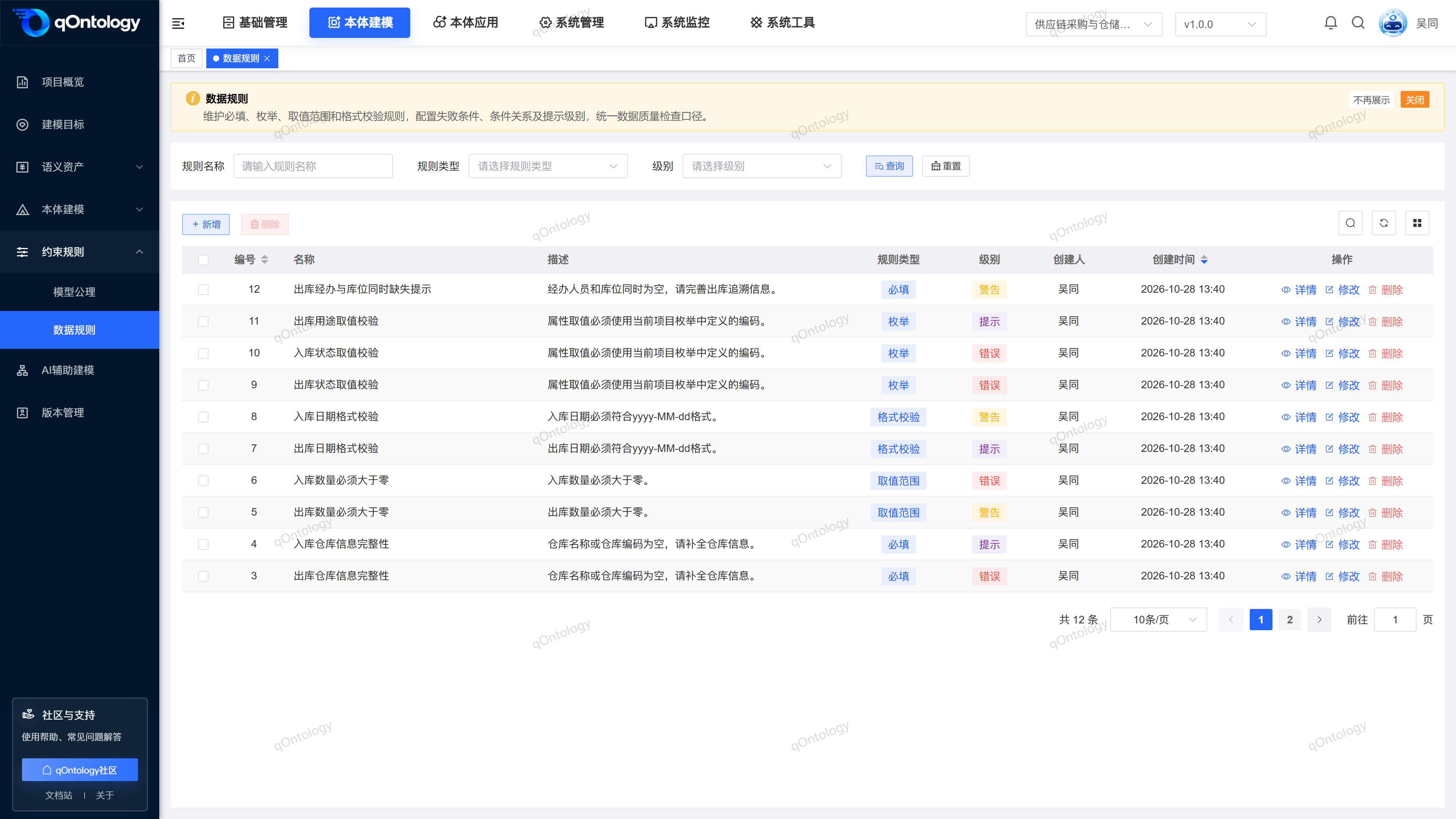
推荐操作流程
准备对象属性 → 选择规则类型 → 配置失败条件 → 核对 OR/AND → 保存规则。
功能操作说明
查询与重置
- 在查询区填写或选择规则名称、规则类型和级别。
- 点击【查询】。
- 需要恢复条件时点击【重置】。
操作结果:列表按条件重新加载,可继续分页查看。
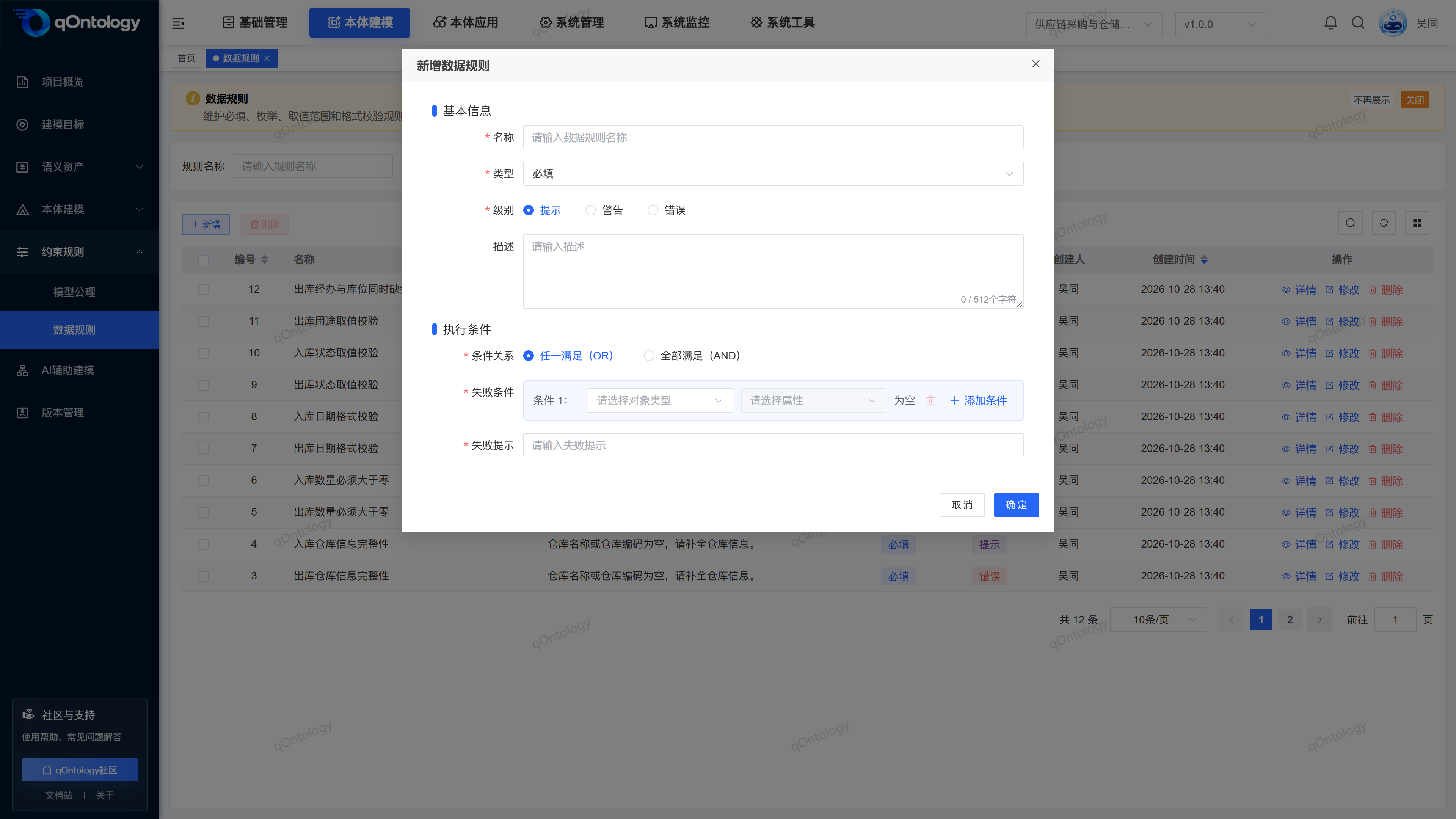
新增数据规则
- 点击【新增】。
- 填写名称。
- 选择类型。
- 选择级别。
- 在【执行条件】区域选择【条件关系】。
- 在失败条件中选择对象类型。
- 选择该对象的属性。
- 按规则类型设置比较符和值。
- 如需多个条件,点击【添加条件】。
- 填写失败提示。
- 点击【确定】。
| 字段名 | 说明 | 是否必填 |
|---|---|---|
| 名称 | 规则名称,最多 128 字;同一项目版本内不能重复。 | 是 |
| 类型 | 选择【必填】【枚举】【取值范围】或【格式校验】。 | 是 |
| 级别 | 提示、警告、错误;默认提示。 | 是 |
| 描述 | 补充用途,最多 512 字。 | 否 |
| 条件关系 | 任一满足(OR)或全部满足(AND);默认 OR。 | 是 |
| 失败条件 | 至少保留一条,每条选择对象类型及属性,并填写当前类型需要的比较符和值。 | 是 |
| 失败提示 | 说明触发失败时的业务含义,最多 512 字。 | 是 |
操作结果:通过表单校验并保存成功后,规则显示在列表中。
空值规则判断属性为空;范围规则只允许整数或小数属性,条件值应为有效数字;格式规则要求日期属性并选择日期格式;枚举规则需输入允许值列表,多个值用逗号分隔。
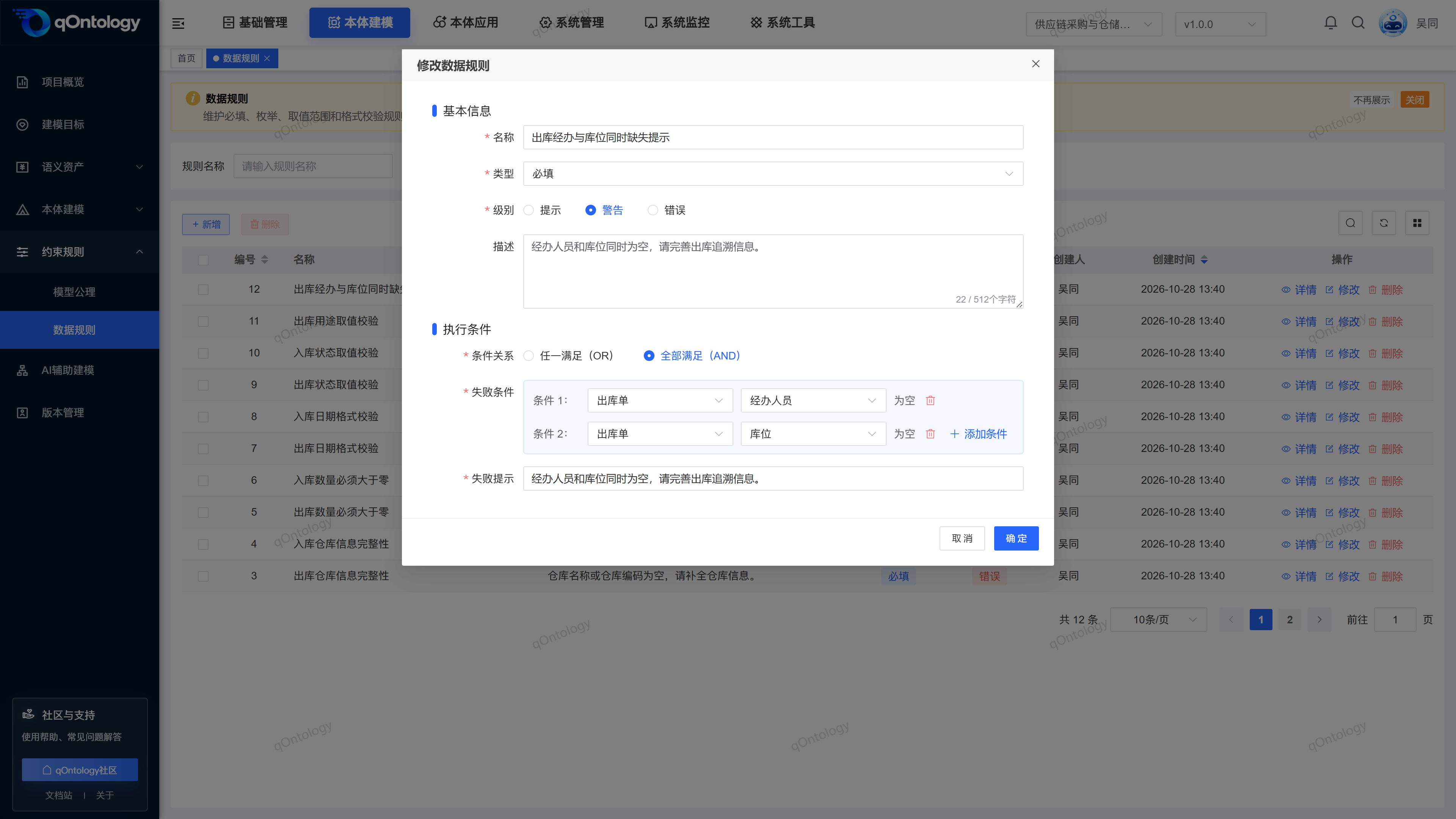
设置条件组合
- 确定要识别的不合格情况。
- 分别配置每条失败条件。
- 按业务关系选择任一满足(OR)或全部满足(AND)。
- 保存前逐条复核比较方向。
操作结果:规则按所选逻辑保存失败条件配置。
例如合格分数为 0~100,则失败条件可写为“小于 0”与“大于 100”,组合为 OR。若误选 AND,这两个条件无法同时成立。这里是配置示例,不表示已经在当前环境执行验证。
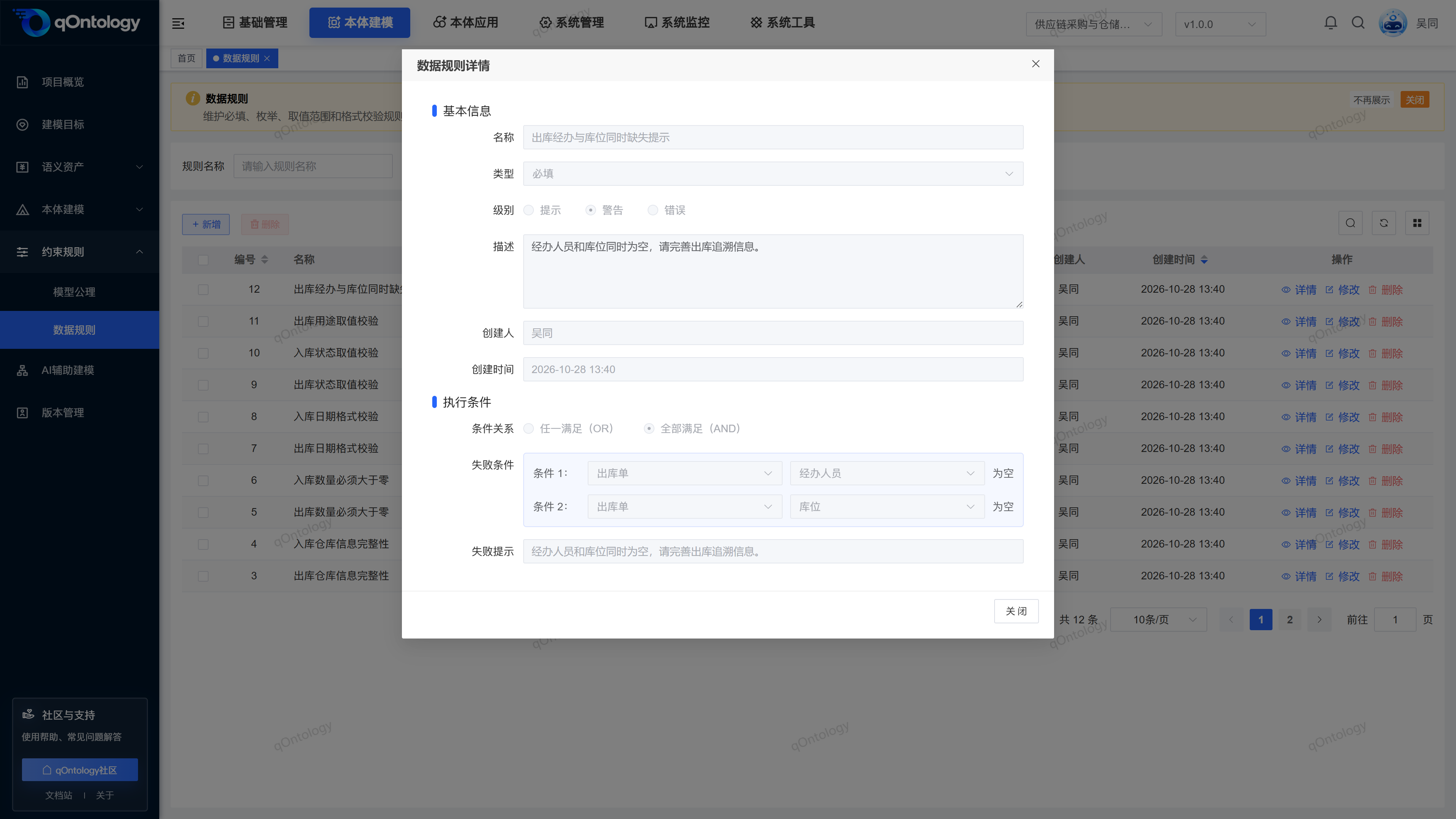
查看、修改与删除规则
- 在目标行点击【详情】。
- 核对规则类型、失败条件和失败提示。
- 关闭详情。
- 需要调整时点击【修改】。
- 修改后点击【确定】。
操作结果:修改成功后重新打开详情可核对配置。
删除时使用行内或勾选后的【删除】,核对目标后确认;成功后列表刷新。规则维护页没有独立的执行验证按钮。
常见问题
进入页面后空白怎么办?
先尝试刷新并核对访问权限;仍无法加载时,将页面地址、出现时间和错误提示反馈管理员。空白不代表没有规则。保存成功是否表示数据全部合格?
不是。保存只维护规则定义;应以实际执行流程及其结果判断数据质量。
总结
先明确什么值不合格,再把这些失败条件组合成规则。 准备对象属性 → 选择规则类型 → 配置失败条件 → 核对 OR/AND → 保存规则。