
バージョン管理
機能の概要
機能的な位置付け
バージョン管理では、プロジェクト内のバージョン番号と説明が維持され、現在のバージョンに基づいて新しいモデリング バージョンが確立されます。バージョン比較は、2 つのバージョンの統計指標を表示するために使用されます。
理解しやすい: モデリング ラウンドでは別々のバージョンを保持し、モデル サイズの変化を比較します。
主な特長
- ベースラインコピー: 追加する場合、選択したベースバージョンからバージョンコピーに対応したモデリングデータをコピーします。
- バージョン情報: バージョン番号、説明、ベースライン情報を維持します。
- 統計的比較: モデリング目標 とさまざまなモデル要素の統計量を比較します。
範囲
このページの情報は現在のプロジェクトとバージョンに属します。入力、編集、削除、その他の操作は、対応する権限制御の対象となります。プロジェクトまたはバージョンを切り替えた後は、リストと関連オブジェクトを再確認する必要があります。
準備段階
前提条件
- qOntology にログインし、このページと必要な操作権限を取得していること。
- プロジェクトは [基本管理] で作成されており、[オントロジーモデリング] の上部で正しいプロジェクトとバージョンが選択されています。
- レプリケートされるベースライン バージョンが確認され、重複しない新しいバージョン番号が準備されています。
ナビゲーションパス
【 オントロジーモデリング 】 > 【バージョン管理】
ページ概要
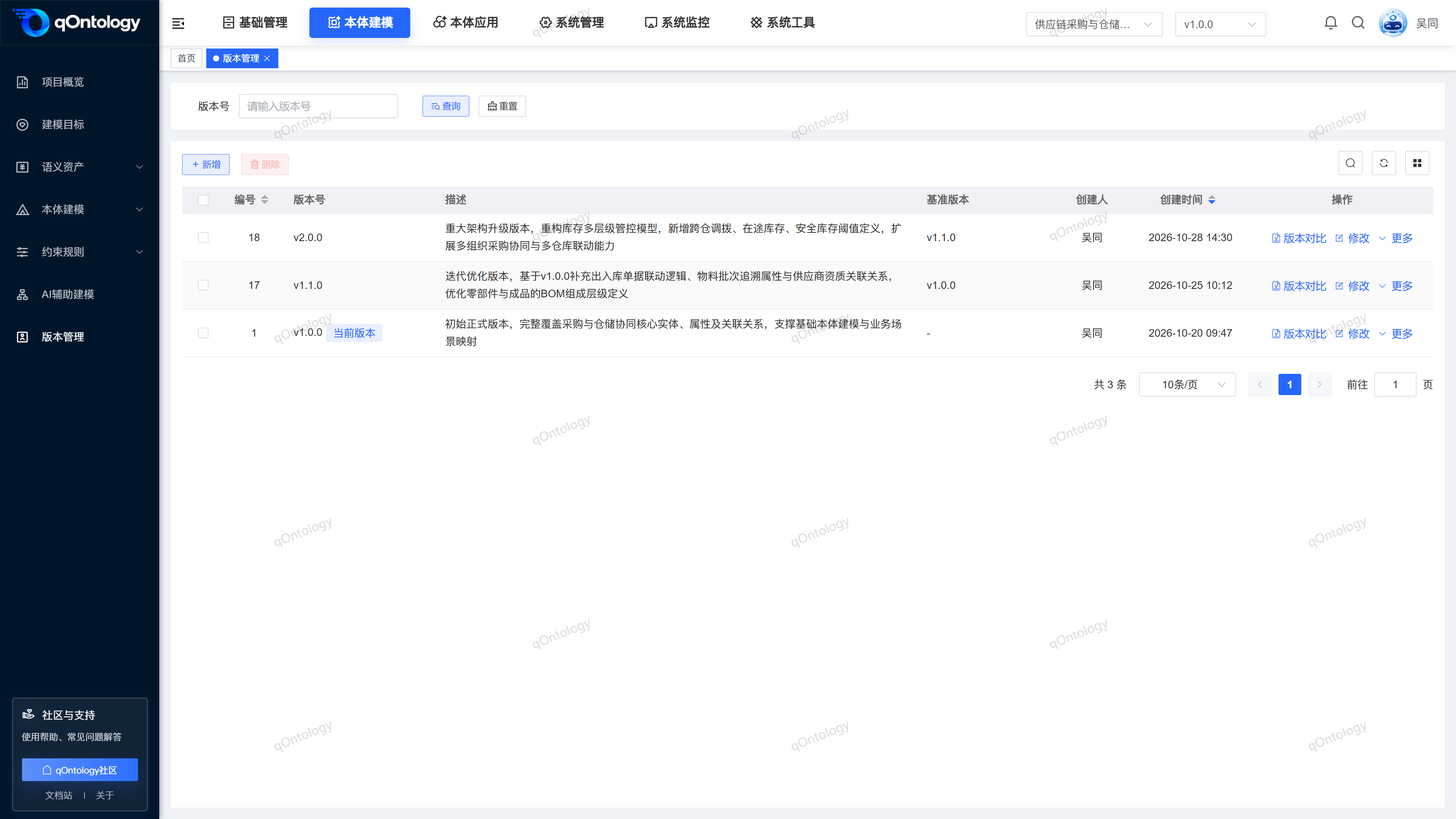
リストにはバージョン番号、説明、ベースラインバージョン、作成情報、現在のバージョンマークが表示され、[バージョン比較]、[変更]、[詳細]などの操作が可能です。
推奨される操作手順
現在のプロジェクトのバージョンを確認→新しいバージョンを追加→新しいバージョンに切り替えてデータを確認→モデリングを続行→バージョン比較を表示。
機能操作説明書
クエリとリセット
- クエリ領域にバージョン番号を入力または選択します。
- [クエリ]をクリックします。
- 状態を元に戻したい場合は「リセット」をクリックしてください。
操作結果: 条件に応じてリストが再読み込みされ、ページングで表示できるようになります。
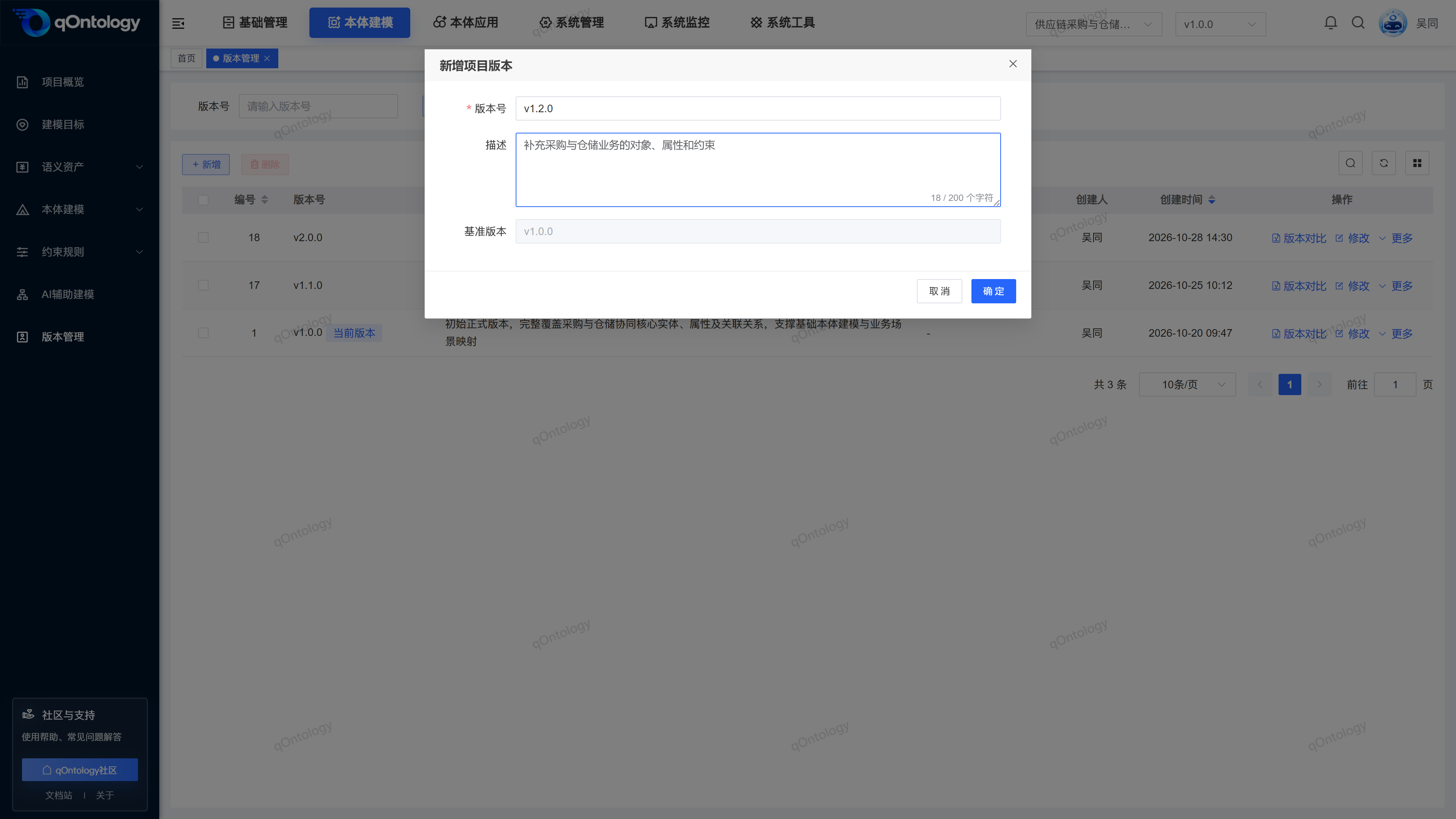
プロジェクトのバージョンを追加
- まず、上部でベースとなるプロジェクトのバージョンを選択します。
- [追加]をクリックします。
- 新しいバージョン番号を入力します。
- 必要に応じて説明を入力します。
- 読み取り専用のベースライン バージョンと照合してください。
- [OK]をクリックします。
- バージョン番号: プロジェクト内で繰り返すことはできません。反復を識別できる識別子を使用することをお勧めします。 (必須)
- 説明: このモデリング調整について 200 ワード以内で説明します。 (オプション)
- ベースライン バージョン: 現在選択されているバージョンは、新しいバージョンを追加するときに表示され、フォームで直接編集することはできません。 (システムによってもたらされる)
操作結果: 追加が成功すると、新しいバージョンがリストに表示されます。システムは、ベースライン バージョンに従って、関連するモデリング データをコピーします。
作成後、最上位バージョン セレクターを使用して新しいバージョンに切り替え、ターゲット、オブジェクト、プロパティ、その他のデータを確認します。新しいバージョンをアプリケーションへの公開またはデータのロールバックとして解釈しないでください。
2 つのバージョンを比較する
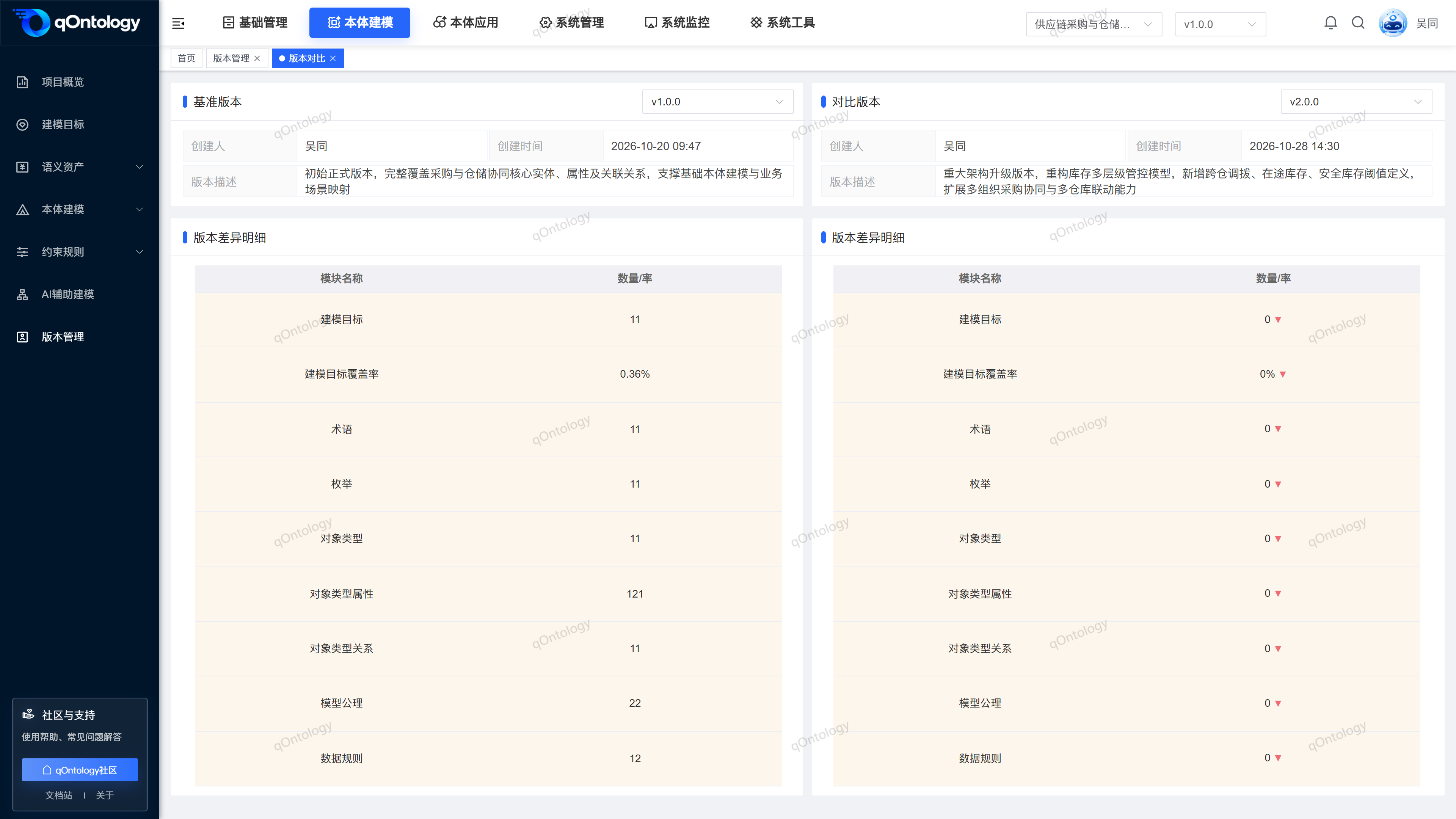
- 対象バージョン欄の[バージョン比較]をクリックします。
- 左側の[ベースラインバージョン]を確認します。
- 右側の[バージョンの比較]にチェックを入れます。
- 必要に応じて 2 つのバージョンを切り替えます。
- 統計的な差異を表示します。
操作結果: モデリング目標、用語、列挙、オブジェクト、属性、関係、公理、データルール などのバージョン情報と統計比較を表示します。
このページには統計と変更が表示されます。これはフィールドごとの変更リストではなく、マージやロールバック操作はありません。数量が同じであっても、内容に違いがある場合があります。さらにビジネスページに移動して確認してください。
修正版
- 対象レコード行の[変更]をクリックします。
- 変更する必要があるフィールドを調整します。
- [OK]をクリックします。
操作結果: 保存が成功すると、リストが更新されます。レコードを再度開いて変更結果を確認します。
バージョンの詳細を表示する
- 対象行の[詳細]をクリックします。
- [詳細]をクリックします。
- バージョン番号、説明、ベースライン情報を確認してください。
- [閉じる]をクリックします。
操作結果: このバージョン情報の読み取り専用表示。
バージョンを削除する
- 対象レコード行の[詳細]をクリックします。
- [削除]をクリックします。
- 確認ボックスで対象のレコードにチェックを入れます。
- 削除を確認します。
操作結果: 削除が成功するとリストが再読み込みされ、対象のレコードが表示されなくなります。
レコードを確認し、リストの上にある[削除]を使用して一括処理することもできます。
注意
削除する前に事業目的や関連情報をご確認ください。このページには、ごみ箱の回復エントリはありません。
よくある質問
新しいフォームのベースライン バージョンを直接変更できますか?
はできません。まずウィンドウを閉じて、上部のベースライン バージョンを切り替えてから、再度追加します。バージョン番号の保存が失敗するのはなぜですか?
バージョン番号を同じプロジェクト内で繰り返すことはできません。送信する前にロゴを変更してください。バージョン比較により古いバージョンを復元できますか?
はできません。現在のページには統計比較のみが表示され、復元ボタンや結合ボタンは表示されません。
要約する
モデリング ラウンドごとに別々のバージョンを保持し、モデル サイズの変化を比較します。現在のプロジェクトのバージョンを確認→新しいバージョンを追加→新しいバージョンに切り替えてデータを確認→モデリングを続行→バージョン比較を表示。