
AI支援モデリング
機能の概要
機能的な位置付け
AI 支援モデリングは、アップロードされたビジネス データからモデリング候補を生成します。これらは、手動による修正、証拠の検証、採用を経て、現在のプロジェクト バージョンに書き込まれます。
簡単な理解: AI にモデリングのドラフトを提供させ、ビジネス担当者がどのコンテンツが正式なモデルになるかを決定します。
主な特長
- ステップバイステップのタスク: 基本情報、AI 分析、結果レビューの 3 段階で処理されます。
- 候補レビュー: 分類では、目標、用語、列挙、オブジェクト、属性、関係、公理、および データルール がチェックされます。
- 依存関係の採用: 最初に参照データを採用し、次にそれに依存する候補を処理します。
範囲
このページの情報は現在のプロジェクトとバージョンに属します。入力、編集、削除、その他の操作は、対応する権限制御の対象となります。プロジェクトまたはバージョンを切り替えた後は、リストと関連オブジェクトを再確認する必要があります。
準備段階
前提条件
- qOntology にログインし、このページと必要な操作権限を取得していること。
- プロジェクトは [基本管理] で作成されており、[オントロジーモデリング] の上部で正しいプロジェクトとバージョンが選択されています。
- 分析対象のドキュメントは、ビジネスの範囲と解決する必要があるモデル化の問題を明確にするために作成されています。
- 管理者は利用可能なモデル接続を構成しました。解析はモデル サービスとファイルの内容によって異なります。資料の準備が完了しても、解析が成功するとは限りません。
ナビゲーションパス
【 オントロジーモデリング 】 > 【AI支援モデリング】
ページ概要
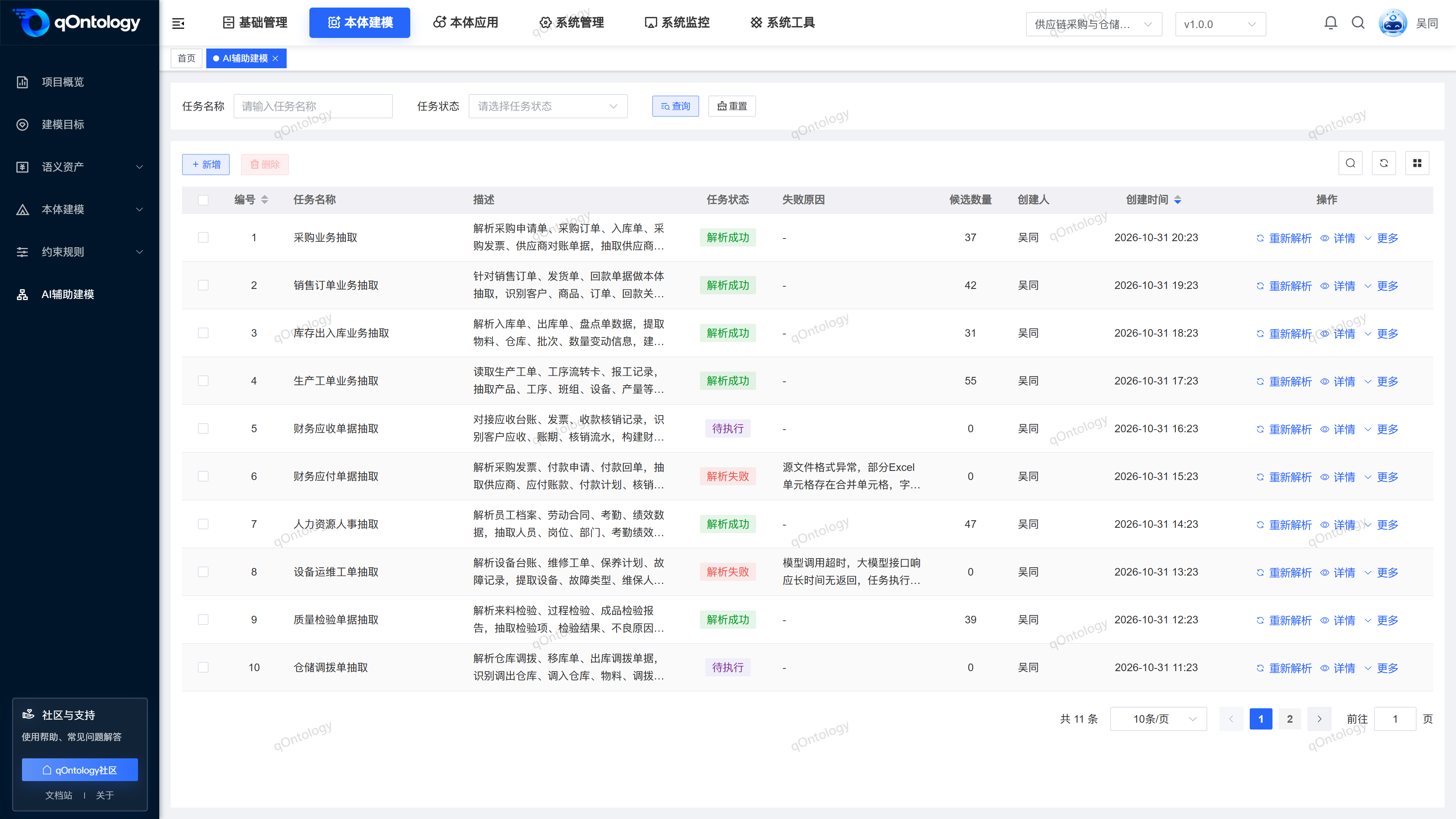
[タスク名]と[タスクのステータス]でフィルタリングされ、リストには名前、説明、タスクのステータス、失敗理由、候補数、作成情報が表示されます。インライン [詳細] は候補のレビューに入り、[再解析] は候補を再生成するために使用され、[詳細] はタスクの変更と削除にアクセスできます。
タスクのステータスには、「実行予定」「実行中」「解析成功」「解析失敗」が含まれます。候補項目の数は世代の規模を理解するために使用されており、すべての候補項目が採用されたり手動レビューに合格したりすることを意味するものではありません。実行中のタスクは、後続のメンテナンスの前に処理が完了するまで待機する必要があります。
ヒント
新しいタスクは「基本情報→AI分析→結果レビュー」に従って処理されます。既存のタスクについては、[詳細]から候補と「分析プロセス」を確認できます。 AI はモデリングの提案を生成し、それが正常に採用された場合にのみ、タスクが属するプロジェクト バージョンの正式なモデルに入力されます。
推奨される操作手順
プロジェクトのバージョンを選択→素材をアップロード→AI分析→候補と証拠を確認→修正して完了→依存関係に応じて採用→公式ページに移動してレビューします。
機能操作説明書
クエリとリセット
- クエリ領域にタスク名とタスクのステータスを入力または選択します。
- [クエリ]をクリックします。
- 状態を元に戻したい場合は「リセット」をクリックしてください。
操作結果: 条件に応じてリストが再読み込みされ、ページングで表示できるようになります。
タスクの作成と解析
- 上部で対象のプロジェクトとバージョンを確認したら、[追加]をクリックします。
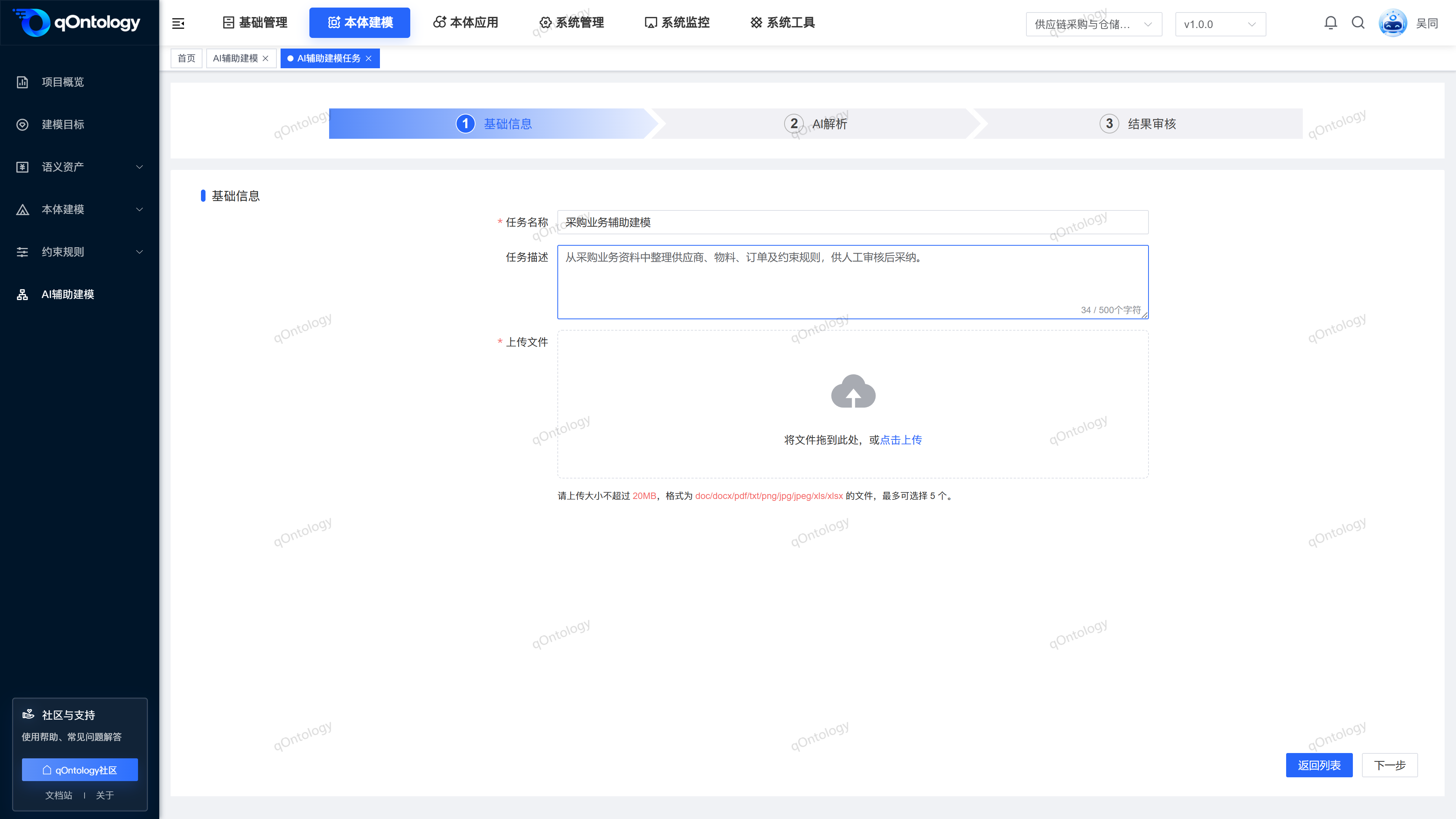
- [基本情報]にタスク名と説明を入力します。
- 分析するビジネス資料をアップロードします。
- [次へ]をクリックします。
- [AI解析]ステージで進捗状況やヒントを確認してください。
- タスク名: マテリアルとモデリングの目的を区別しやすくするため、最大 100 語。 (必須)
- タスクの説明: 範囲を 500 ワード以内で説明します。 (オプション)
- ファイルをアップロード: 少なくとも 1 つのファイル、最大 5 つのファイル。現在のタスク フォーム ファイルの制限は 20 MB です。 (必須)
操作結果: 基本情報を送信した後、タスクを作成し、解析を開始します。解析が成功した後にのみ、結果のレビューに入ることができます。
doc、docx、pdf、txt、png、jpg、jpeg、xls、xlsx をサポートします。素材を選択する前に形式とサイズを確認してください。明確なテキスト、明確な表構造、集中的なビジネス範囲を備えた資料を使用し、用語、コーディング、およびビジネス ルールの説明を補足することをお勧めします。コンテンツが解析可能である必要があるかどうかをファイル拡張子だけに依存して判断しないでください。
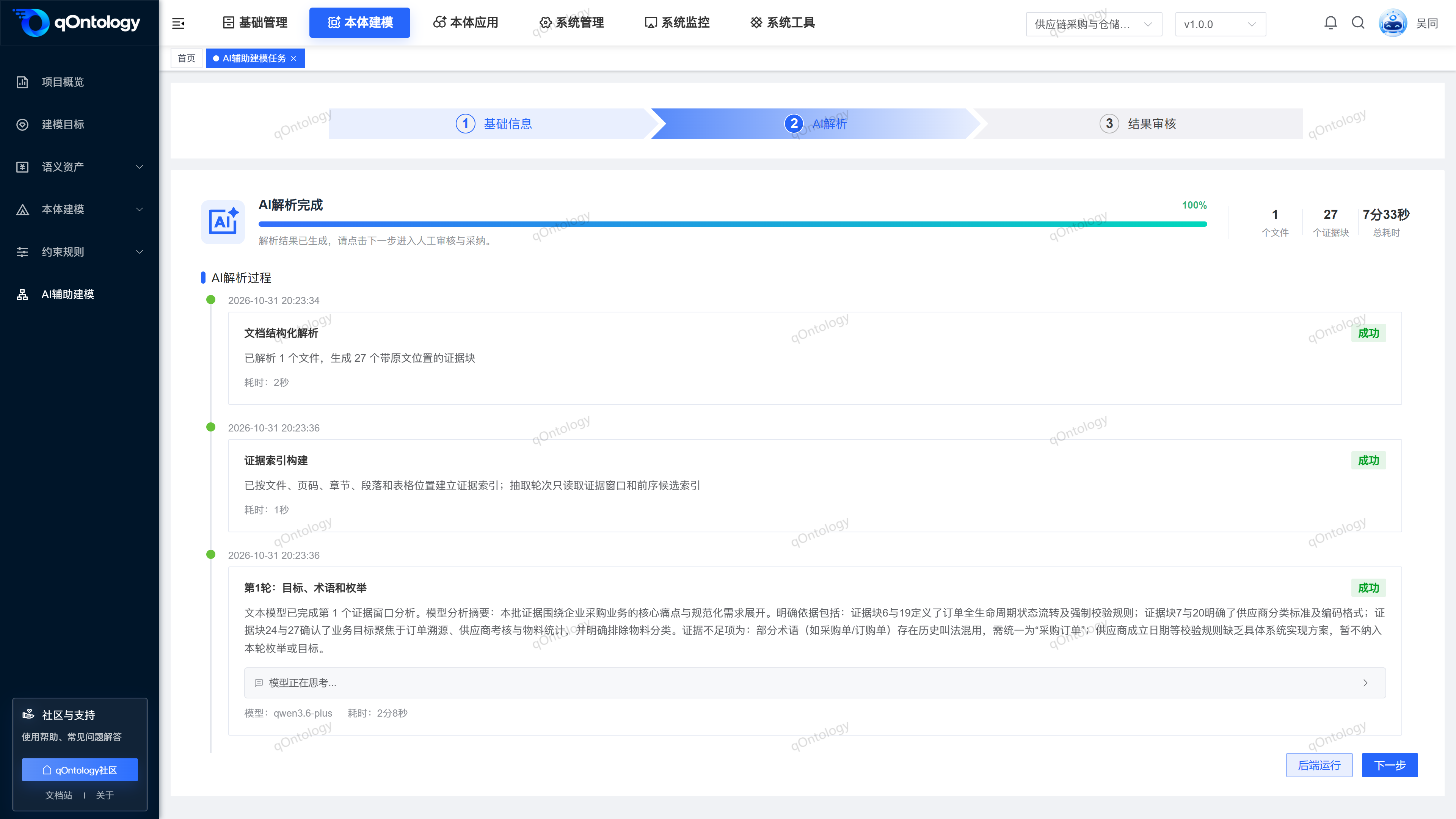
【AI分析】ステージには全体の進行状況、ステージのステータス、概要、実際に記録されたモデル情報と消費時間が表示されます。解析には、ファイル処理、証拠のインデックス作成、および複数回の候補生成が含まれます。この段階での成功は、すべての候補項目が承認されたことを意味するものではありません。解析期間中は、[バックエンド実行] をクリックしてリストに戻ることができ、バックエンド タスクは引き続き処理されます。これはタスクをキャンセルすることを意味するものではなく、進行状況を確認するために繰り返しクリックして再解析する必要はありません。
解析が成功すると、ページに[AI解析が完了しました]と表示され、[次へ]をクリックして結果レビューに入ります。後で処理する必要がある場合は、タスクリストに戻り、[詳細]からレビューを続けることもできます。解析が失敗した場合は、まず失敗の原因を確認し、ファイルまたはモデル サービスの構成を修正してから、再試行してください。
候補項目を確認して完成させる
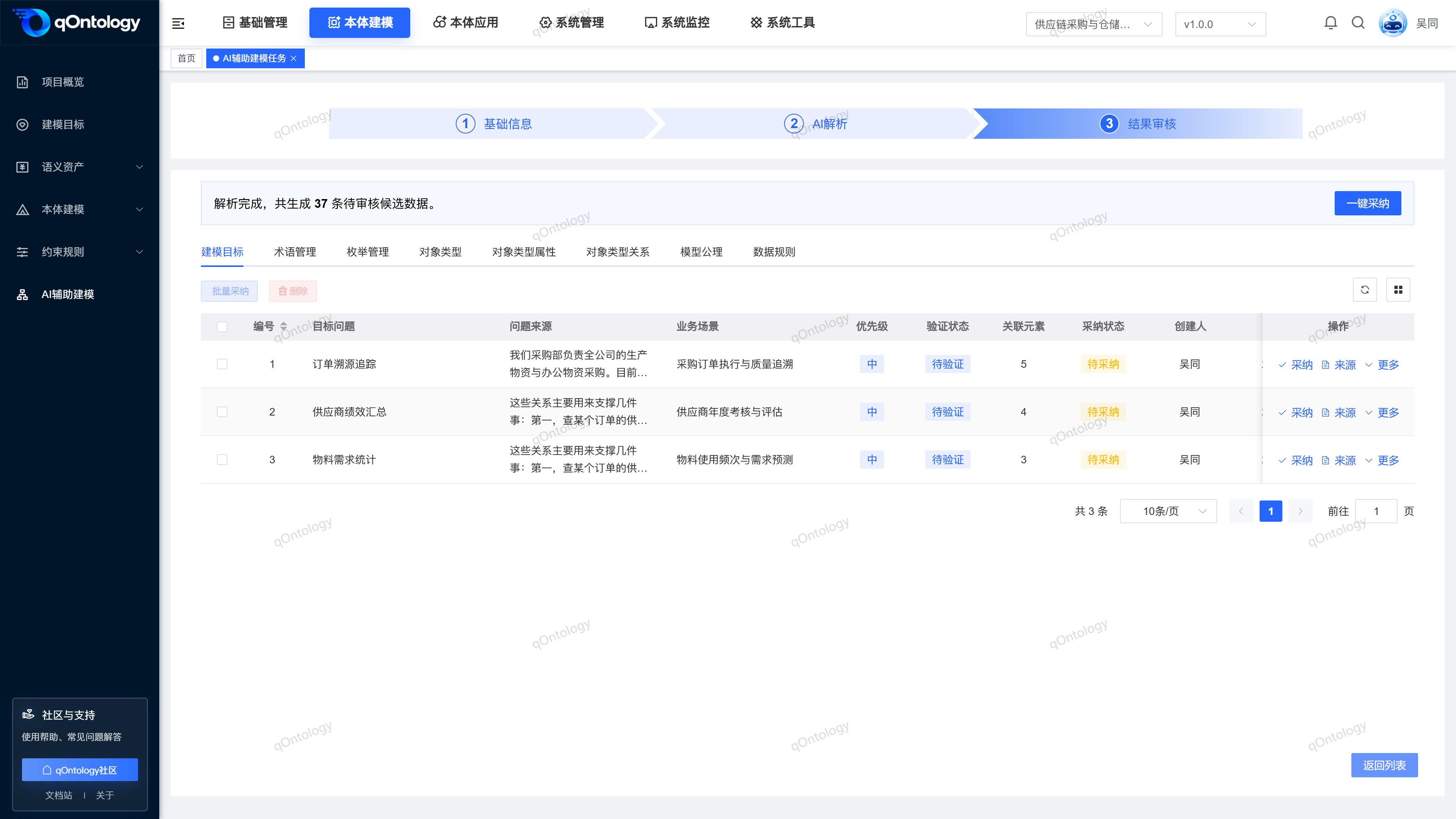
- 分析が成功したら、[次へ]をクリックして[結果レビュー]に入ります。
- 検討が必要な候補カテゴリのタブを切り替えます。
- 候補行[出典]をクリックすると、ビジネス上の意味を原文と照らし合わせて確認できます。
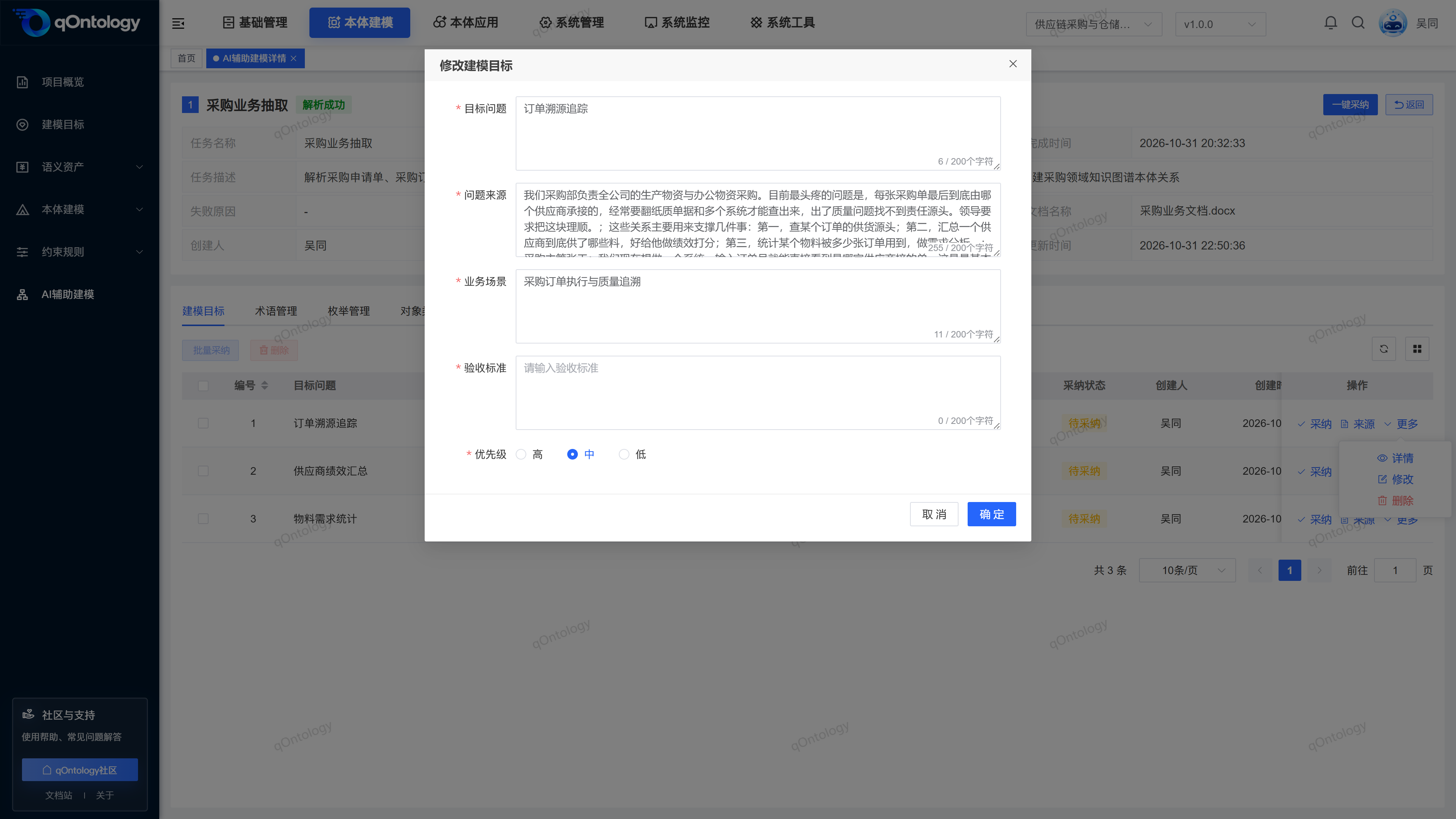
- 候補行の[詳細] > [修正]から必要なフィールドおよび関連情報を入力します。
- 変更を保存します。
運用結果: 改訂された候補は引き続き検討および採用できますが、まだ採用されていない内容は正式モデルと同等ではありません。
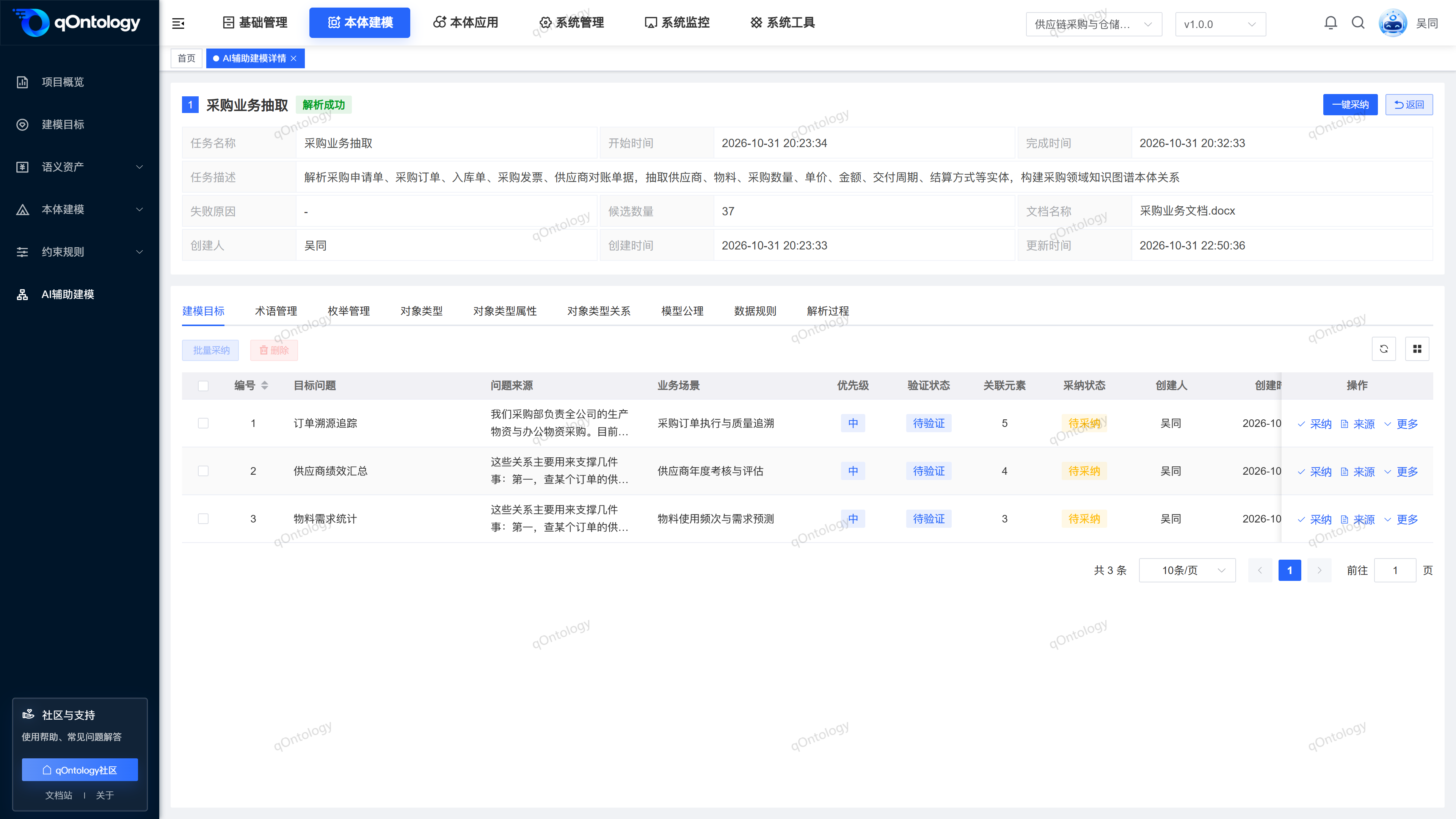
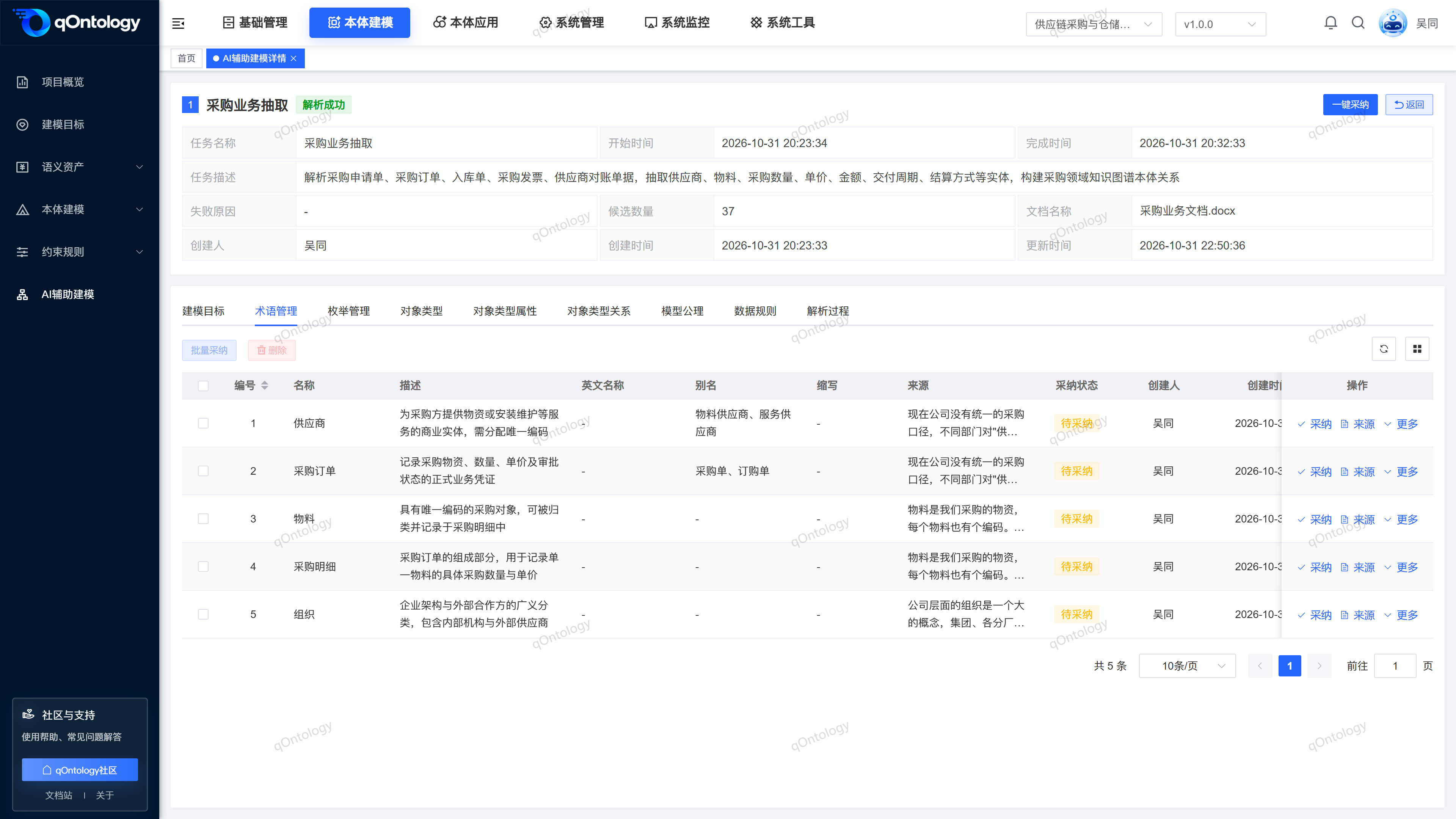
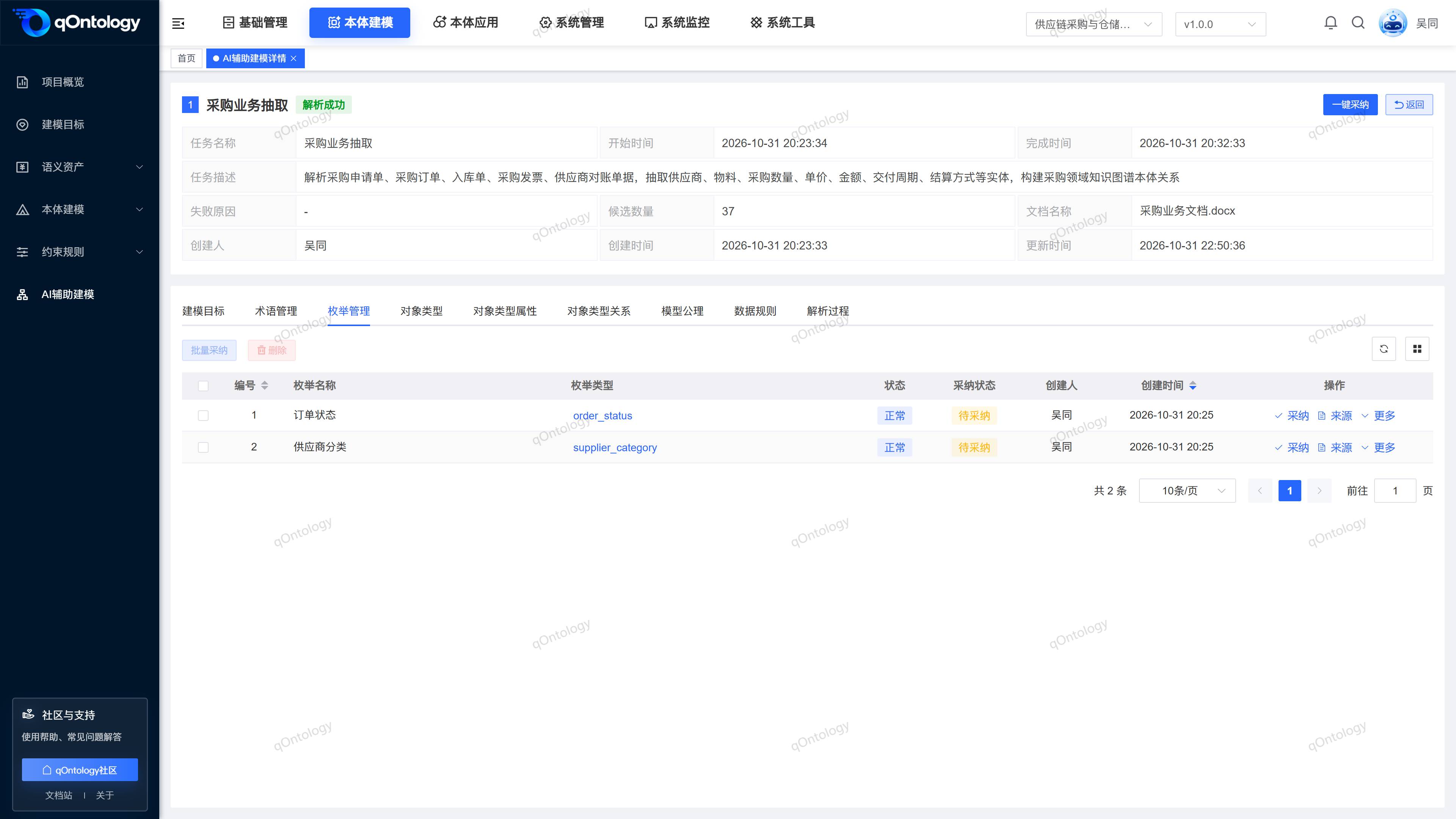
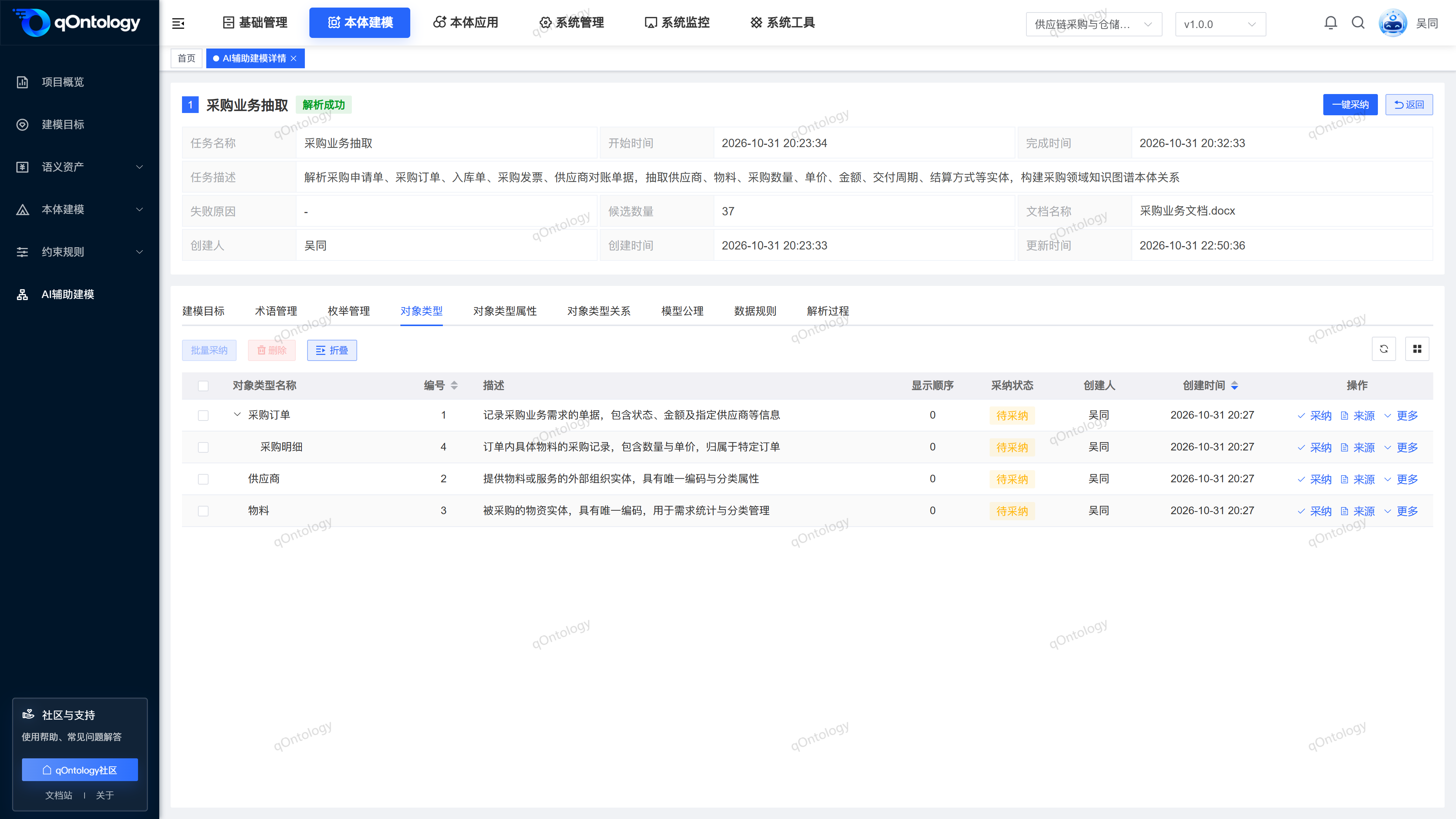
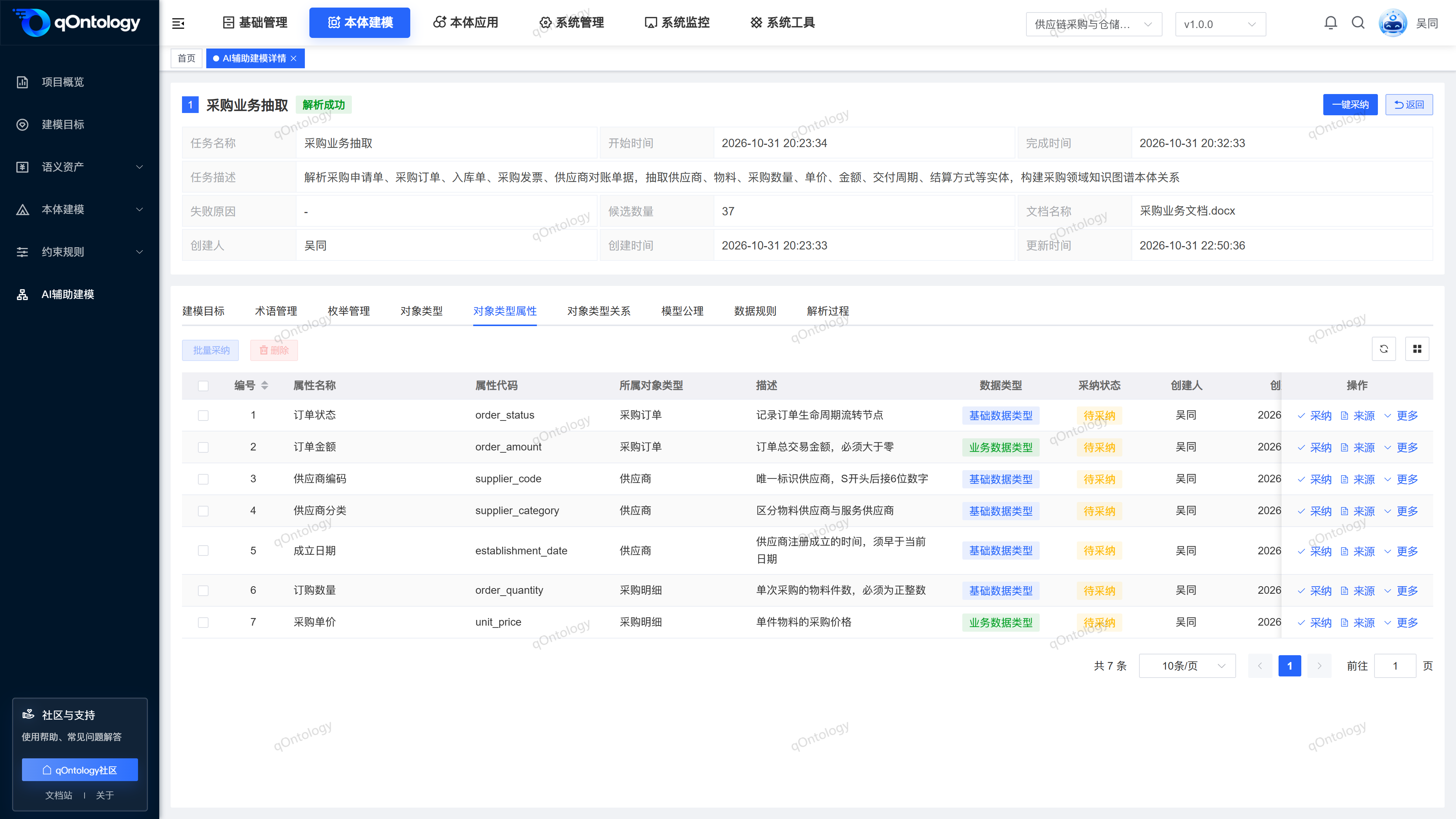
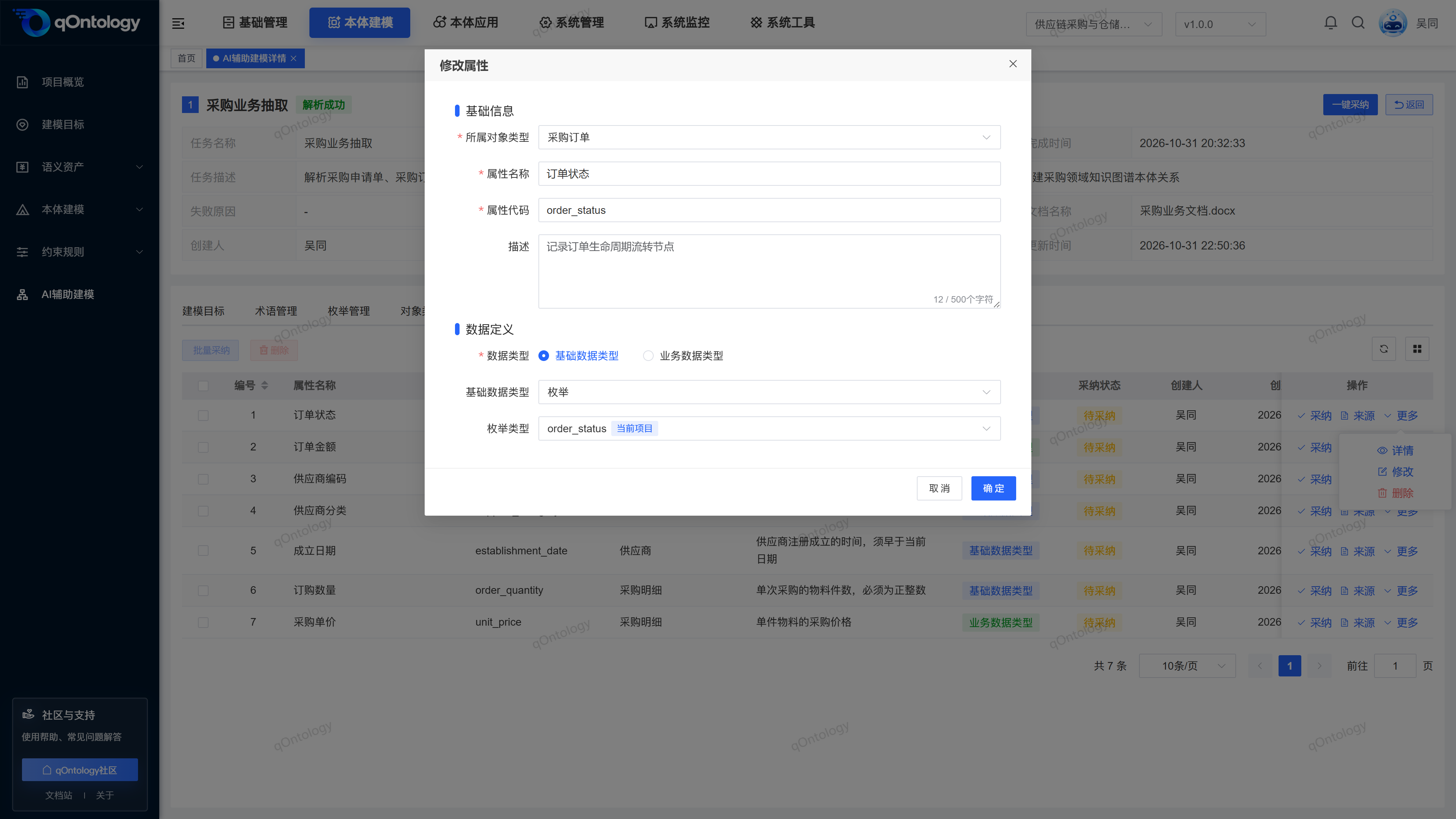
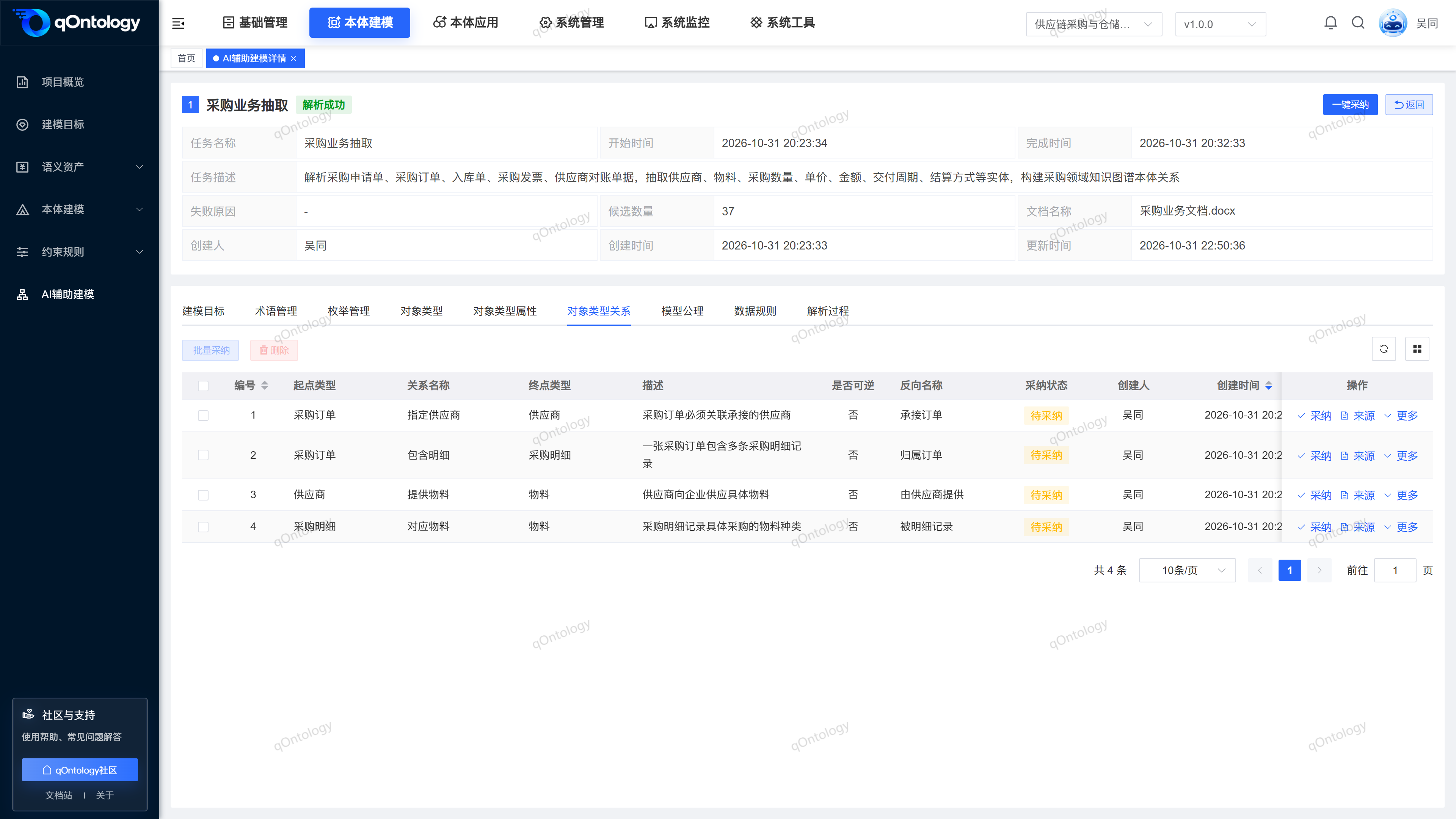
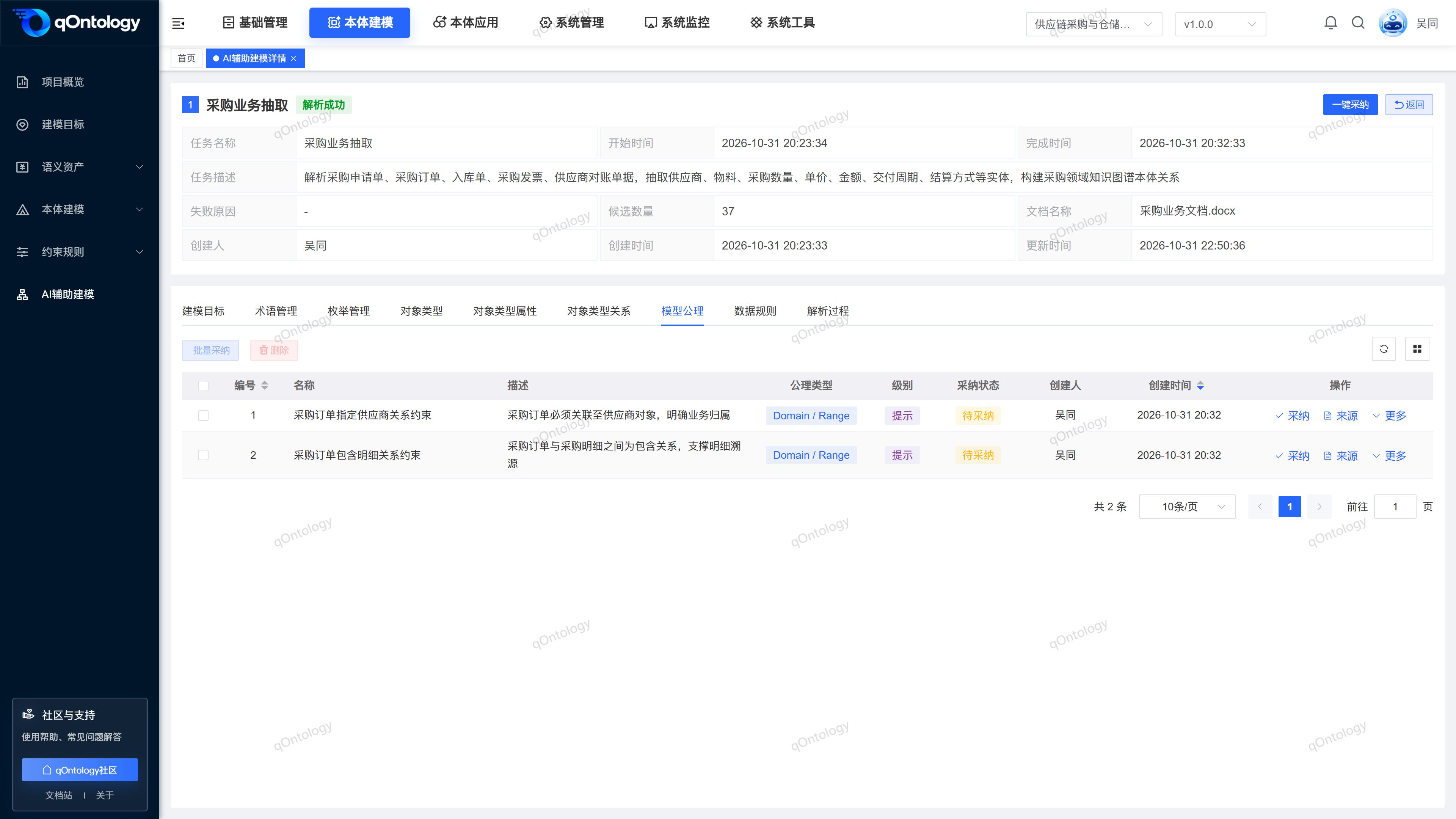
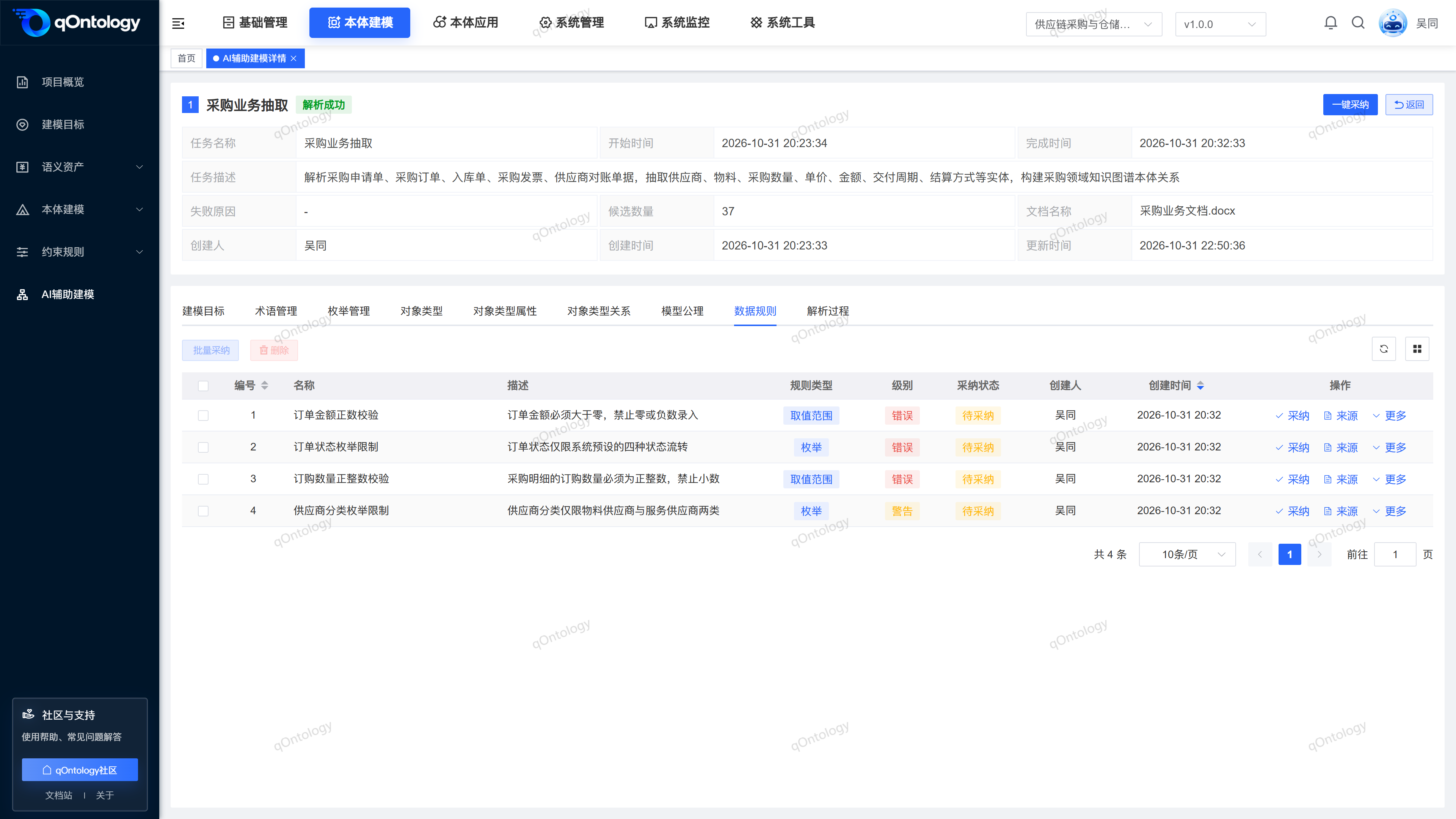
詳細ページには、[モデリング目標][期間管理][列挙 管理][オブジェクト型][オブジェクト型 プロパティ][オブジェクト型の関係][モデル公理][データルール] 8 つのカテゴリの候補と、[分析プロセス] タブが表示されます。各タイプの候補は個別にページングされているため、レビュー中にページごとに確認する必要があります。
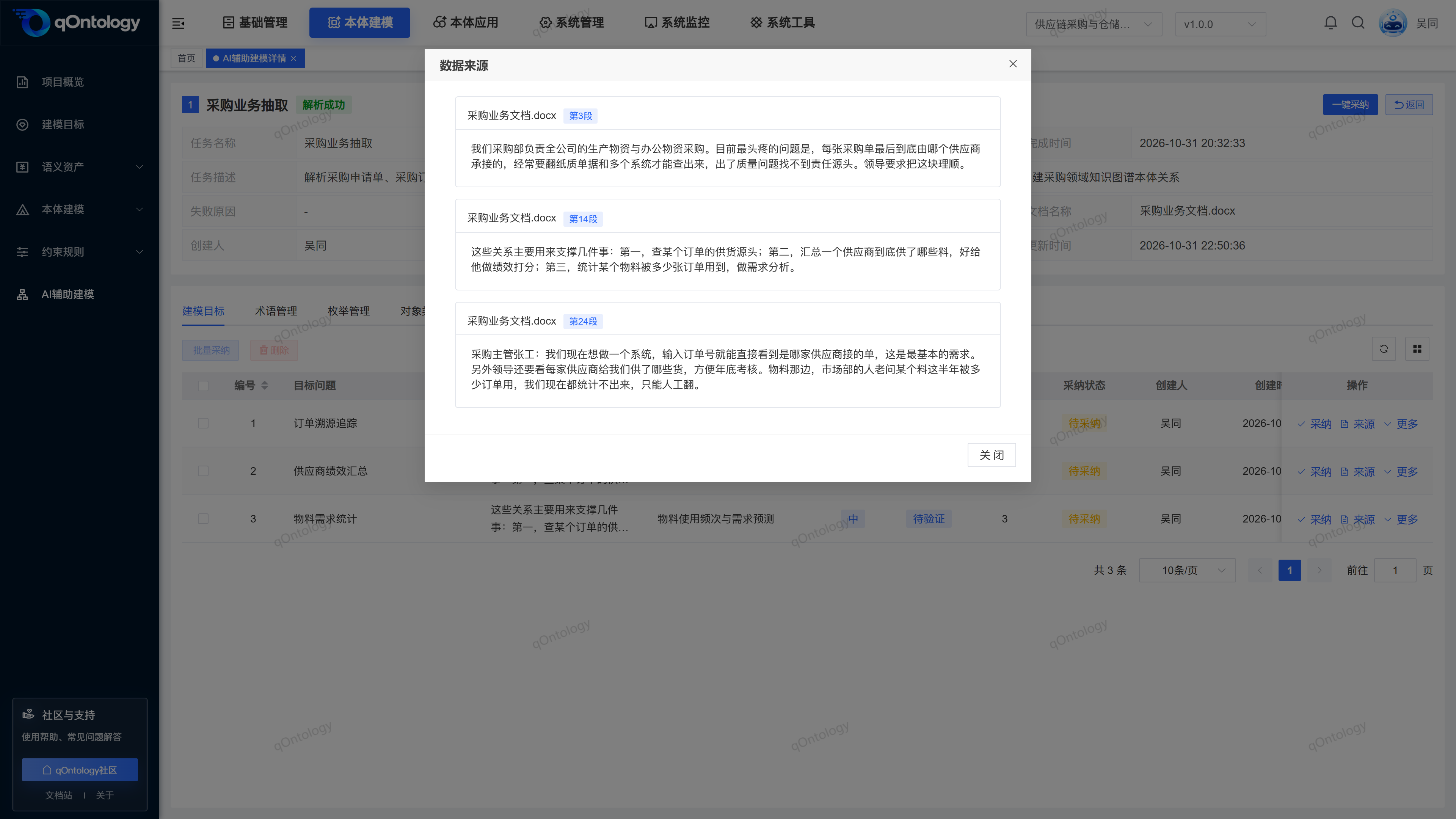
出典の証拠を確認: [出典] をクリックすると、元のファイル名、元のテキストの断片、実際に記録されたページ番号、章、段落、または表の行と列の位置を表示できます。ソースは候補が生成された理由を説明するために使用されますが、AI の結論が正しいことを意味するものではありません。情報源の証拠がない場合、手動検証のために元の文書を返却する必要があり、それを直接採用するのは適切ではありません。
さまざまな候補項目のポイントを確認してください。
| タブ | 重要なチェックポイント | 養子縁組の準備 |
|---|---|---|
| モデリング目標 | 対象となる問題、問題の原因、ビジネス シナリオ、受け入れ基準および優先順位。 | 受け入れ基準などの必須フィールドに入力し、ターゲットが現在のモデリング範囲内にあることを確認します。 |
| 用語管理 | 名前、英語名、別名、略語、由来、説明。 | 同じ概念が繰り返し採用されるのを避けるために、同義語と歴史的な名前を統一します。 |
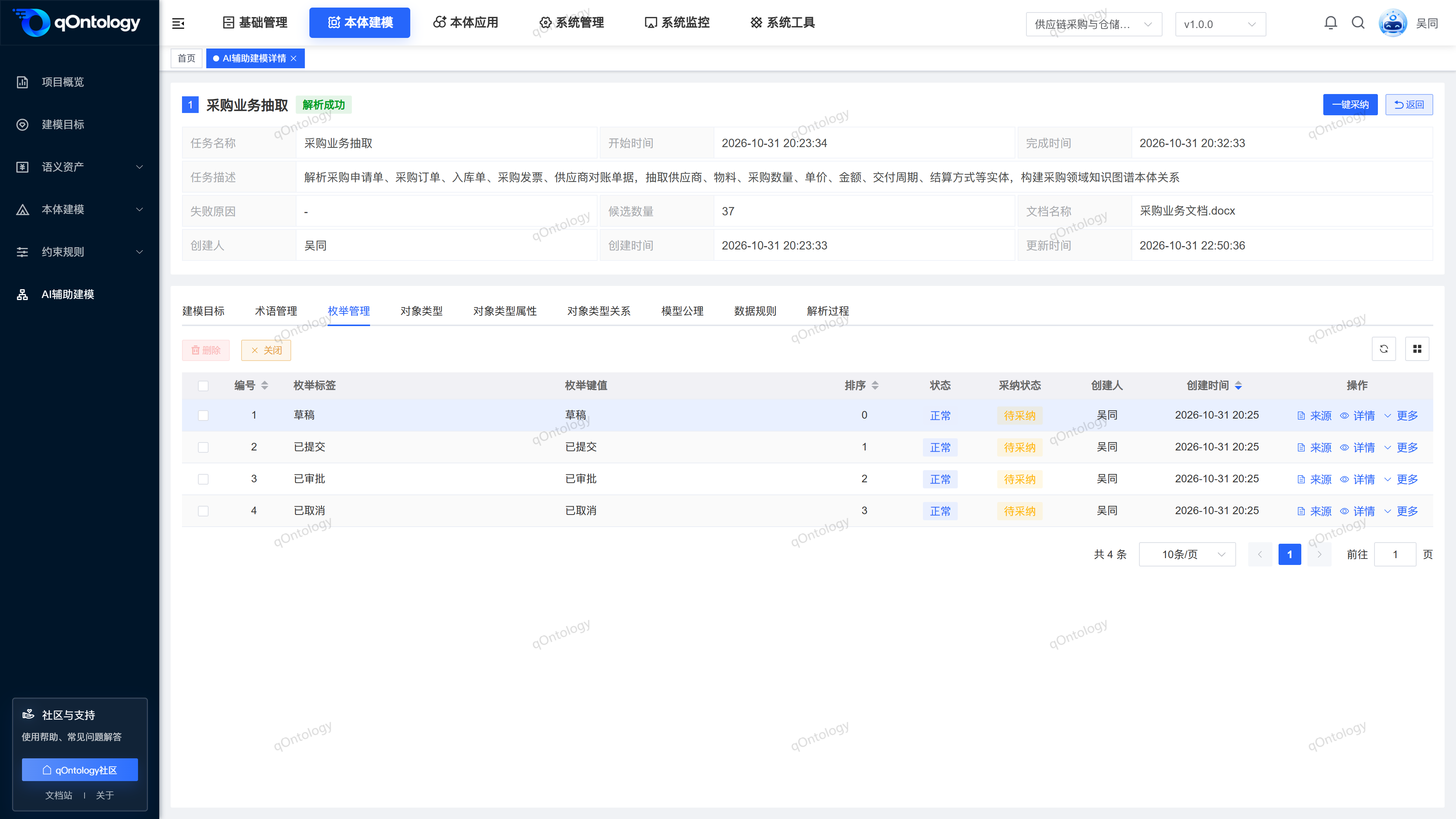
| 列挙 管理 | 列挙 の名前、タイプ コード、ステータス、ラベル、キー値、およびその下の 列挙 項目の並べ替え。 | タイプ エンコーディングに対応する 列挙 データ ページを入力して、ラベルと実際のエンコーディングが混在しないようにするためのオプションを確認します。 |
| オブジェクト型 | オブジェクト名、親子レベル、説明および関連付け モデリング目標。 | 関連するターゲットが最初に採用されます。親タイプの候補が存在する場合は、親タイプが最初に採用されます。 |
| オブジェクト型 プロパティ | この属性は、オブジェクト、名前、コード、ベースまたは 業務データ型 に加え、単位、小数点以下の桁数、日付形式、列挙 およびその他のパラメーターに属します。 | まず、所属オブジェクトを採用し、属性コードと型パラメータが業務上の意味に適合しているかどうかを確認します。 |
| オブジェクト型の関係 | 開始点、関係名、終了点、可逆設定、逆名、および関連するターゲット。 | まず、両端のオブジェクトとそれに関連する目標を採用して、関係の方向性を確認します。 |
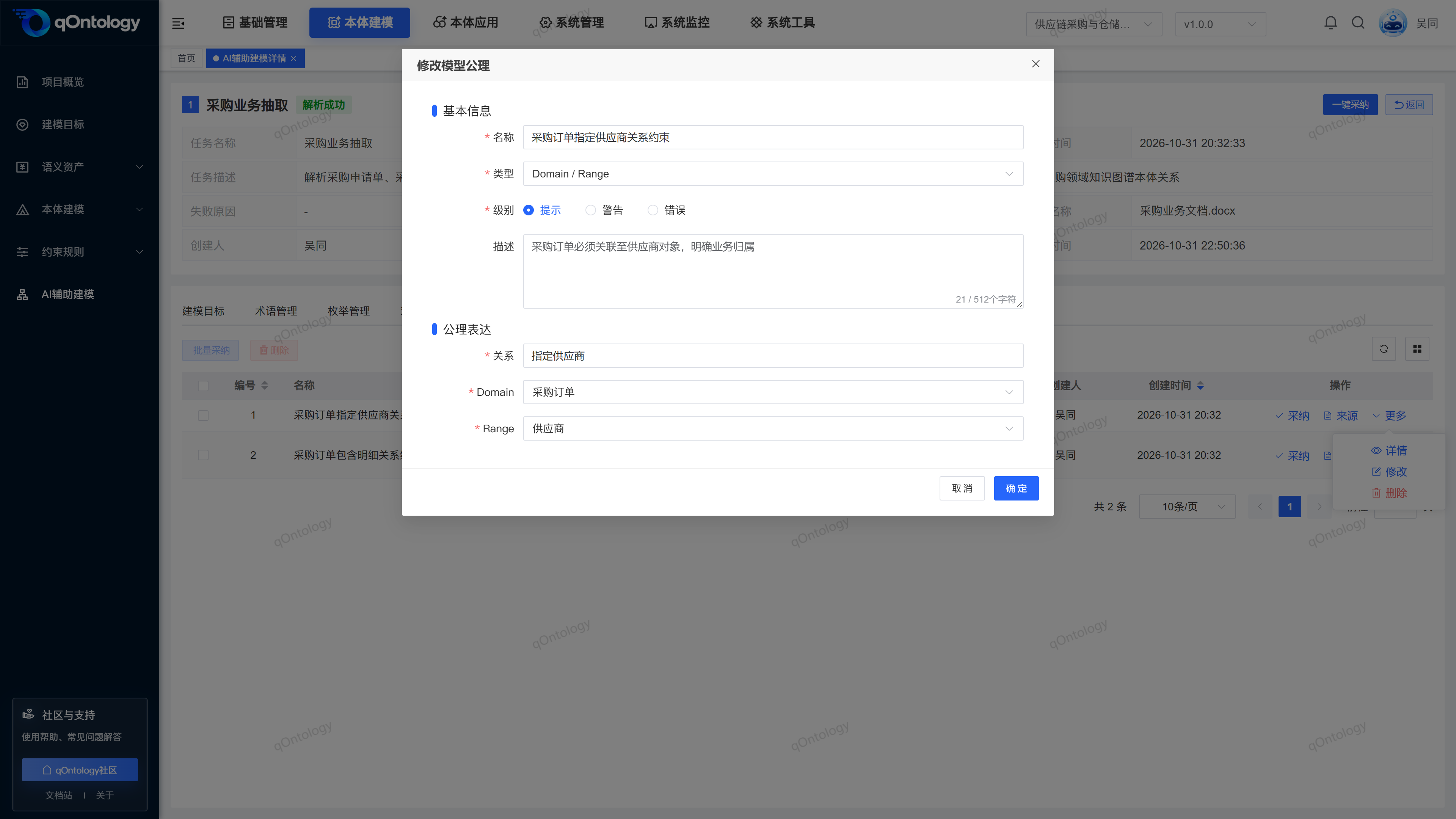
| モデル公理 | 公理タイプ、レベル、および対応するオブジェクト、属性、関係名、ドメイン/範囲、または属性範囲。 | まず、公理によって参照されるオブジェクトと属性を採用し、次に型固有のフィールドが完全であるかどうかを確認します。 |
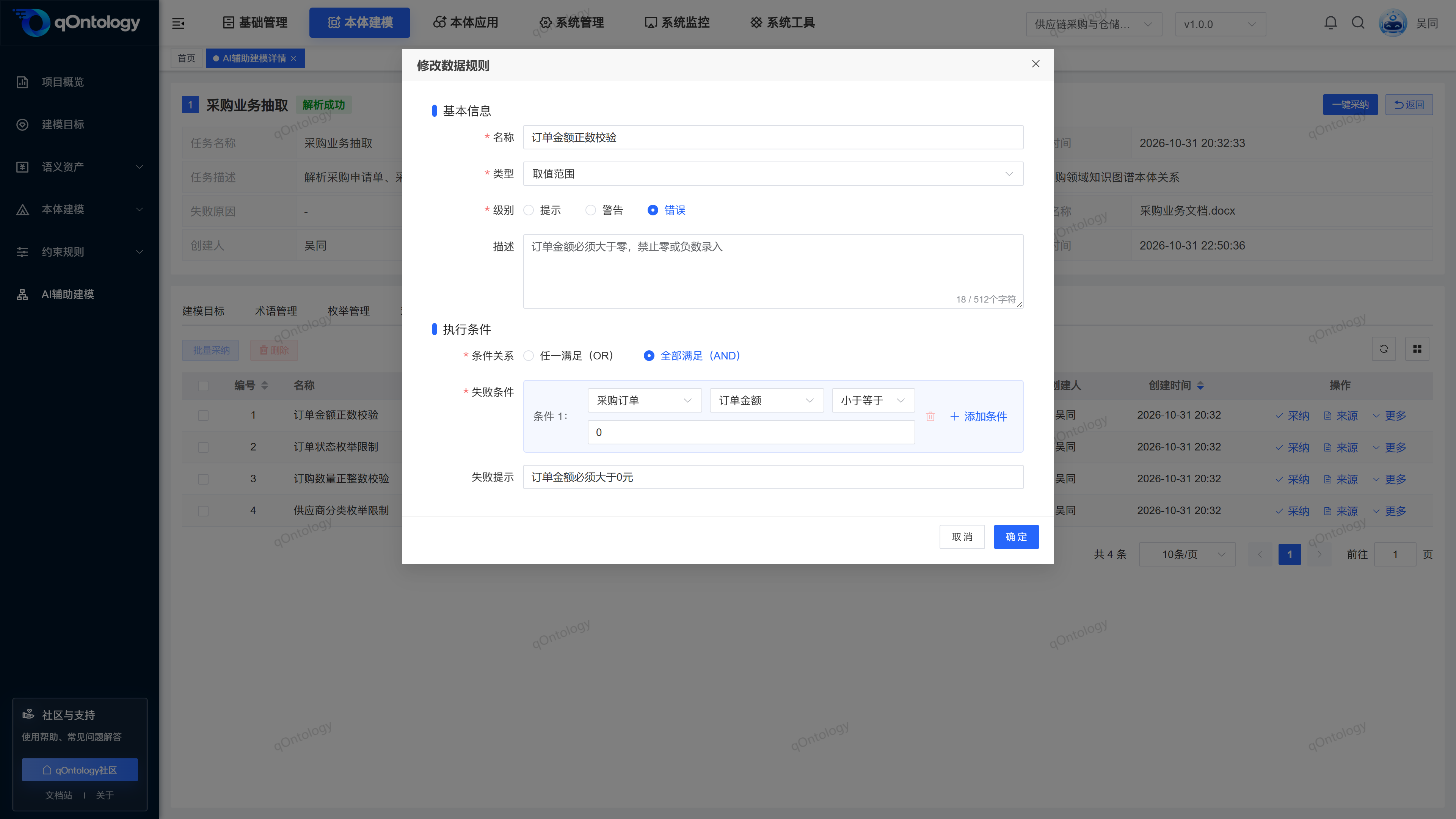
| データルール | ルールのタイプ、レベル、失敗条件、OR/AND 条件の関係、および失敗プロンプト。 | まず、条件によって参照されるオブジェクトと属性を採用します。その条件が不適格な状況を表していることを明確にしてください。 |
モデリング目標 と用語: 目標では、どのような質問に答える必要があるか、およびモデルがカバーされているかどうかを判断する方法を説明できる必要があります。用語は安定したビジネス上の意味を表現する必要があります。候補の変更はドラフトを更新するだけであり、変更ウィンドウで [OK] をクリックしても採用は置き換えられません。
列挙 タイプと 列挙 データ: まずタイプを確認し、次にタイプ コードをクリックしてその下の 列挙 項目を表示します。 列挙 アイテムは、それが属する 列挙 タイプと合わせて採用されます。型名を確認するだけで特定の値を無視することはできません。
オブジェクト、属性、関係: オブジェクト型 はビジネス カテゴリを表し、属性はカテゴリが持つ情報を記述し、オブジェクト型の関係 はカテゴリ間の関係を記述します。特定のサプライヤー名を オブジェクト型 とみなしたり、「サプライヤーが材料を提供する」という指示を逆に記述したりしないでください。
公理と データルール: 公理は型と属性の意味論的な制約を表現するために使用され、データルール は値の失敗条件を定義するために使用されます。たとえば、適格数量が 0 より大きい必要がある場合、失敗条件は「0 以下」を表す必要があります。複数の故障条件がある場合、比較方向と OR/AND を 1 つずつチェックする必要があります。ルール名だけでは正しいロジックを判断することはできません。
候補結果を採用する
- まず、モデリング目標、用語、列挙 などの基本的な候補を確認して採用します。
- 次に、オブジェクト型 とそれに依存する属性、関係、ルールを採用します。
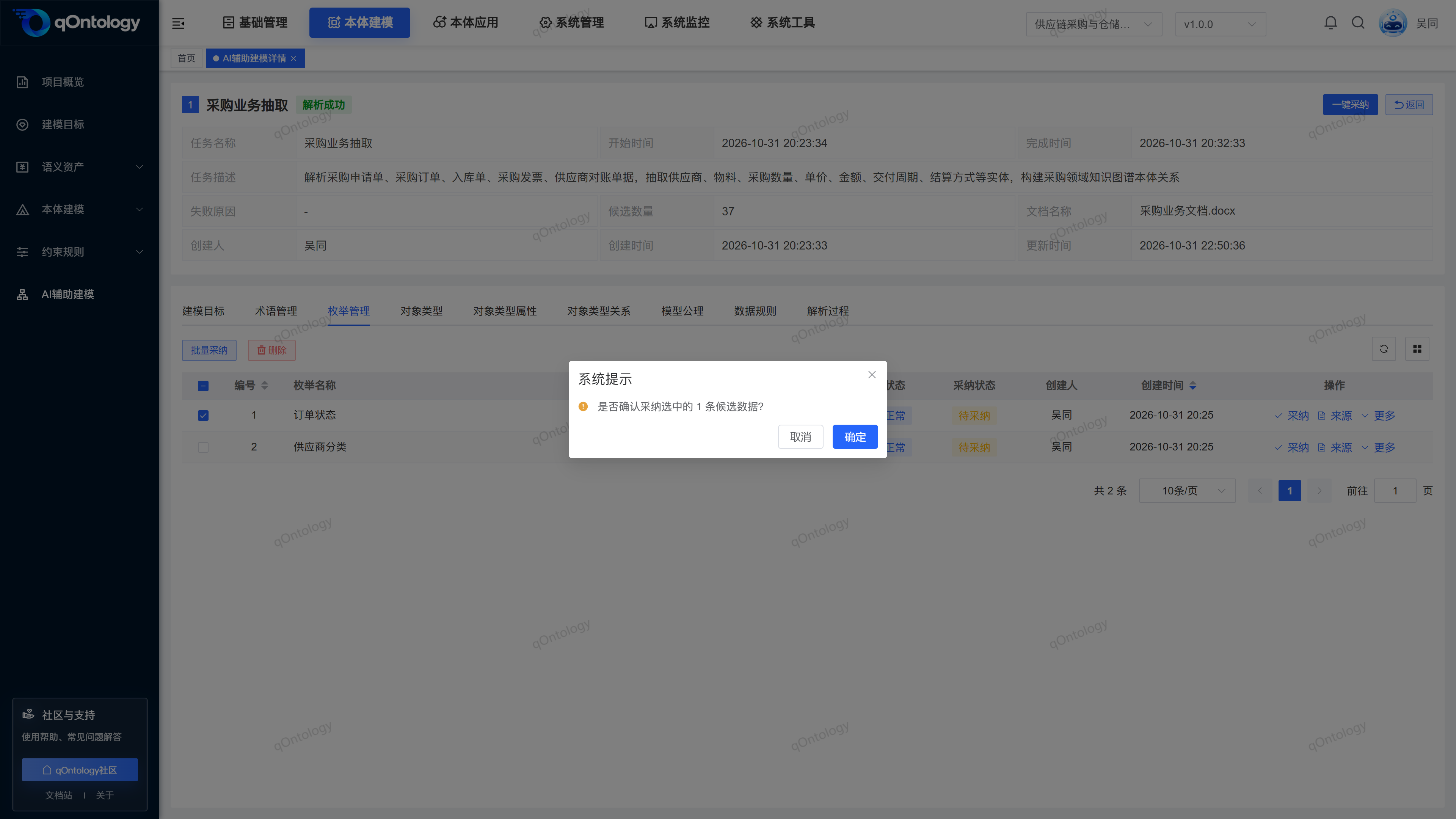
- 必要に応じてその行の[採用]をクリックするか、同じカテゴリの候補にチェックを入れて[一括採用]をクリックしてください。
- バッチ操作中に確認プロンプトを確認してください。
- 成功数、失敗数、失敗の理由を表示します。
- 対応する正式なモデリング ページにアクセスして確認してください。
操作結果: 正常に採用されたコンテンツは、タスクが属するバージョンに書き込まれます。失敗した項目は、データを完成させるか、依存関係を採用してから再試行する必要があります。
単一の [採用] が候補項目を直接提出します。クリックする前に内容をご確認ください。必須フィールドが欠落している場合は、プロンプトに従って [詳細] > [変更] からフィールドを追加します。採用されていない依存関係がある場合は、最初に事前候補を処理します。採用には、正式モデルの名前、コード、関係の組み合わせなどの一意性要件も適用されます。
[一括採用] 現在のカテゴリで選択されている不採用候補項目のみを処理し、確認ボックスに現在のエントリー数が表示されます。特定のアイテムが失敗しても、同じバッチ内の他のアイテムも失敗するわけではありません。プロンプトに従って、成功数と失敗数を個別に確認する必要があります。バッチ操作をすべて成功または一度にすべてロールバックすると解釈しないでください。
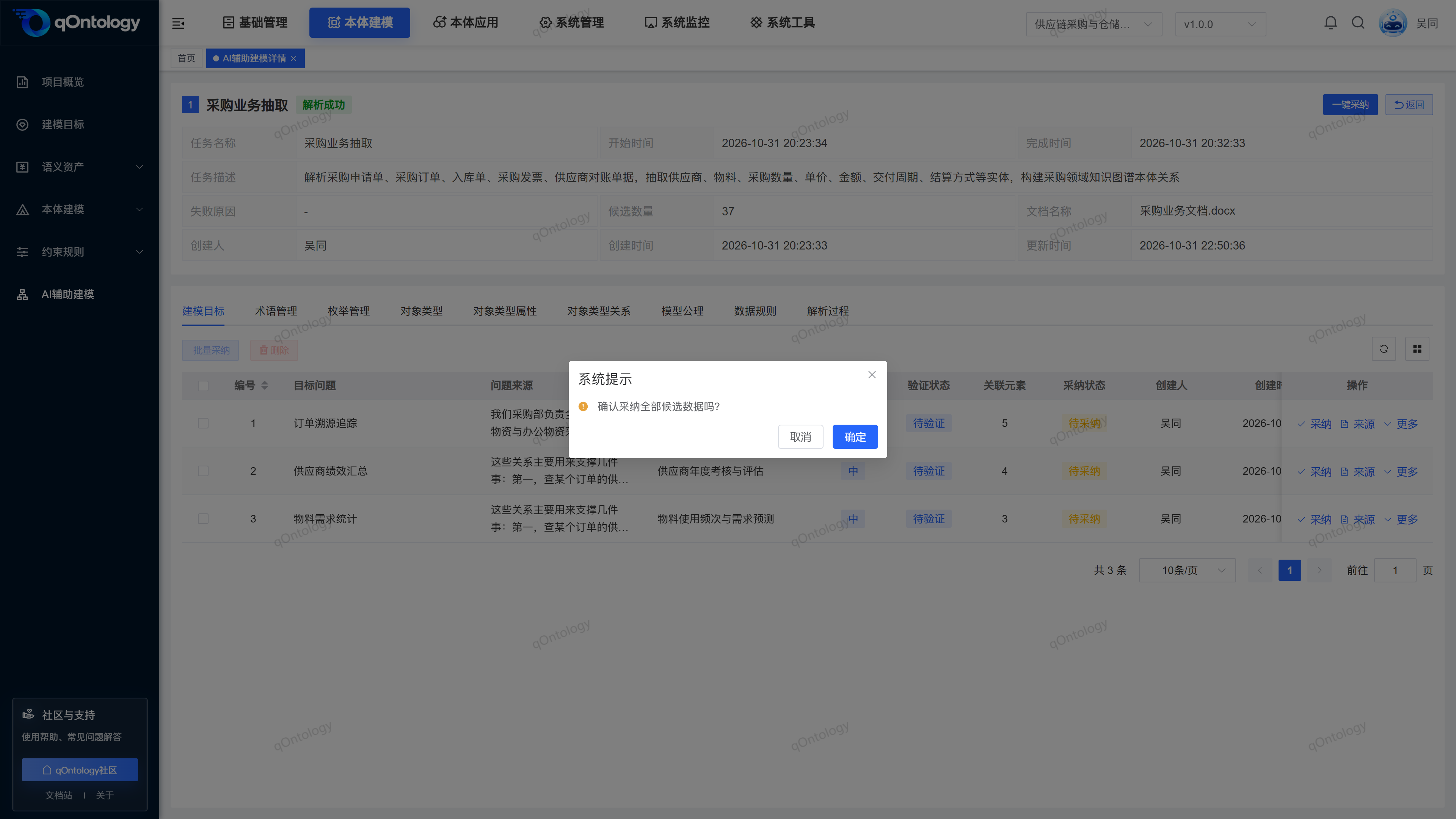
【ワンクリック採用】 タスク全体について、確認後、モデリング目標、用語、列挙、オブジェクト、属性、関係、公理、データルールの順に処理してみてください。依存関係が不完全である場合、フィールドが欠落している場合、または正式なモデルデータが重複している場合には、部分的なエラーが発生する可能性があります。 「採用完了」を確認結果数の代わりに使用することはできません。親オブジェクトと子オブジェクトの依存関係も個別に確認する必要があります。必要に応じて、最初に親オブジェクトを採用してから、子オブジェクトを再試行します。
成功後、該当する候補項目の[採用状況]を確認し、同じプロジェクトバージョンのモデリング目標、セマンティック資産、オブジェクト型、オブジェクト型の関係または制約ルールページで公式記録および関連情報を確認してください。採用候補項目の修正・削除はエントリーを制限しております。正式なモデルを維持する必要がある場合は、対応する正式なページにアクセスして処理を行ってください。候補項目を削除しても採用を取り消すことはできません。
タスクの再解析と保守
- タスクリストで対象のタスクを見つけます。
- 再度実行する必要がある場合は、[再解析]をクリックしてください。
- プロンプトを確認し、再度送信して再試行してください。
- [詳細]からタスクと結果を確認します。
操作結果: 再試行して解析を再開します。完了ステータスはタスクのステータスと失敗理由によって判断されます。
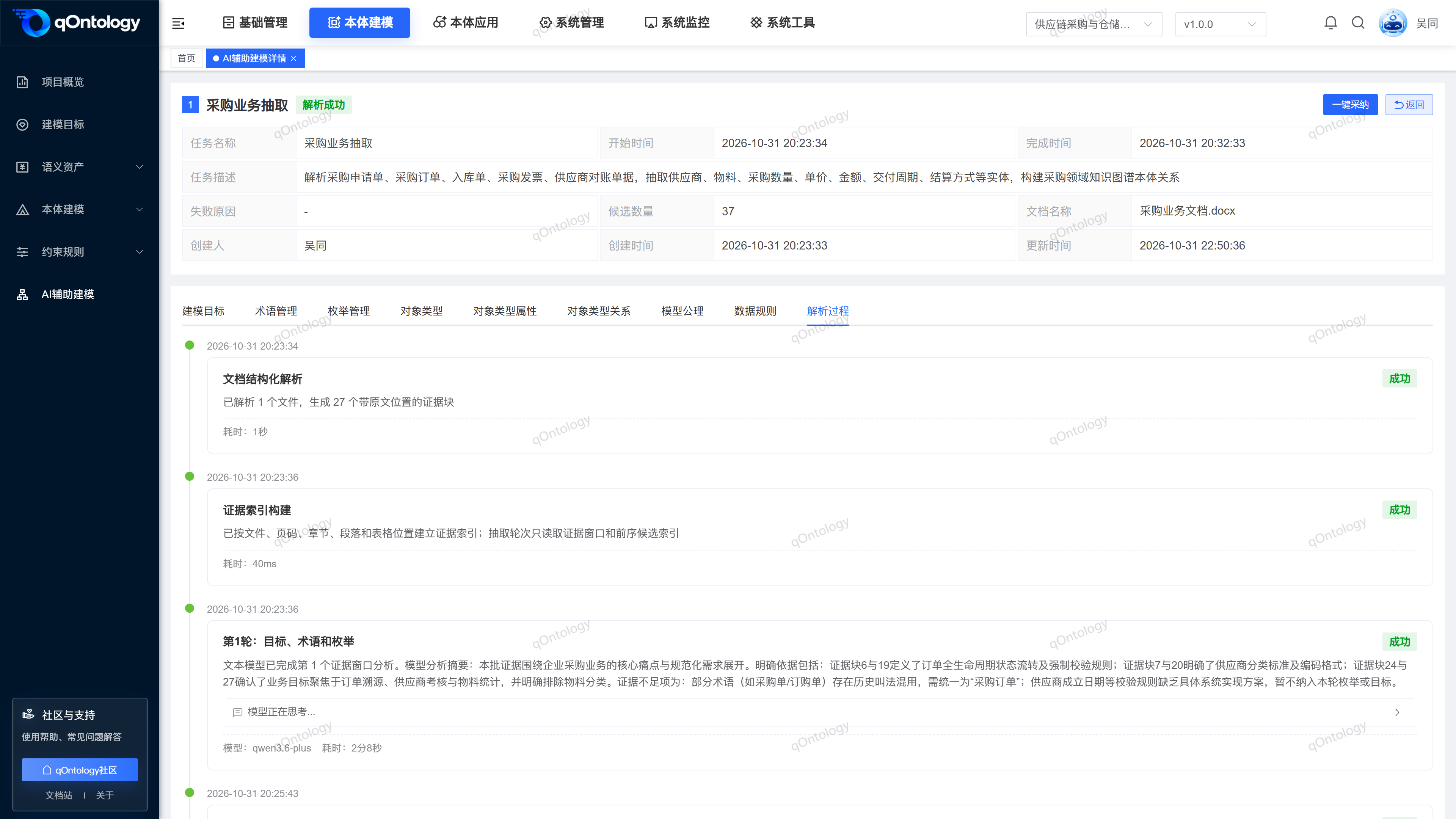
[詳細]の[プロセスの解析]に切り替えると、ファイル解析、証拠のインデックス作成、複数ラウンドの候補生成、時間ごとのタスク完了などのステージが表示され、ステージのステータス、概要、消費時間、実際に保存されたモデル情報を確認できます。ステージやタスクが完了したかどうかはステータスによって異なります。特定の折りたたみ領域の「思考」プロンプトだけでは、タスクがまだ実行中であると判断できません。
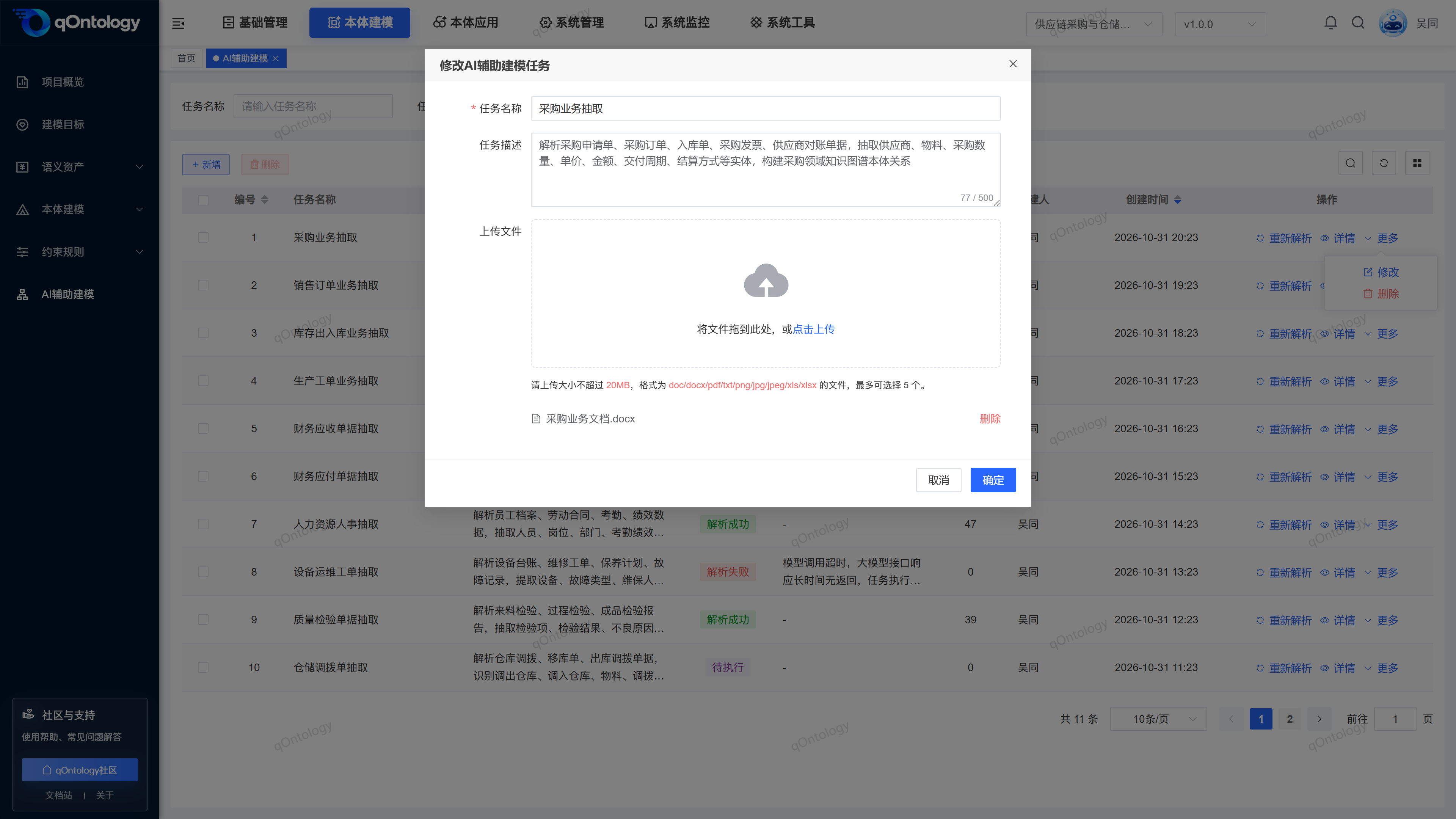
実行中のタスクは変更または削除できません。実行されていないタスクの場合は、[詳細] > [変更] からタスク名、説明、ファイルを調整できます。ファイルは保持、削除、または追加できますが、数量、形式、サイズの制限を満たす必要があります。名前や説明を変更しただけでは候補は再生成されません。ファイルを更新した後、ページの指示に従って[再解析]をクリックします。
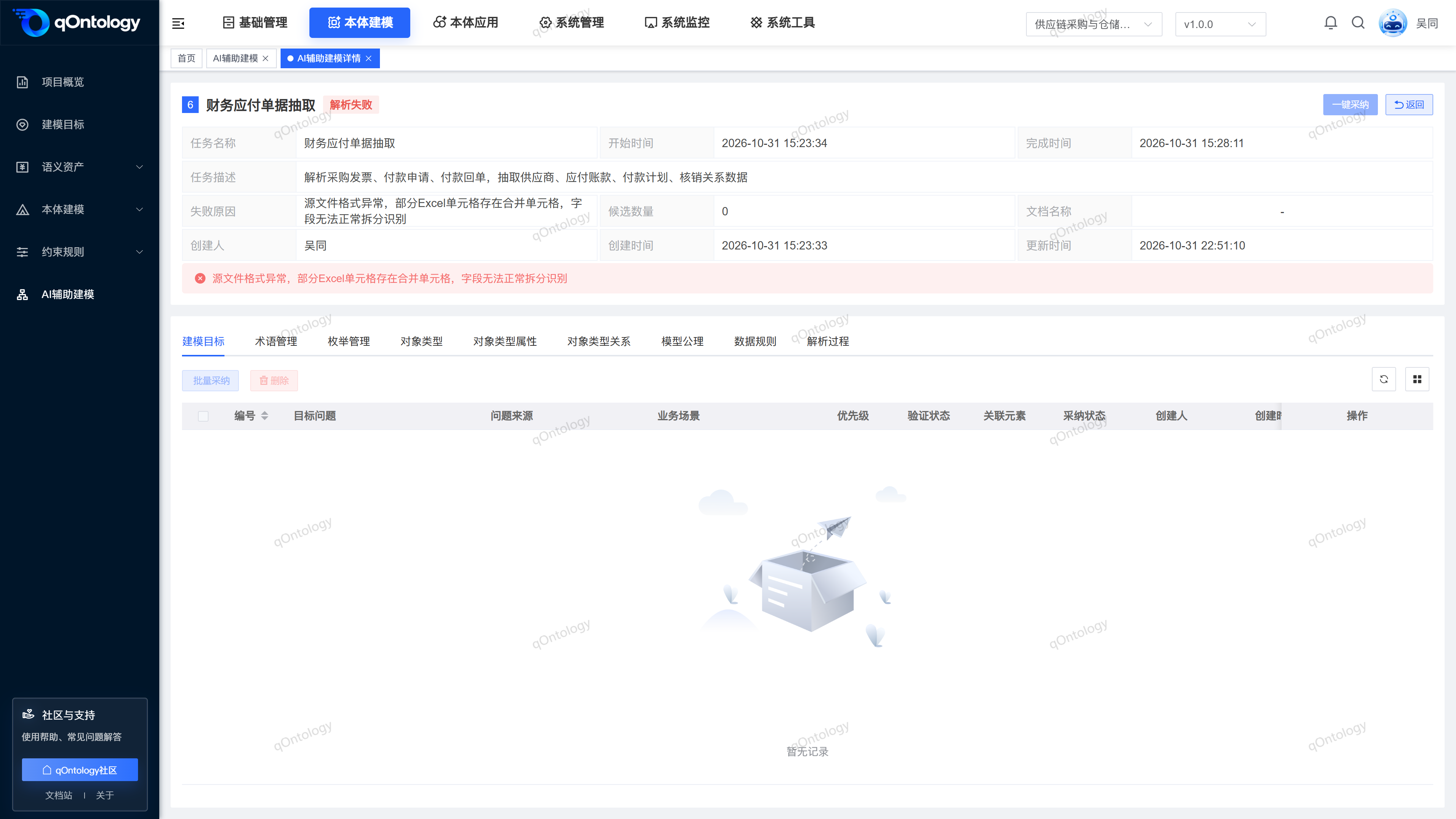
読み取り可能な元のファイルが不足している場合、再度解析することはできません。まず、タスク変更ウィンドウでファイルを確認して補足する必要があります。それでも復元できない場合は、タスクを再確立してください。解析に失敗した場合は、[詳細]から失敗の原因を確認し、[解析プロセス]と組み合わせて、材料の問題なのか、モデルの接続なのか、タイムアウトなのかを判断します。原因を取り除いて再試行してください。クリックするだけで再分析することはできません。
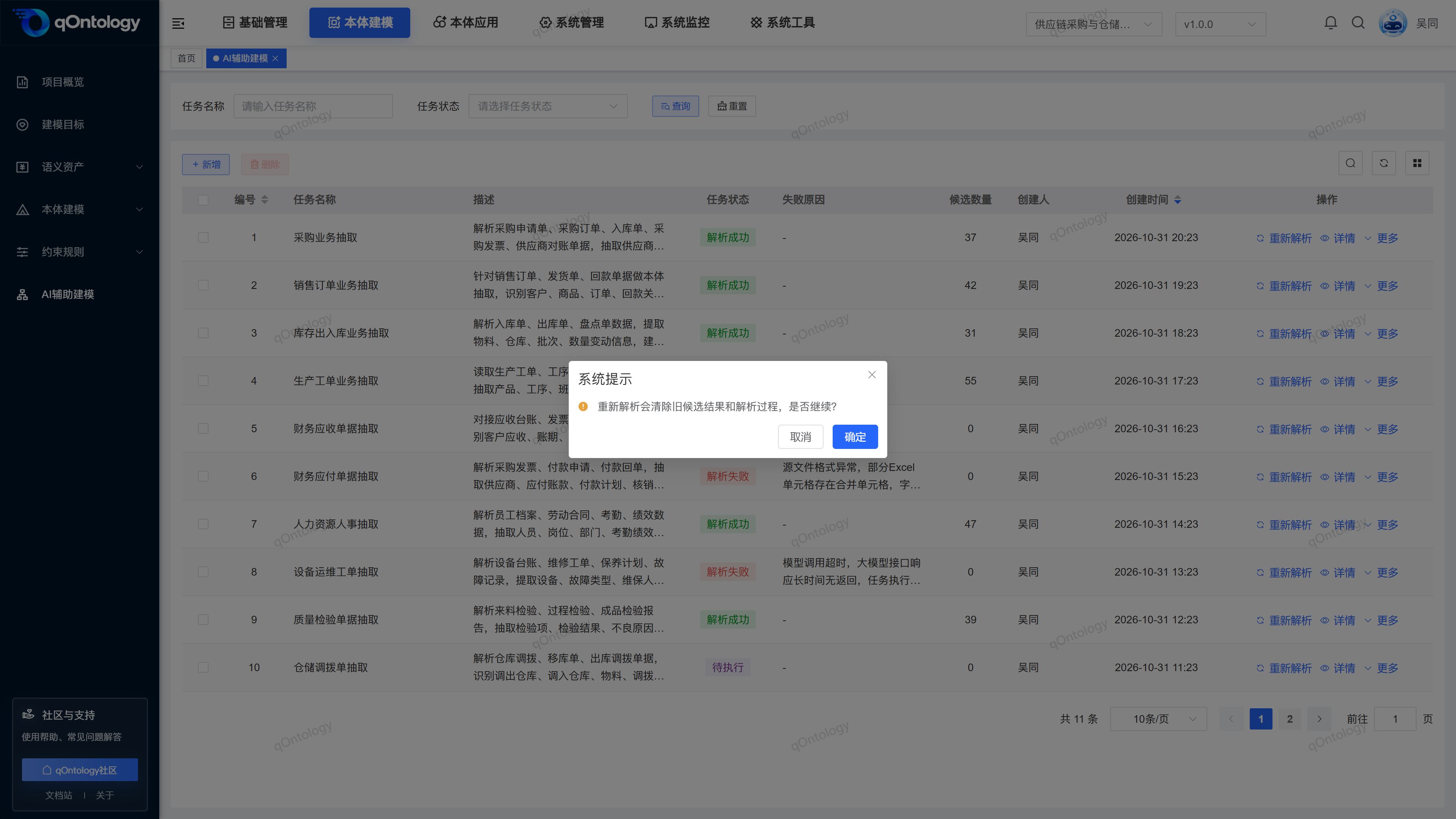
再解析すると古い候補結果と解析プロセスがクリアされるため、送信する前に必要な保持が完了していることを確認する必要があります。再解析は、古い監査レコードをすべて保持する継続操作とみなされません。正式なモデルに採用されたデータは自動的に取り消されることはなく、新しい候補項目は依然として再検査され、既存の正式な記録との重複をチェックする必要があります。
タスクを削除する場合は、タスク行の[その他] > [削除]、またはタスクを選択した後にリスト上の[削除]をクリックし、確認メッセージを確認してから操作してください。削除が成功すると、タスクはリストから削除されます。タスクを削除しても、採用されたモデルのレコードを元に戻すことはできません。正式なモデルデータの調整は、対応するビジネス ページで完了する必要があります。
よくある質問
許可がありませんというプロンプトに対処するにはどうすればよいですか?
対応するメニューと操作権限を割り当てるように管理者に依頼してください。権限不足の状態を、タスクが存在しない状態と混同しないでください。成功したAI分析はそのままビジネスに活用できるのでしょうか?
まず候補項目の証拠、フィールド、関係を確認し、採用と正式なページのレビューを完了する必要があります。採用が失敗し、関連データが採用されなかった場合はどうすればよいですか?
まず参照されたターゲットやオブジェクトなどの依存関係を処理し、次に現在の候補を再採用します。解析は成功したのに、候補がまだ採用されないのはなぜですか?
解析が成功したということは、候補生成プロセスが完了したことを意味しますが、必須フィールド、関連する依存関係、または正式なモデルの一意性チェックがすべて合格したことを意味するわけではありません。プロンプトに従って候補を入力し、再試行してください。特定のカテゴリのデータがないのはなぜですか?
まず、現在のタスク、プロジェクトのバージョン、ページングを確認します。データが対応する情報を提供しない場合、AI はこのタイプの候補を生成しない可能性があります。タブを埋めるためだけにビジネス上の事実をでっち上げないでください。リストに戻ると解析が中断されますか?
[バックエンド実行] を使用してリストに戻っても、バックグラウンド解析はキャンセルされません。タスクのステータスと詳細は後で引き続き表示できます。再解析すると、採用されたコンテンツを元に戻すことができますか?
はできません。再構成候補とプロセスレコードを再解析し、正式モデルに入ったデータを対応するビジネスページに維持する必要があります。ワンクリック導入の一部が失敗しました。すべて再処理する必要がありますか?
まず、正常に採用されたレコードを確認し、必要なコンテンツ、依存関係、または失敗した項目の重複する問題のみを修正し、同じビジネス定義を繰り返し確立しないように再試行します。
要約する
AI にモデルの草案を提供させ、その後ビジネス担当者が正式なモデルを決定します。プロジェクトのバージョンを選択→素材をアップロード→AI分析→候補と証拠を確認→修正して完了→依存関係に応じて採用→公式ページに移動してレビューします。