
快速使用
说明
本文面向首次使用 qOntology 的用户,帮助你在完成部署并登录后,以“采购订单与供应商”为例,完成一次从创建项目、定义建模目标、构建本体模型,到文档抽取和结果审核的体验。
如果尚未启动平台,请先阅读 快速部署。操作账号需具有相应菜单与操作权限;文档抽取还需要环境中的抽取服务及相关模型配置可用。
推荐使用流程
- 登录平台,创建体验项目。
- 选择项目与版本,记录要回答的业务问题。
- 建立对象类型、属性与对象类型关系。
- 核对模型是否覆盖建模目标。
- 导出本体 TTL,上传示例业务文件。
- 创建并执行非结构化抽取任务,查看执行日志。
- 核对抽取结果,确认后发布。
本次体验的目标
让模型表达“采购订单指定供应商”,并从示例文档中核对订单 PO-001 与供应商“千桐示例供应商”的关系。对象类型和关系由你手动建立,具体订单与供应商由后续抽取产生。
1、登录平台并创建项目
打开部署后的 qOntology 地址,使用管理员分配的账号登录。进入【基础管理】>【项目管理】,点击【新增】,填写以下体验数据,其余字段按页面要求填写后点击【确定】。
| 字段 | 示例值 |
|---|---|
| 项目名称 | 采购关系体验项目 |
| 项目领域 | 供应链管理 |
| 命名空间 | https://example.com/ontology/purchasing |
| 包含范围 | 采购订单、供应商及订单指定供应商的关系 |
| 排除范围 | 付款、发票、库存及物流 |
| 描述 | 用于快速体验本体建模与文档抽取 |
| 状态 | 启用 |
| 初始版本 | v1.0.0 |
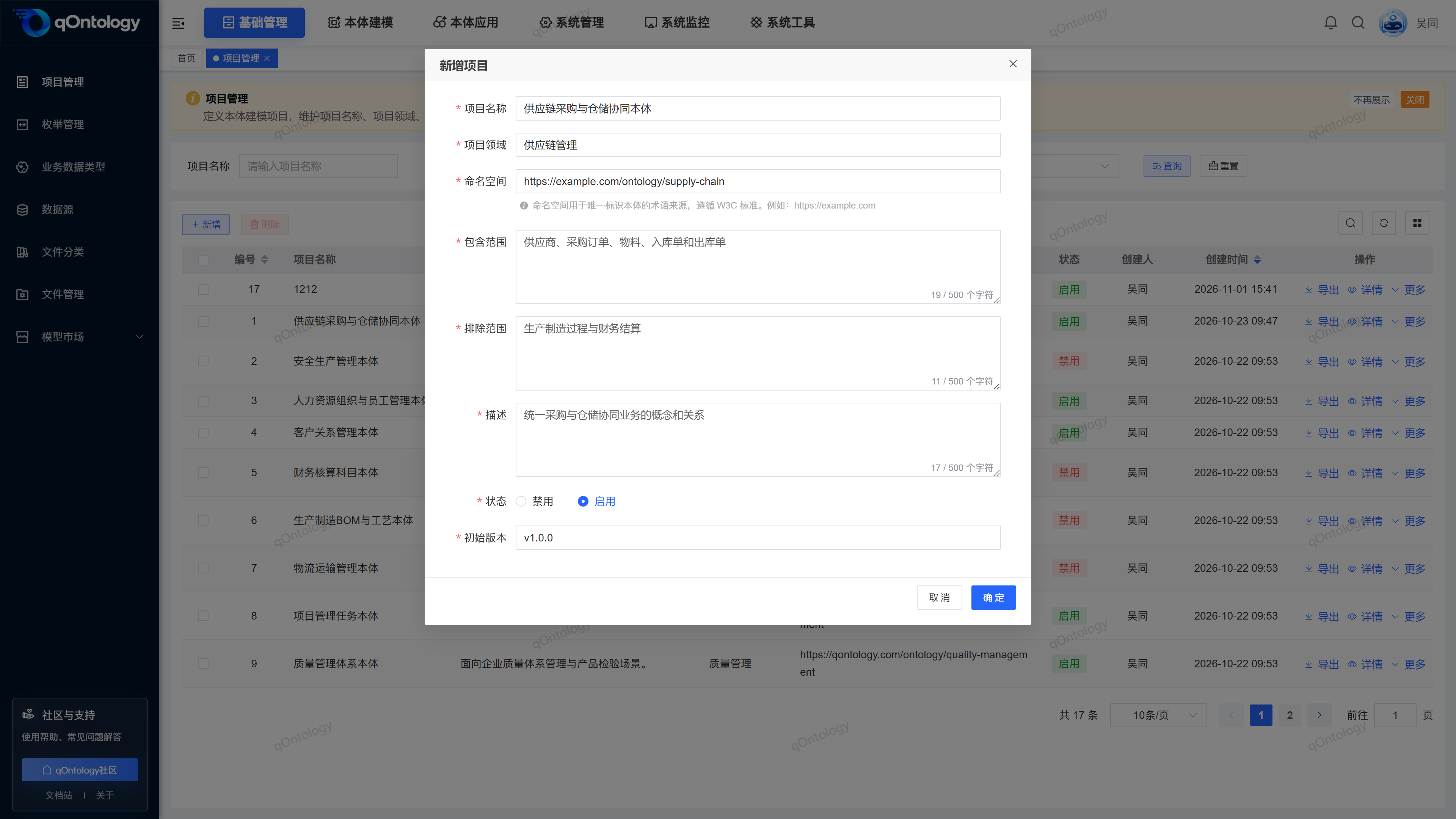
检查结果:项目出现在列表中,并建立初始版本。进入【本体建模】后,在顶部选择“采购关系体验项目”和对应版本;后续建模操作均在此上下文中完成。
详细操作见 项目管理。
2、创建建模目标
进入【本体建模】>【建模目标】,点击【新增】,填写业务问题并保存。
| 字段 | 示例值 |
|---|---|
| 目标问题 | 每张采购订单指定的供应商是谁? |
| 问题来源 | 采购业务体验需求 |
| 业务场景 | 根据采购订单查找供应商 |
| 验收标准 | 模型具有采购订单、供应商两类对象,以及从采购订单指向供应商的关系 |
| 优先级 | 高 |
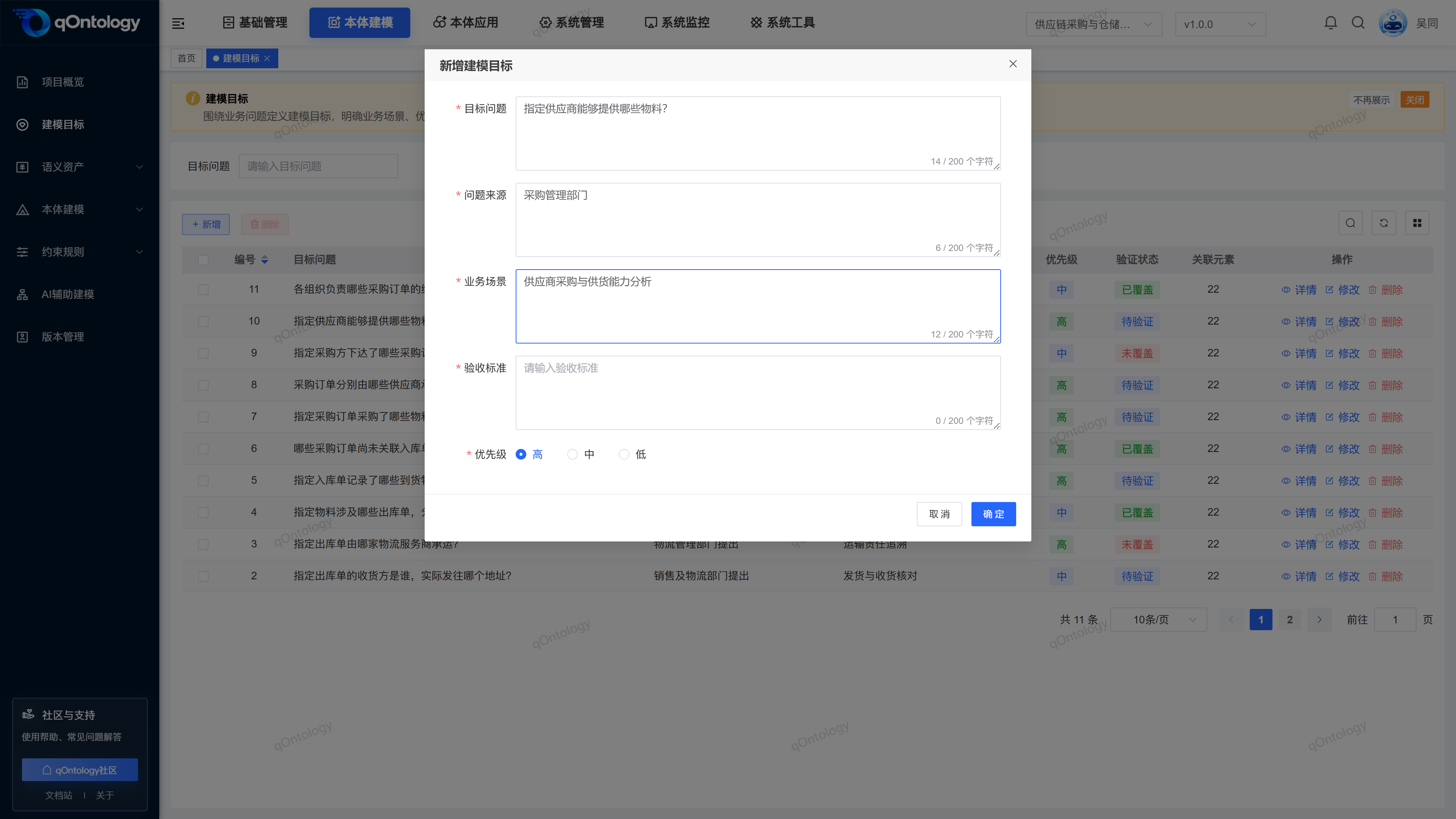
检查结果:列表出现该目标。此时先保留目标,完成对象与关系建设后再填写覆盖结论。
3、建立对象类型与属性
进入【本体建模】>【本体建模】>【对象类型】,点击【新增】,依次建立“采购订单”和“供应商”两个顶级对象类型。
每次新增时填写名称、显示顺序和描述,通过【导入建模目标】选择上一步的问题,再点击【确定】。本次无需选择上级对象类型。
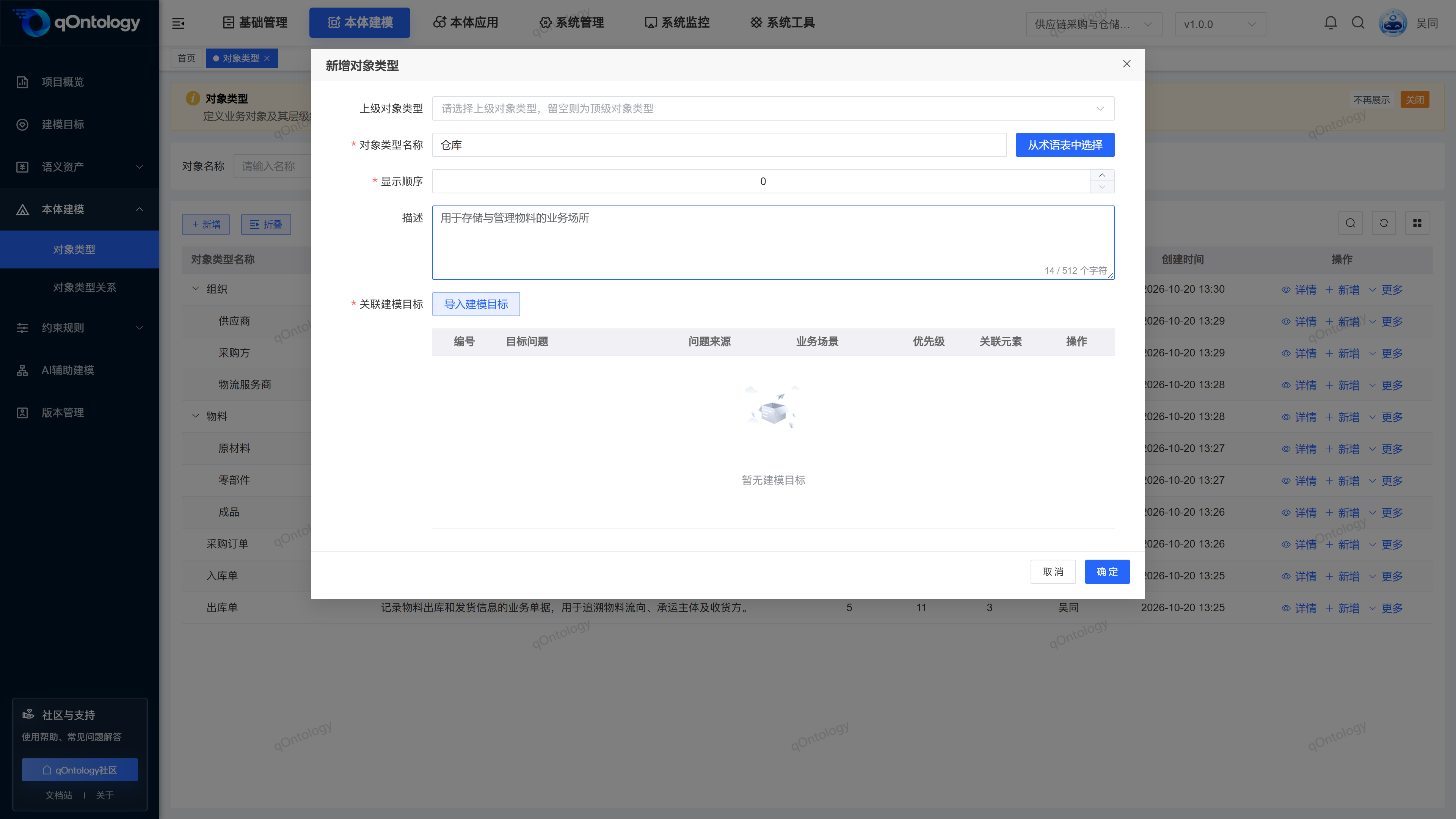
分别打开两个类型的【详情】,进入【对象类型属性】,点击【新增】,添加以下属性。选择【基础数据类型】中的字符串类型,其余参数按页面要求填写。
| 所属对象类型 | 属性名称 | 属性代码 | 基础数据类型 |
|---|---|---|---|
| 采购订单 | 订单编号 | orderNo | 字符串 |
| 供应商 | 供应商名称 | supplierName | 字符串 |
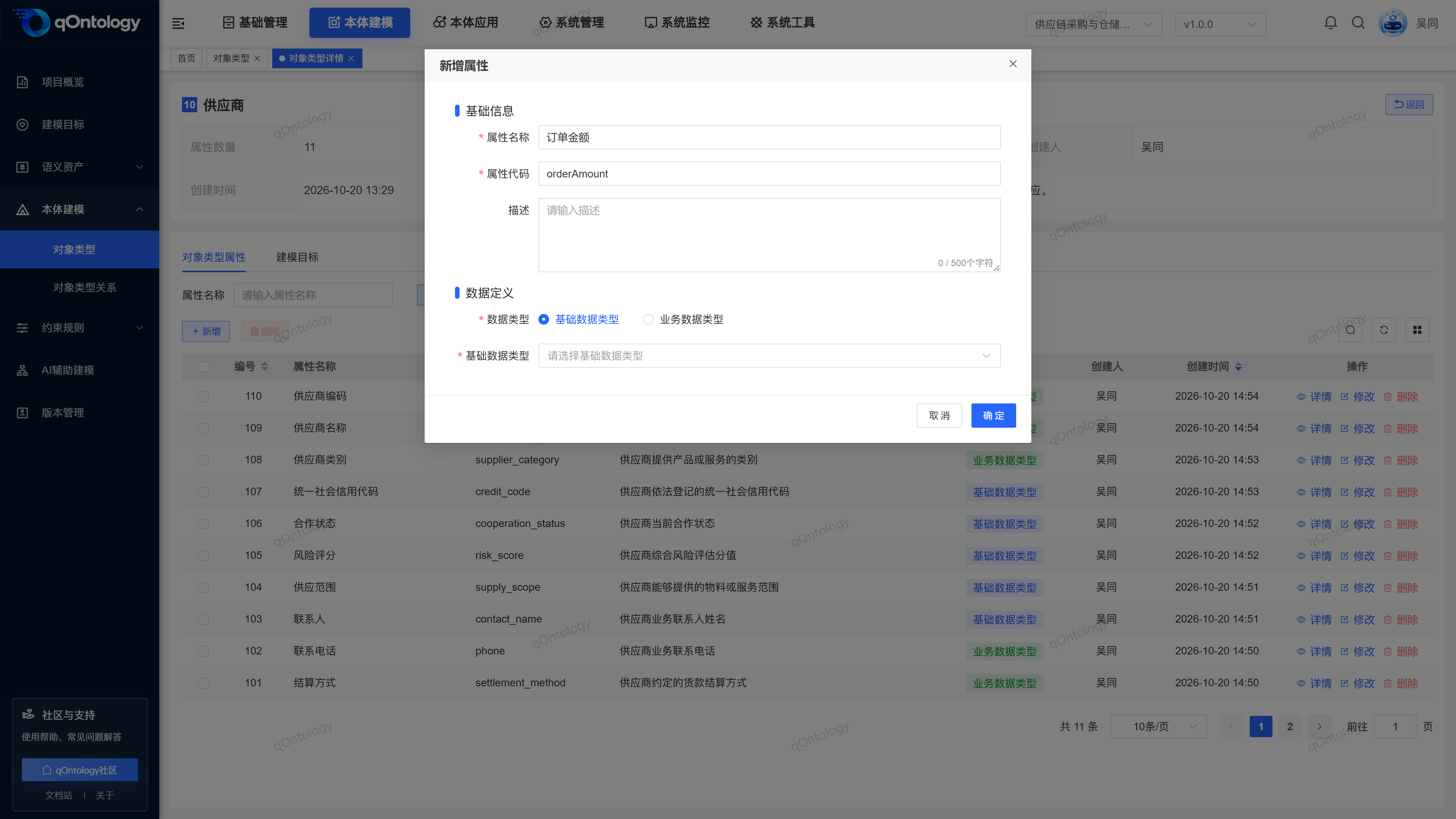
检查结果:对象类型列表有两个类型,各自详情中可以看到刚添加的属性。属性代码以字母开头,仅使用字母、数字和下划线。
需要统一领域用语时,可先在【本体建模】>【语义资产】>【术语管理】维护定义,再在新增对象类型时使用【从术语表中选择】。完整说明见 对象类型。
4、定义关系并核对目标
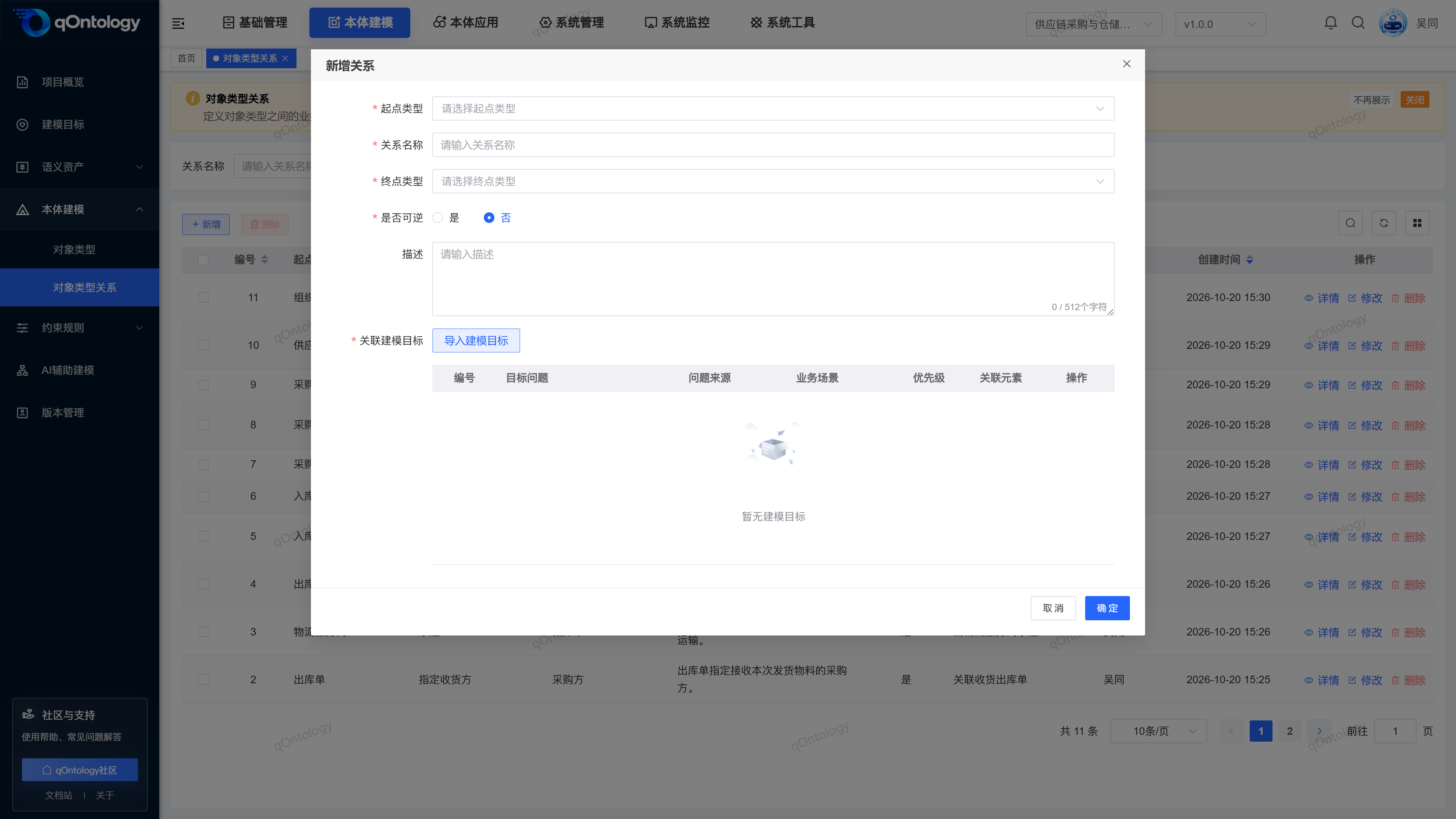
进入【本体建模】>【本体建模】>【对象类型关系】,点击【新增】:
- 起点类型选择“采购订单”。
- 关系名称填写“指定供应商”。
- 终点类型选择“供应商”。
- 是否可逆选择“否”。
- 通过【导入建模目标】关联第 2 步创建的问题。
- 点击【确定】保存。
返回【建模目标】,打开该目标的【详情】,检查【对象类型】和【对象类型关系】页签。确认两个类型及“指定供应商”关系均已关联后,在【验证任务】中点击【验证】,选择【已覆盖】,填写判断说明并保存,例如:“已建立采购订单、供应商和指定供应商关系,可表达订单对应的供应商。”
检查结果:目标详情能追溯关联模型元素,并保留验证记录。这里的验证结论由操作人根据验收标准填写。
5、准备本体文件与示例文档
5.1 导出本体 TTL
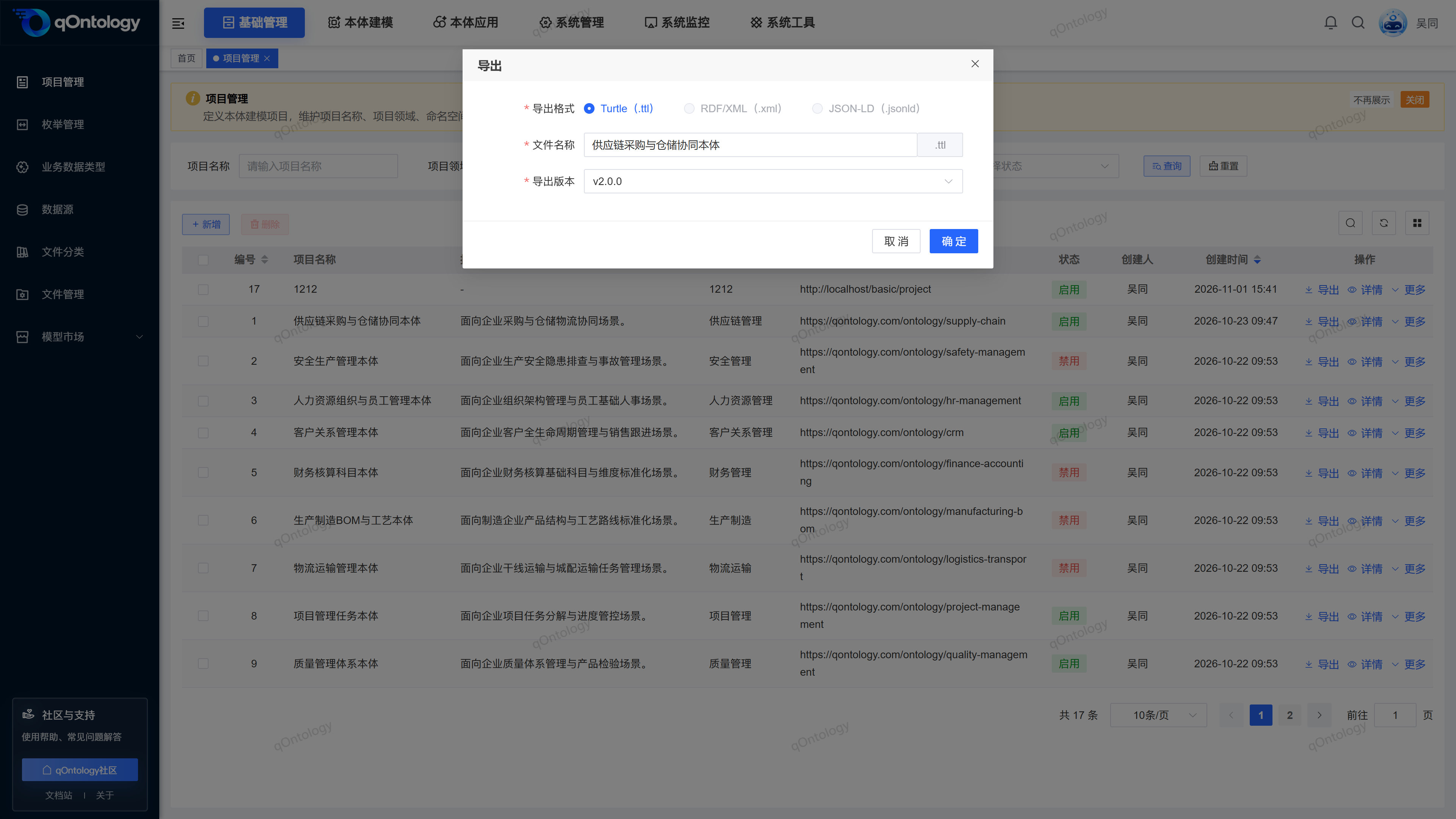
返回【基础管理】>【项目管理】,在体验项目行点击【导出】,确认格式为 Turtle(.ttl),选择本次建模的版本后点击【确定】,保留下载的文件。
5.2 上传业务文档
在本地新建 采购订单示例.txt,保存以下内容:
采购订单 PO-001 指定供应商为千桐示例供应商。
该采购订单的订单编号为 PO-001。
该供应商的供应商名称为千桐示例供应商。
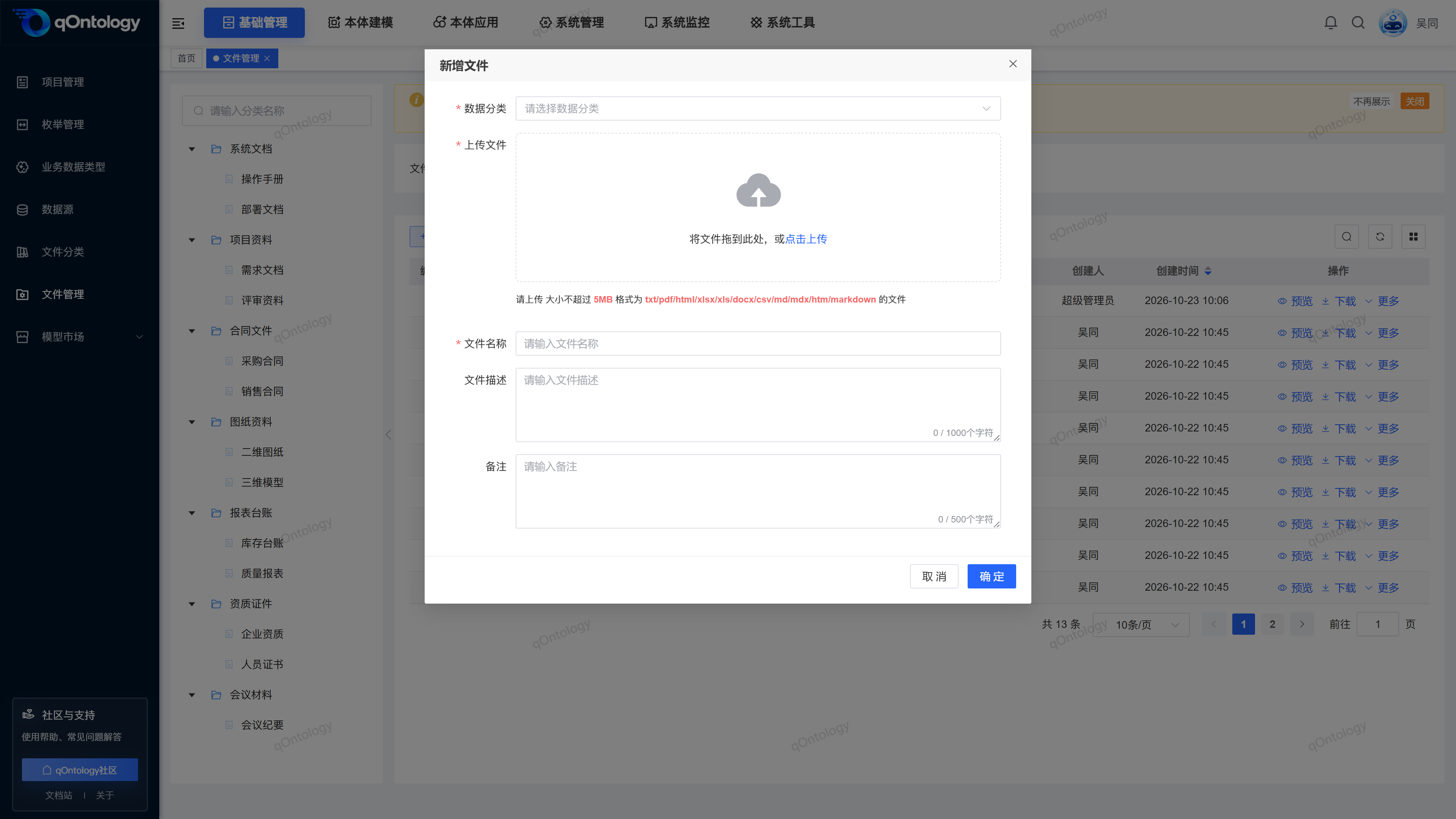
先在【基础管理】>【文件分类】中建立“快速体验”分类,再进入【基础管理】>【文件管理】,点击【新增】,选择该分类并上传文件,等待上传完成后核对文件名称,点击【确定】。
检查结果:本地已有导出的 .ttl 文件;文件管理中能找到并预览示例文档。上传文件后还需继续创建抽取任务。
6、创建并执行抽取任务
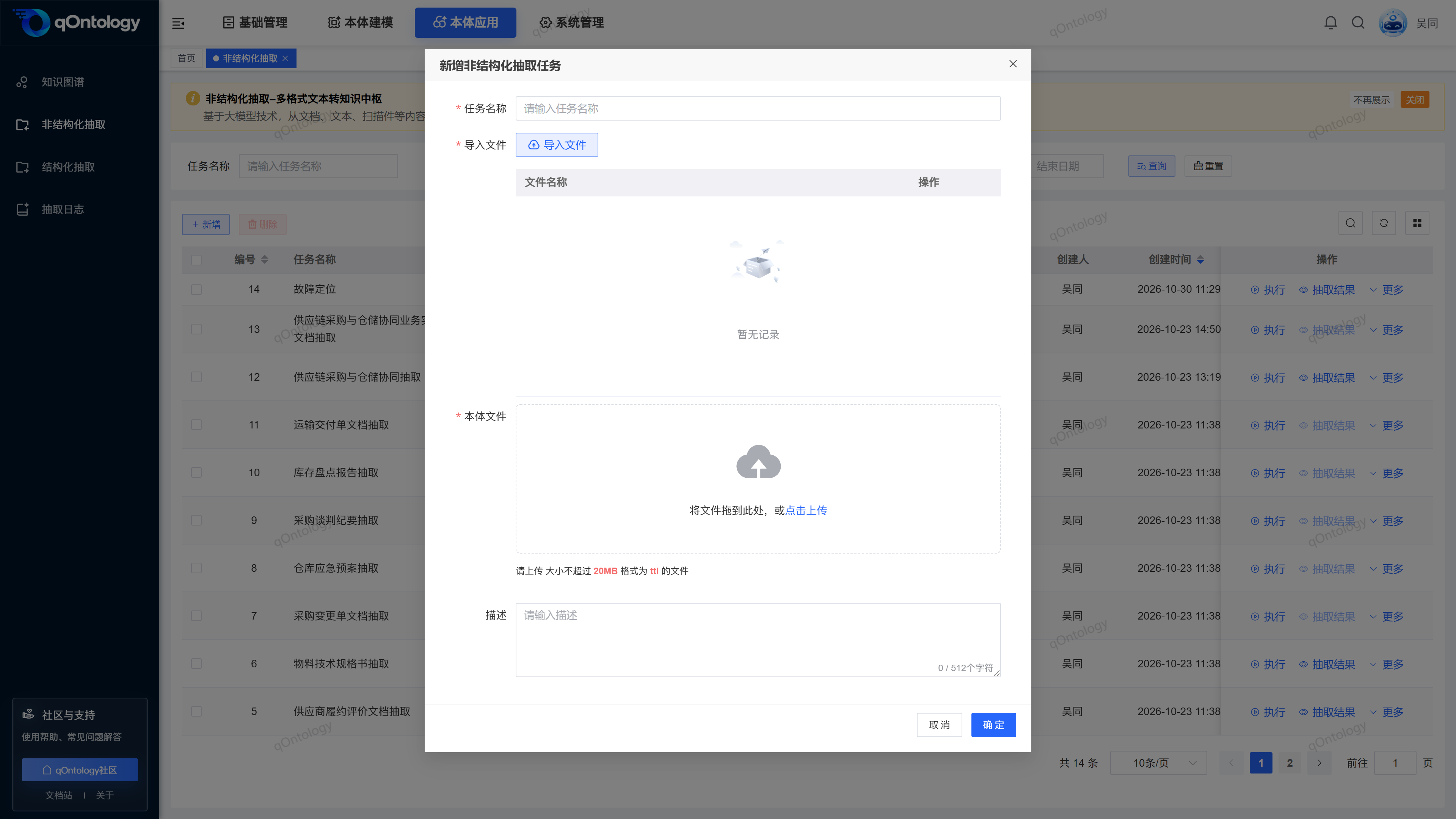
进入【本体应用】>【非结构化抽取】,点击【新增】:
- 任务名称填写“采购关系体验抽取”。
- 点击【导入文件】,勾选“采购订单示例.txt”并确认。
- 上传上一步导出的本体
.ttl文件。 - 点击【确定】保存任务。
- 在任务行点击【执行】,核对名称后确认。
提交后刷新列表查看状态。在任务行进入【更多】>【执行日志】,核对执行情况。任务处于队列中或执行中时,等待处理完成;若执行失败,先根据日志检查输入文件、TTL 文件及抽取服务配置。
检查结果:任务状态变为【已执行】,并可打开【抽取结果】。保存成功或进入队列只表示任务已提交。
7、核对抽取结果并发布
在已执行任务行点击【抽取结果】,查看图谱中的实体、属性与关系,并对照示例文档检查:
| 核对项 | 预期内容 |
|---|---|
| 采购订单实体 | 订单编号为 PO-001 |
| 供应商实体 | 供应商名称为千桐示例供应商 |
| 实体间关系 | 采购订单指向供应商,语义为“指定供应商” |
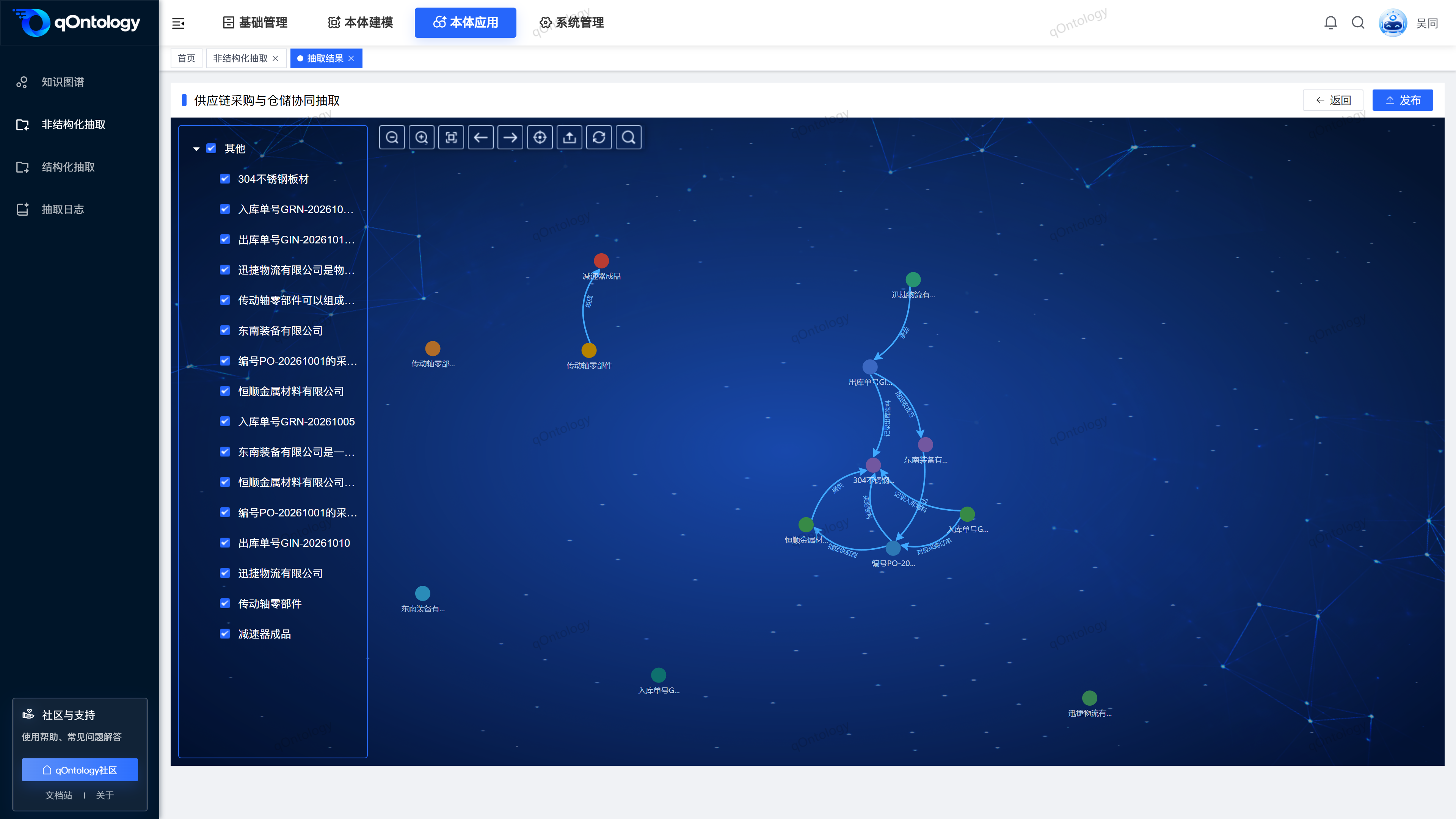
抽取结果需要人工审核。若存在遗漏、重复或关系方向错误,先核对模型与原文,并参考 知识图谱 的操作说明修订结果。确认内容符合预期后,点击【发布】并确认,再返回列表检查发布状态。
检查结果:任务显示已发布,且审核后的实体与关系符合示例业务描述。至此已完成从业务问题、本体建模到抽取结果发布的一次体验。