
クイック操作
このガイドについて
このガイドは、qOntology を初めて利用する方向けの操作手順です。デプロイとログインを終えた後、「発注書とサプライヤー」を例に、プロジェクトの作成、モデリング目標の定義、オントロジーモデルの構築、文書からの抽出、結果の確認までを体験します。
プラットフォームをまだ起動していない場合は、先に クイックデプロイ を参照してください。操作するアカウントには、対応するメニューと操作の権限が必要です。文書からの抽出には、抽出サービスと関連するモデル設定が利用可能であることも必要です。
推奨する操作の流れ
- ログインして、体験用プロジェクトを作成します。
- プロジェクトとバージョンを選び、回答したい業務上の問いを記録します。
- オブジェクト型、属性、オブジェクト型間の関係を作成します。
- モデルがモデリング目標をカバーしているか確認します。
- オントロジーを TTL としてエクスポートし、サンプルの業務文書をアップロードします。
- 非構造化データ抽出タスクを作成・実行し、実行ログを確認します。
- 抽出結果を確認し、問題がなければ公開します。
今回の体験の目標
「発注書がサプライヤーを指定する」という関係をモデルで表現し、サンプル文書から発注書 PO-001 と「Qiantong サンプルサプライヤー」の関係を確認します。オブジェクト型と関係は手動で作成し、具体的な発注書とサプライヤーのエンティティは、その後の抽出で生成します。
1. ログインしてプロジェクトを作成する
デプロイした qOntology の URL を開き、管理者から割り当てられたアカウントでログインします。基本管理 > プロジェクト管理 を開いて 追加 をクリックし、次のサンプル値を入力します。その他の項目は画面の指示に従って入力し、確定 をクリックします。
| 項目 | サンプル値 |
|---|---|
| プロジェクト名 | 発注関係の体験プロジェクト |
| プロジェクトの業務領域 | サプライチェーン管理 |
| 名前空間 | https://example.com/ontology/purchasing |
| 対象範囲 | 発注書、サプライヤー、および発注書がサプライヤーを指定する関係 |
| 対象外の範囲 | 支払、請求書、在庫、物流 |
| 説明 | オントロジーモデリングと文書抽出を手軽に体験するためのプロジェクト |
| ステータス | 有効 |
| 初期バージョン | v1.0.0 |
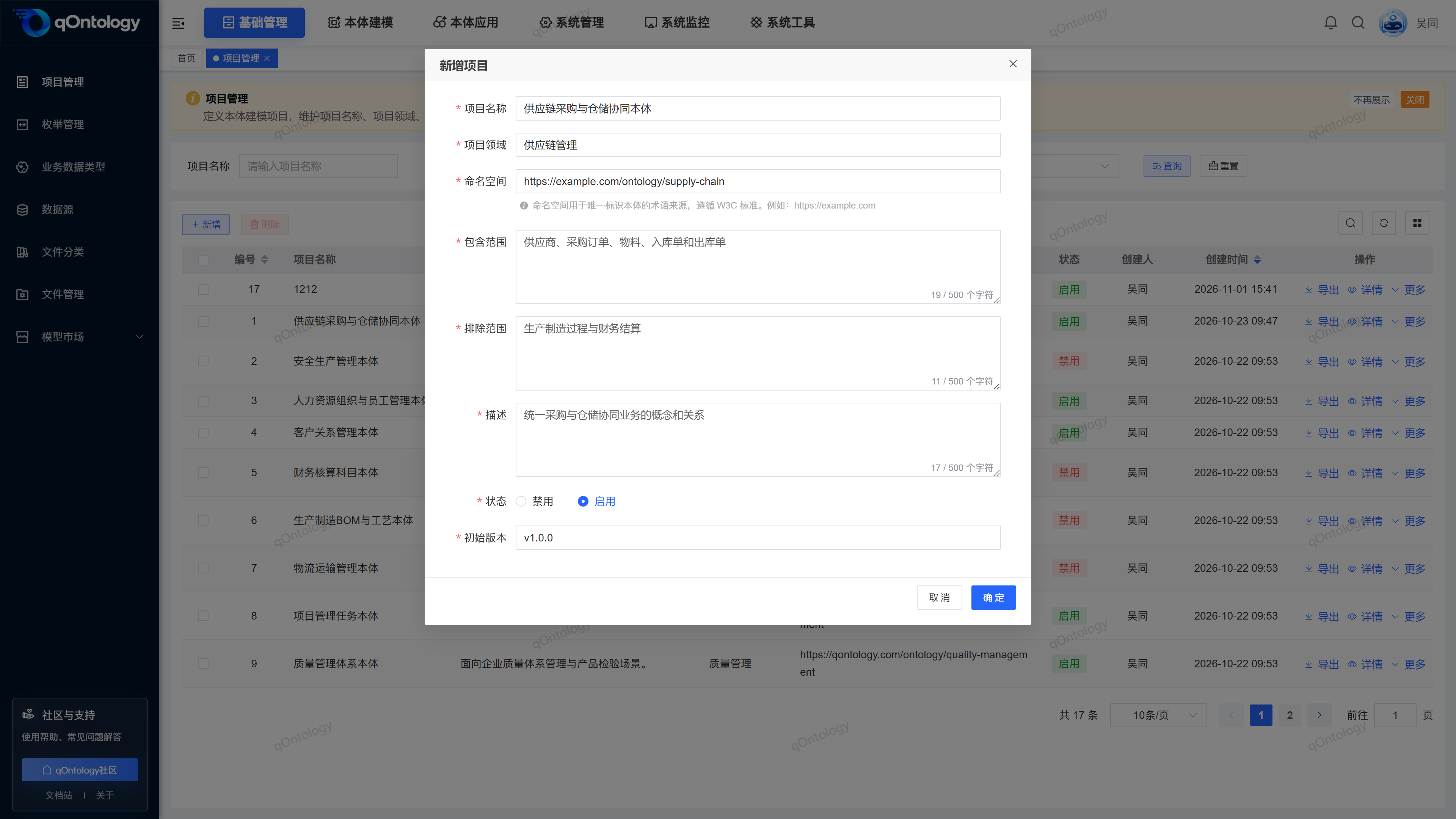
確認事項:プロジェクトが一覧に表示され、初期バージョンが作成されていることを確認します。オントロジーモデリング を開き、画面上部で「発注関係の体験プロジェクト」と対応するバージョンを選択してください。以降のモデリング操作は、すべてこのプロジェクトとバージョンで行います。
詳しい操作は プロジェクト管理 を参照してください。
2. モデリング目標を作成する
オントロジーモデリング > モデリング目標 を開き、追加 をクリックして業務上の問いを入力し、保存します。
| 項目 | サンプル値 |
|---|---|
| 目標となる問い | 各発注書が指定しているサプライヤーは誰か? |
| 問いの出典 | 発注業務の体験要件 |
| 業務シナリオ | 発注書からサプライヤーを探す |
| 受入基準 | モデルに発注書とサプライヤーの 2 種類のオブジェクトがあり、発注書からサプライヤーへ向かう関係が定義されていること |
| 優先度 | 高 |
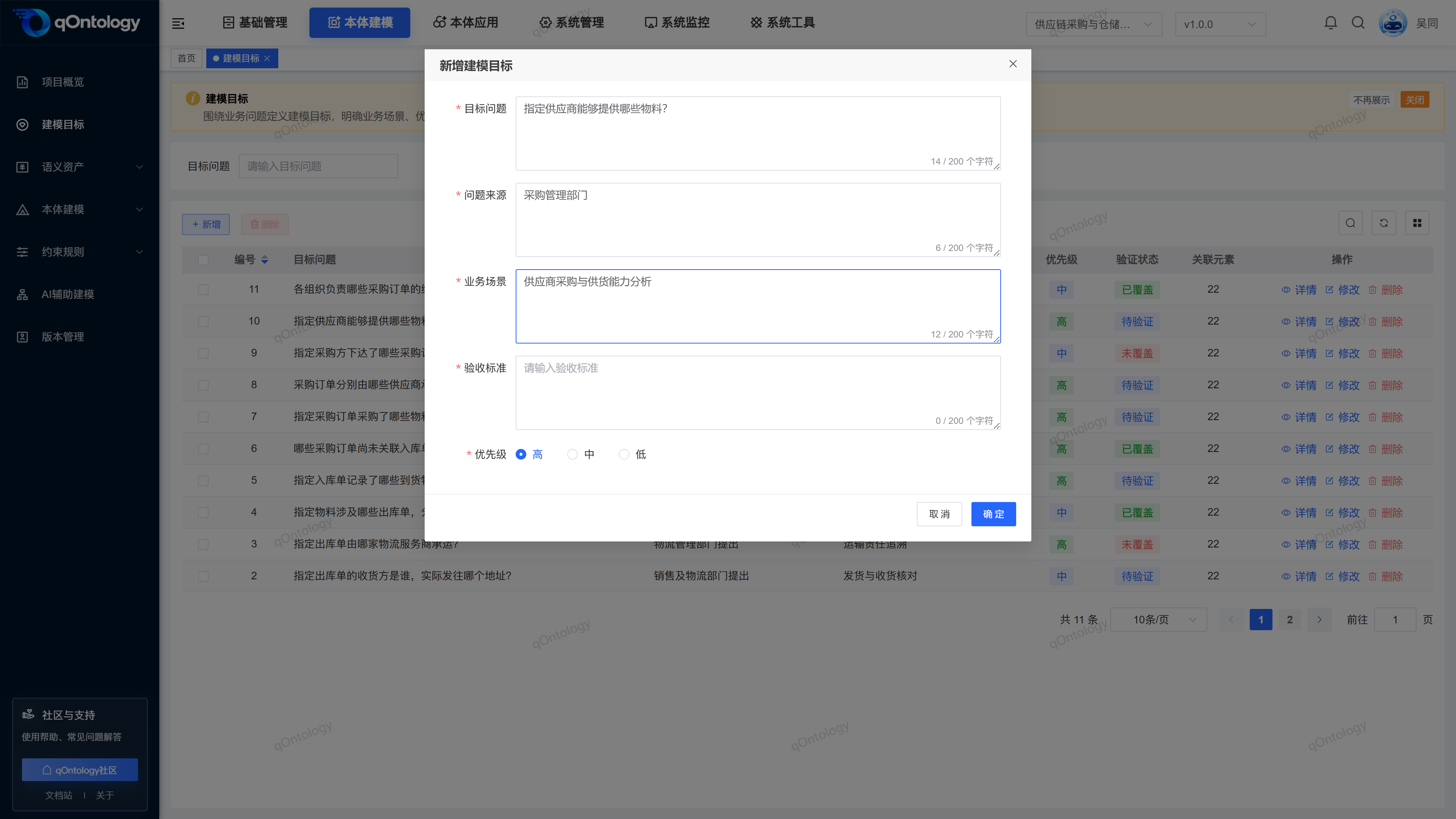
確認事項:目標が一覧に表示されることを確認します。この段階では目標を保存しておき、オブジェクトと関係の作成後にカバレッジの判定結果を記録します。
3. オブジェクト型と属性を作成する
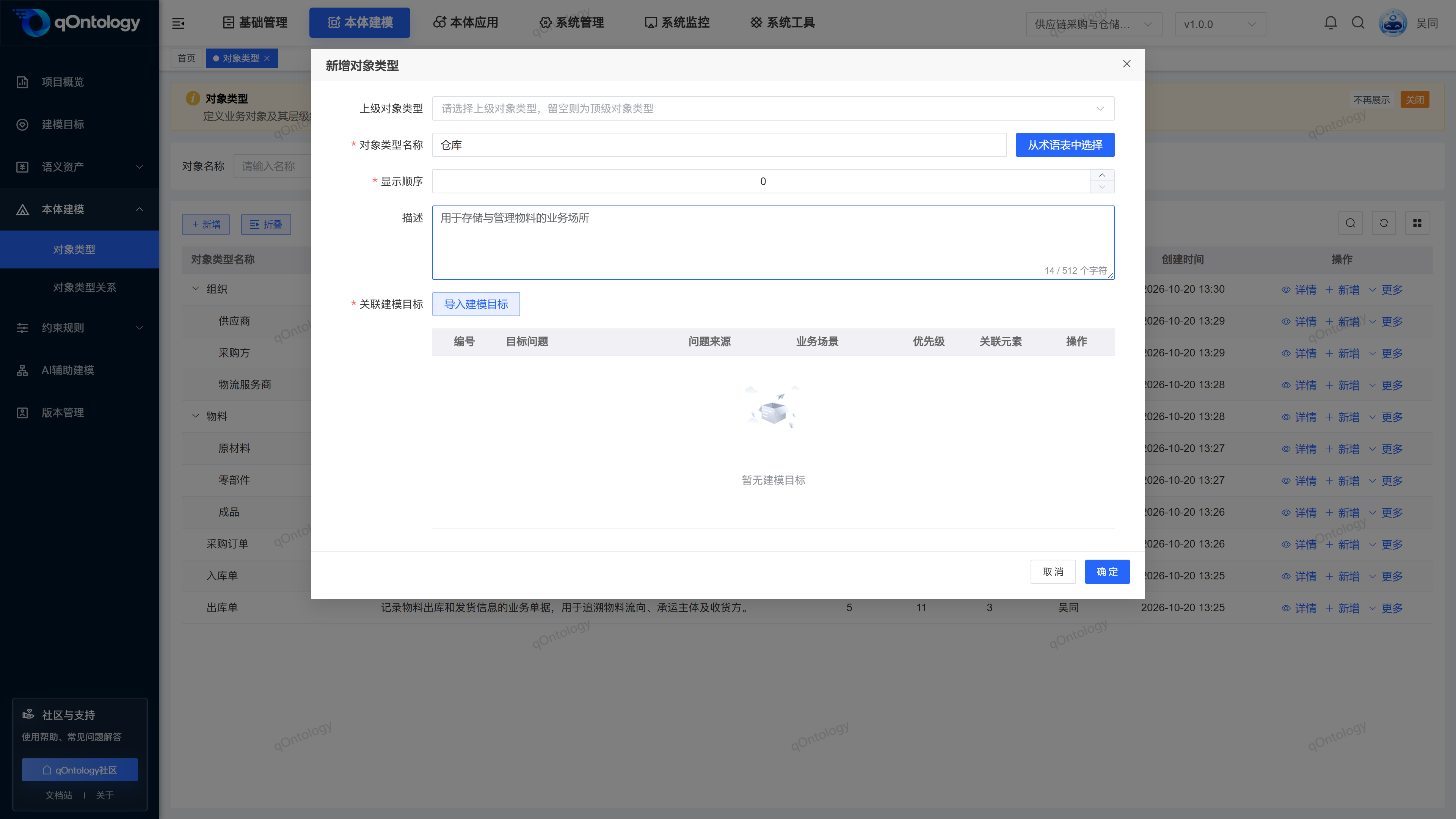
オントロジーモデリング > オントロジーモデリング > オブジェクト型 を開き、追加 をクリックして、「発注書」と「サプライヤー」の 2 つを最上位のオブジェクト型として作成します。
それぞれの名前、表示順、説明を入力し、モデリング目標のインポート で前の手順の問いを選択して、確定 をクリックします。今回は親オブジェクト型を選択する必要はありません。
両方の型の 詳細 をそれぞれ開き、オブジェクト型属性 で 追加 をクリックして、次の属性を作成します。基本データ型 では文字列型を選び、その他のパラメーターは画面の指示に従って設定します。
| 所属するオブジェクト型 | 属性名 | 属性コード | 基本データ型 |
|---|---|---|---|
| 発注書 | 発注番号 | orderNo | 文字列 |
| サプライヤー | サプライヤー名 | supplierName | 文字列 |
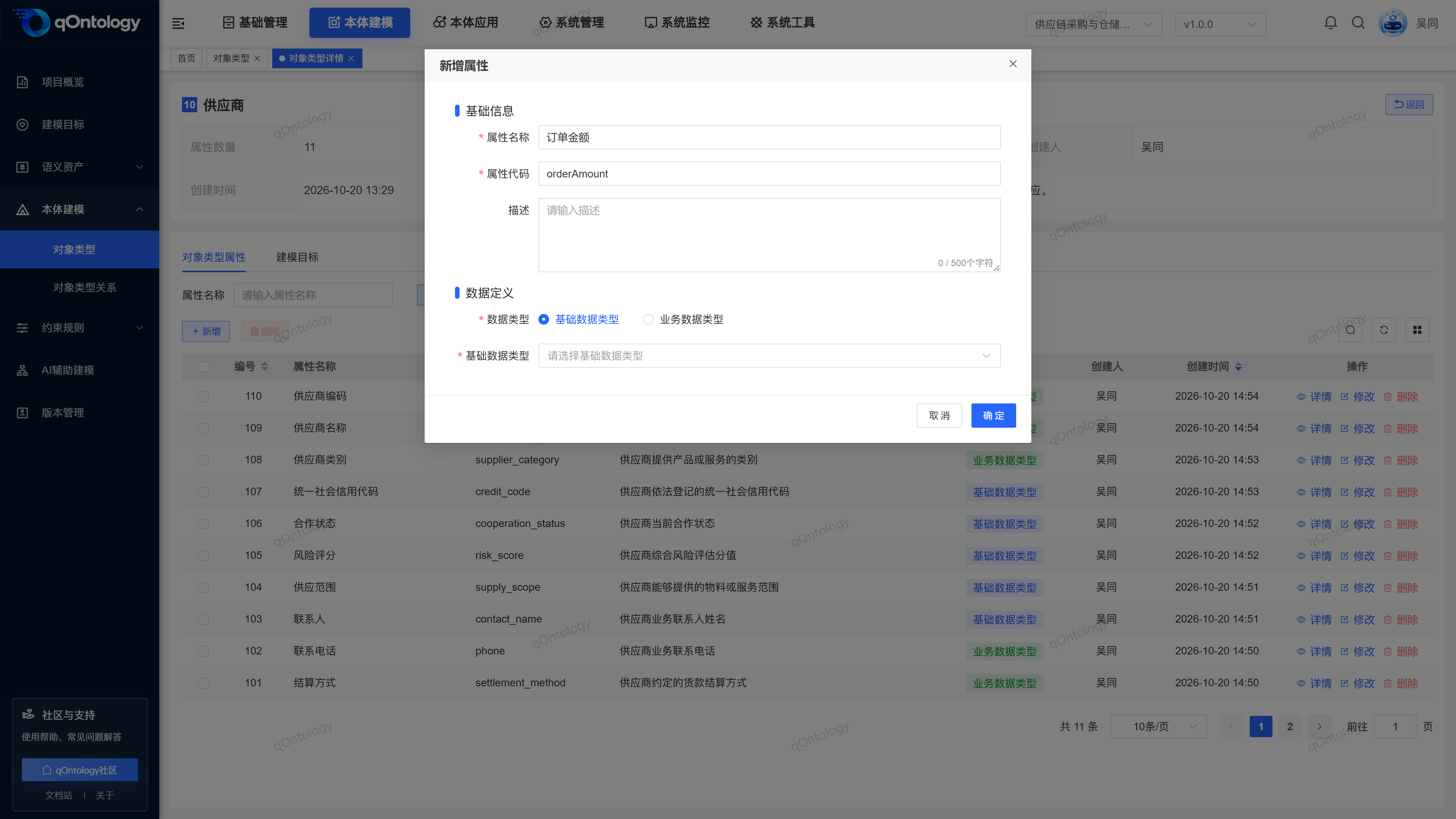
確認事項:オブジェクト型の一覧に 2 つの型があり、それぞれの詳細で追加した属性を確認できることを確かめます。属性コードは英字で始め、英字、数字、アンダースコアのみを使用してください。
ドメインの用語を統一する場合は、先に オントロジーモデリング > セマンティック資産 > 用語管理 で定義を管理し、オブジェクト型を追加する際に 用語集から選択 を利用できます。詳しくは オブジェクト型 を参照してください。
4. 関係を定義して目標を確認する
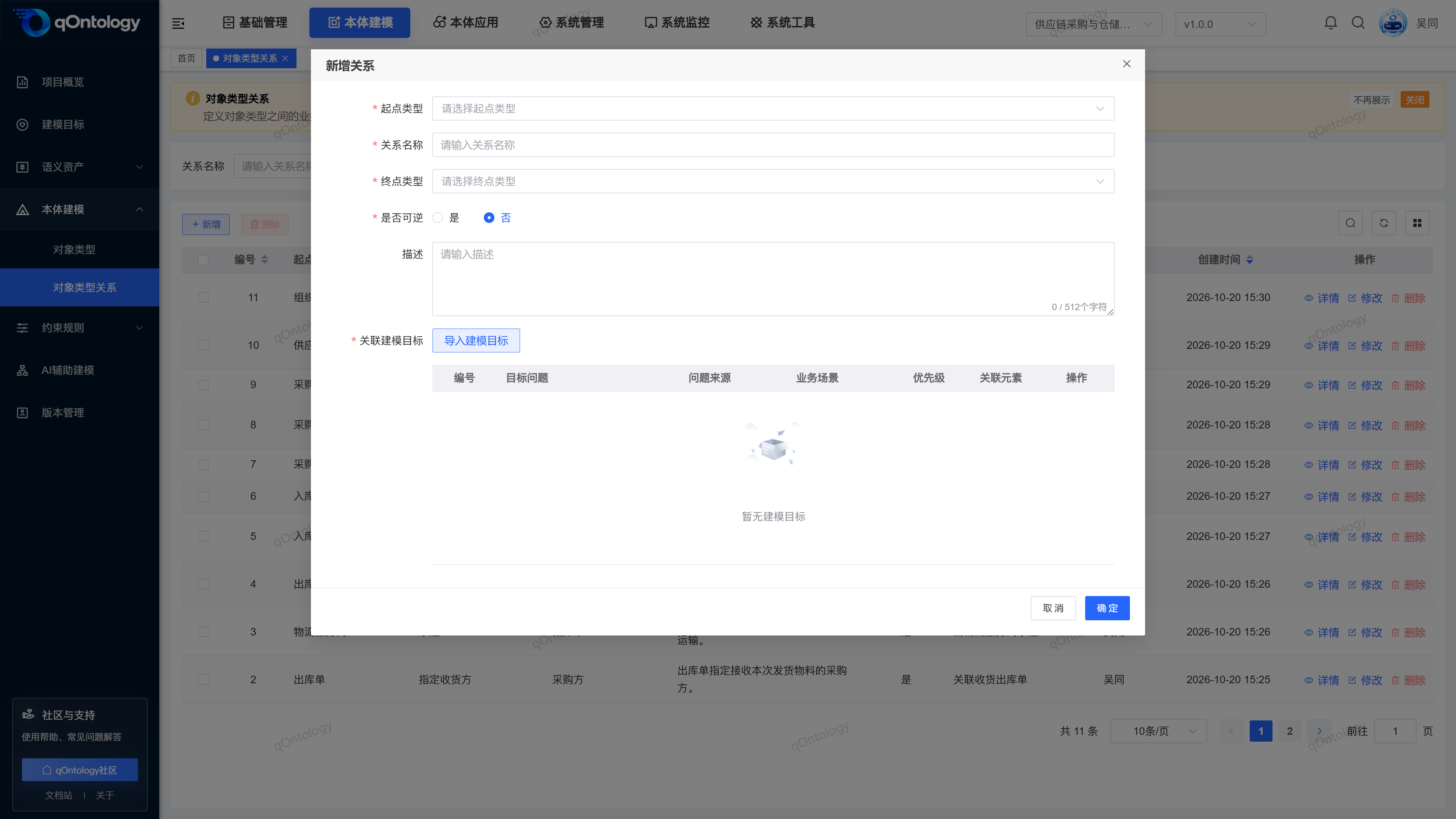
オントロジーモデリング > オントロジーモデリング > オブジェクト型の関係 を開き、追加 をクリックします。
- 始点の型に「発注書」を選択します。
- 関係名に「サプライヤーを指定」を入力します。
- 終点の型に「サプライヤー」を選択します。
- 可逆かどうかは いいえ を選択します。
- モデリング目標のインポート で、手順 2 で作成した問いを関連付けます。
- 確定 をクリックして保存します。
モデリング目標 に戻り、対象の目標の 詳細 を開いて、オブジェクト型 と オブジェクト型の関係 のタブを確認します。両方の型と「サプライヤーを指定」の関係が関連付けられていることを確認したら、検証タスク で 検証 をクリックし、カバー済み を選択して判定理由を入力し、保存します。例えば、「発注書、サプライヤー、およびサプライヤーを指定する関係を作成したため、発注書に対応するサプライヤーを表現できる」と記録します。
確認事項:目標の詳細から関連するモデル要素をたどることができ、検証記録が保存されていることを確認します。この検証結果は、操作者が受入基準に基づいて記録するものです。
5. オントロジーファイルとサンプル文書を準備する
5.1 オントロジーを TTL としてエクスポートする
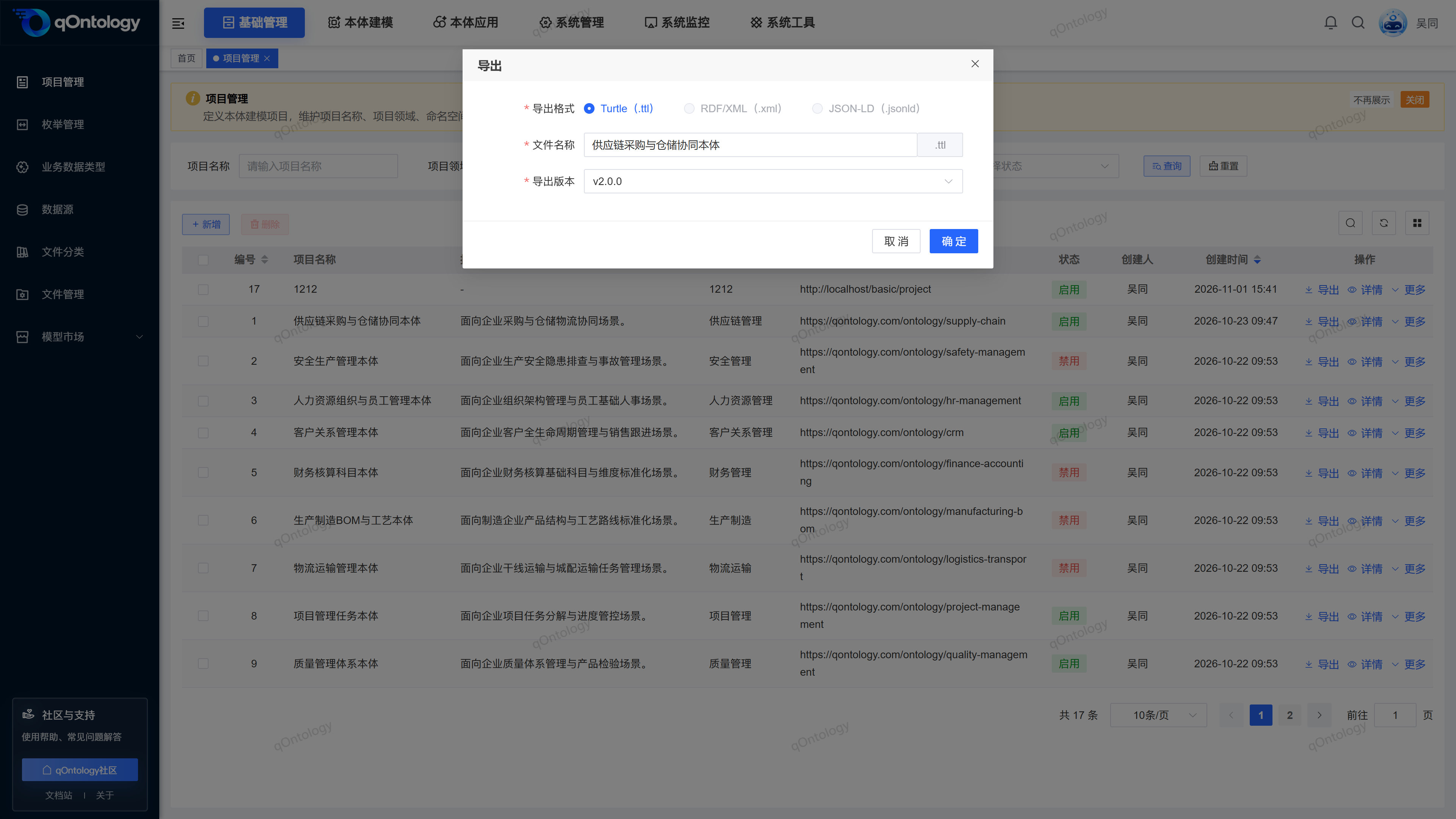
基本管理 > プロジェクト管理 に戻り、体験用プロジェクトの行で エクスポート をクリックします。形式が Turtle(.ttl)であることを確認し、今回のモデリングに使用したバージョンを選んで 確定 をクリックします。ダウンロードしたファイルを保存してください。
5.2 業務文書をアップロードする
ローカルに 発注書サンプル.txt を作成し、次の内容を保存します。
発注書 PO-001 は、サプライヤーとして Qiantong サンプルサプライヤーを指定しています。
この発注書の発注番号は PO-001 です。
このサプライヤーのサプライヤー名は Qiantong サンプルサプライヤーです。
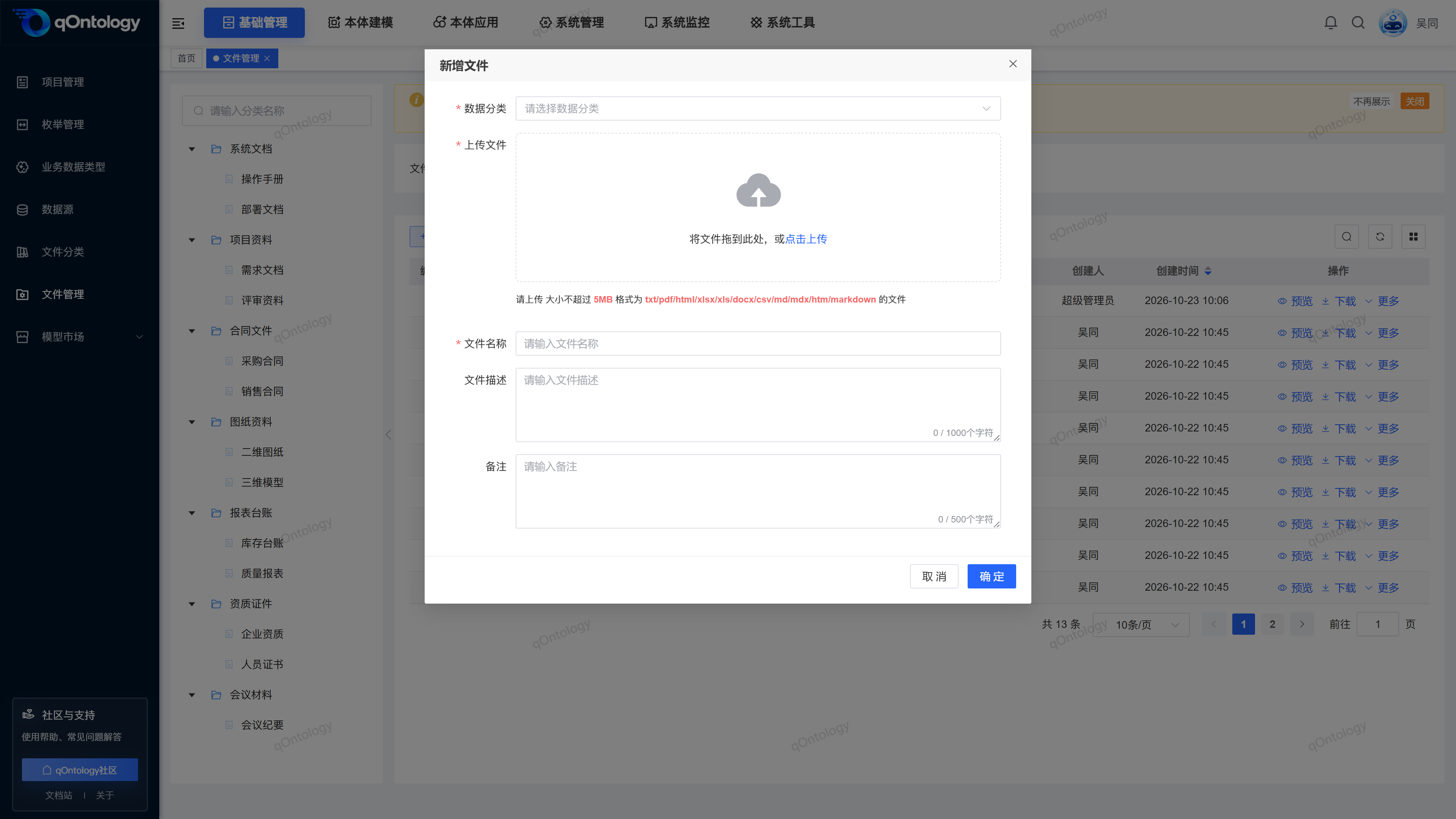
まず 基本管理 > ファイル分類 で「クイック体験」という分類を作成します。次に 基本管理 > ファイル管理 を開いて 追加 をクリックし、その分類を選択してファイルをアップロードします。アップロードの完了を待ち、ファイル名を確認して 確定 をクリックします。
確認事項:エクスポートした .ttl ファイルがローカルにあり、ファイル管理でサンプル文書を検索・プレビューできることを確認します。ファイルのアップロード後は、続けて抽出タスクを作成する必要があります。
6. 抽出タスクを作成して実行する
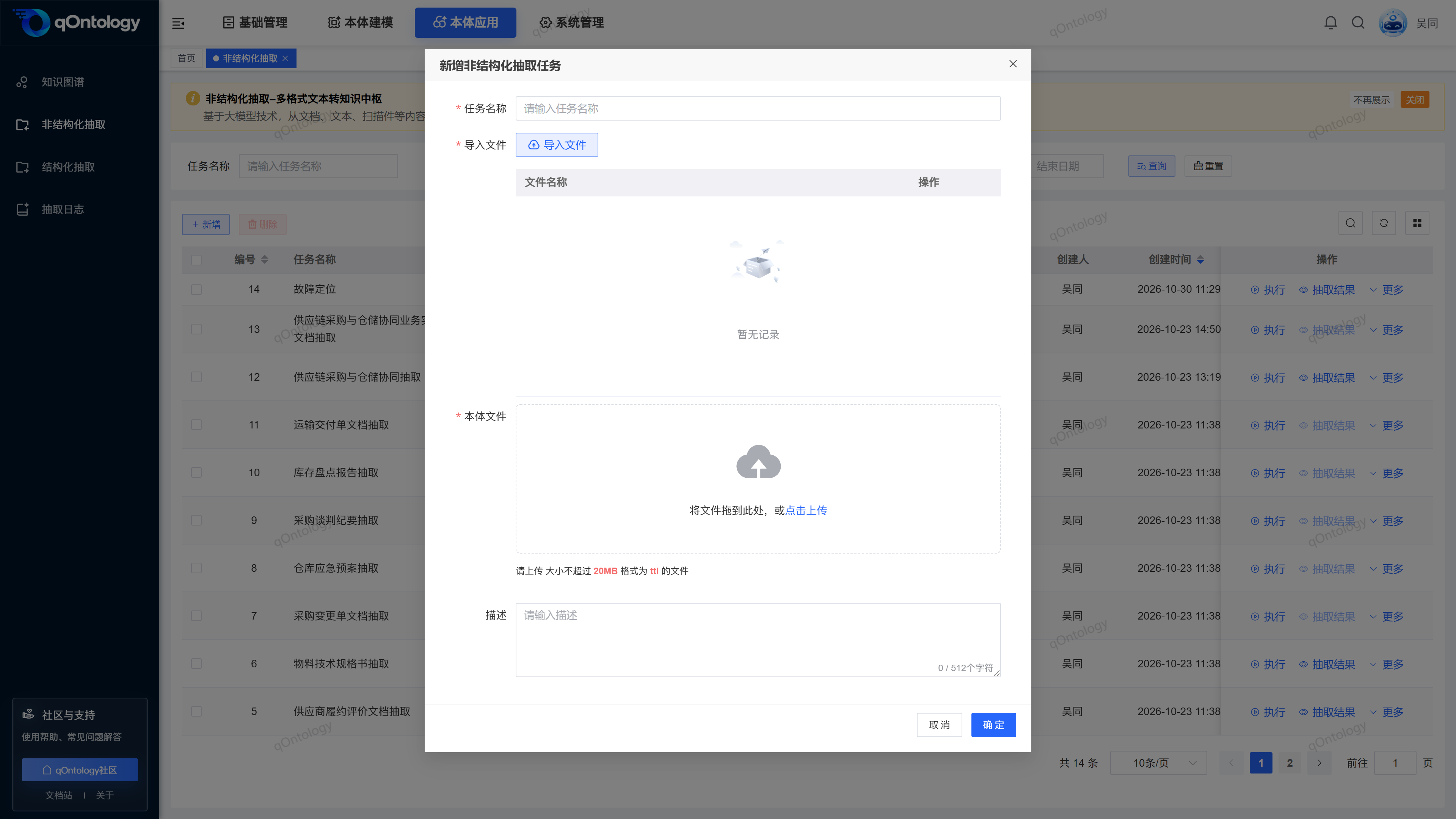
オントロジー応用 > 非構造化データ抽出 を開き、追加 をクリックします。
- タスク名に「発注関係の体験抽出」を入力します。
- ファイルのインポート をクリックし、「発注書サンプル.txt」を選択して確定します。
- 前の手順でエクスポートしたオントロジーの
.ttlファイルをアップロードします。 - 確定 をクリックしてタスクを保存します。
- タスクの行で 実行 をクリックし、名前を確認して実行を確定します。
送信後は一覧を再読み込みしてステータスを確認します。タスクの行で その他 > 実行ログ を開き、実行状況を確認してください。キュー内または実行中の場合は、処理の完了を待ちます。失敗した場合は、まずログに基づいて入力文書、TTL ファイル、抽出サービスの設定を確認します。
確認事項:タスクのステータスが 実行済み になり、抽出結果 を開けることを確認します。保存の成功やキューへの追加は、タスクの送信が完了したことを示すだけです。
7. 抽出結果を確認して公開する
実行済みタスクの行で 抽出結果 をクリックし、グラフ内のエンティティ、属性、関係をサンプル文書と照合します。
| 確認項目 | 期待する内容 |
|---|---|
| 発注書エンティティ | 発注番号が PO-001 であること |
| サプライヤーエンティティ | サプライヤー名が Qiantong サンプルサプライヤーであること |
| エンティティ間の関係 | 発注書からサプライヤーへ向かい、「サプライヤーを指定」を意味すること |
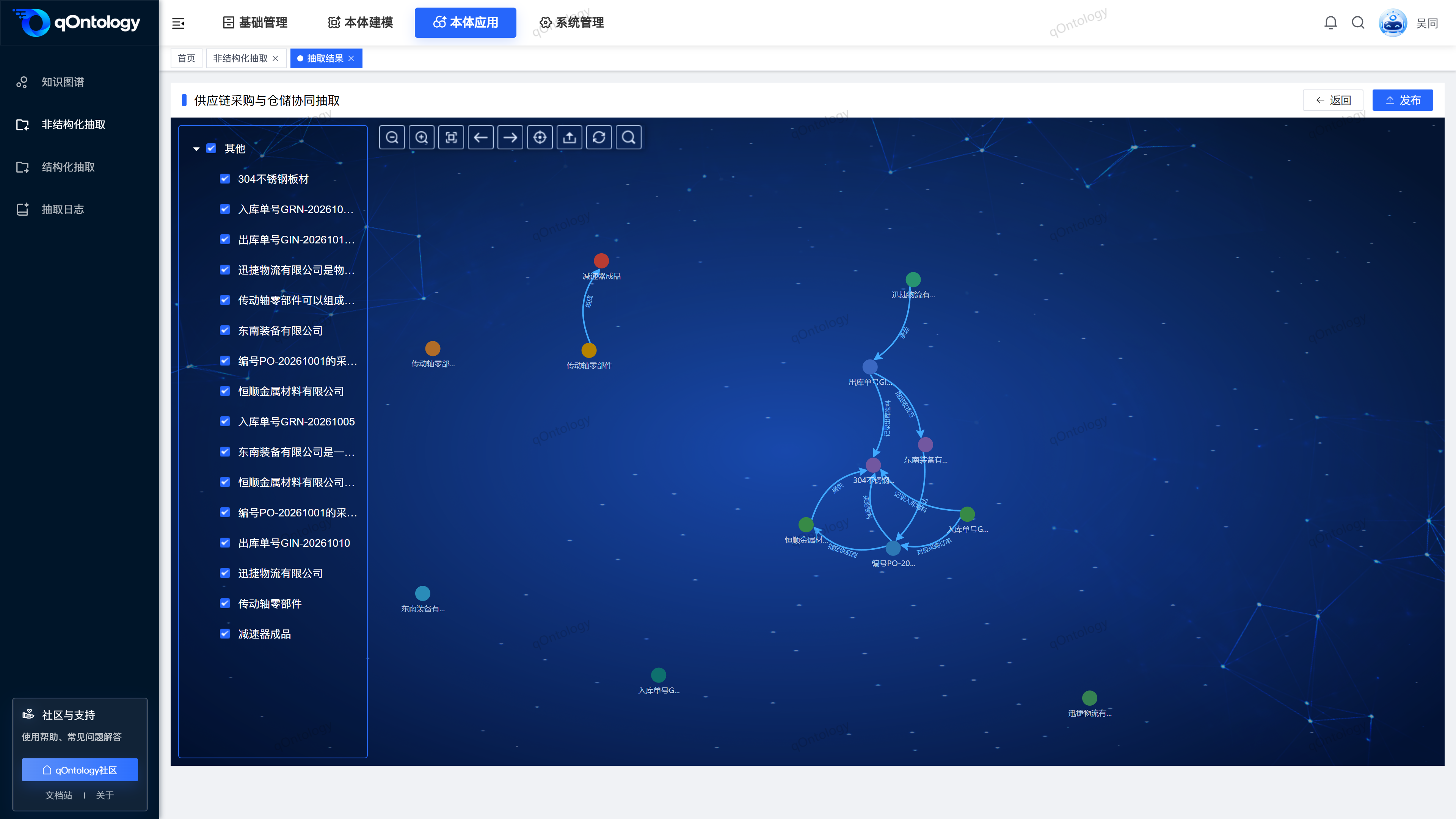
抽出結果は人による確認が必要です。欠落、重複、関係の向きの誤りがある場合は、まずモデルと原文を確認し、ナレッジグラフ の操作手順を参考に結果を修正してください。期待する内容であることを確認したら、公開 をクリックして確定し、一覧に戻って公開ステータスを確認します。
確認事項:タスクが公開済みと表示され、確認後のエンティティと関係がサンプルの業務内容と一致することを確認します。これで、業務上の問いの定義からオントロジーモデリング、抽出結果の公開までの一連の体験が完了です。