
抽取日志
2026/11/1大约 4 分钟用户手册
功能概览
功能定位
抽取日志集中记录结构化与非结构化任务的执行情况,支持按任务和状态定位记录,并查看逐步执行信息。
简单理解:从“任务失败了”继续追到“失败发生在哪一步”。
主要特性
- 统一查询:按任务名称、执行类型和执行状态筛选。
- 步骤追踪:查看每次执行的步骤说明和时间。
- 记录清理:按需要删除执行记录,保留必要排查信息。
作用范围
本页用于本体应用中的任务或图谱数据。菜单访问、操作入口及任务状态共同决定可执行的操作。
前置步骤
前置条件
- 已登录 qOntology,并获得本页及所需操作权限。
- 已有结构化或非结构化任务的执行记录,并明确要排查的任务及时间范围。
- 执行操作前核对任务状态、发布状态及目标记录。
导航路径
【本体应用】 > 【抽取日志】
页面总览
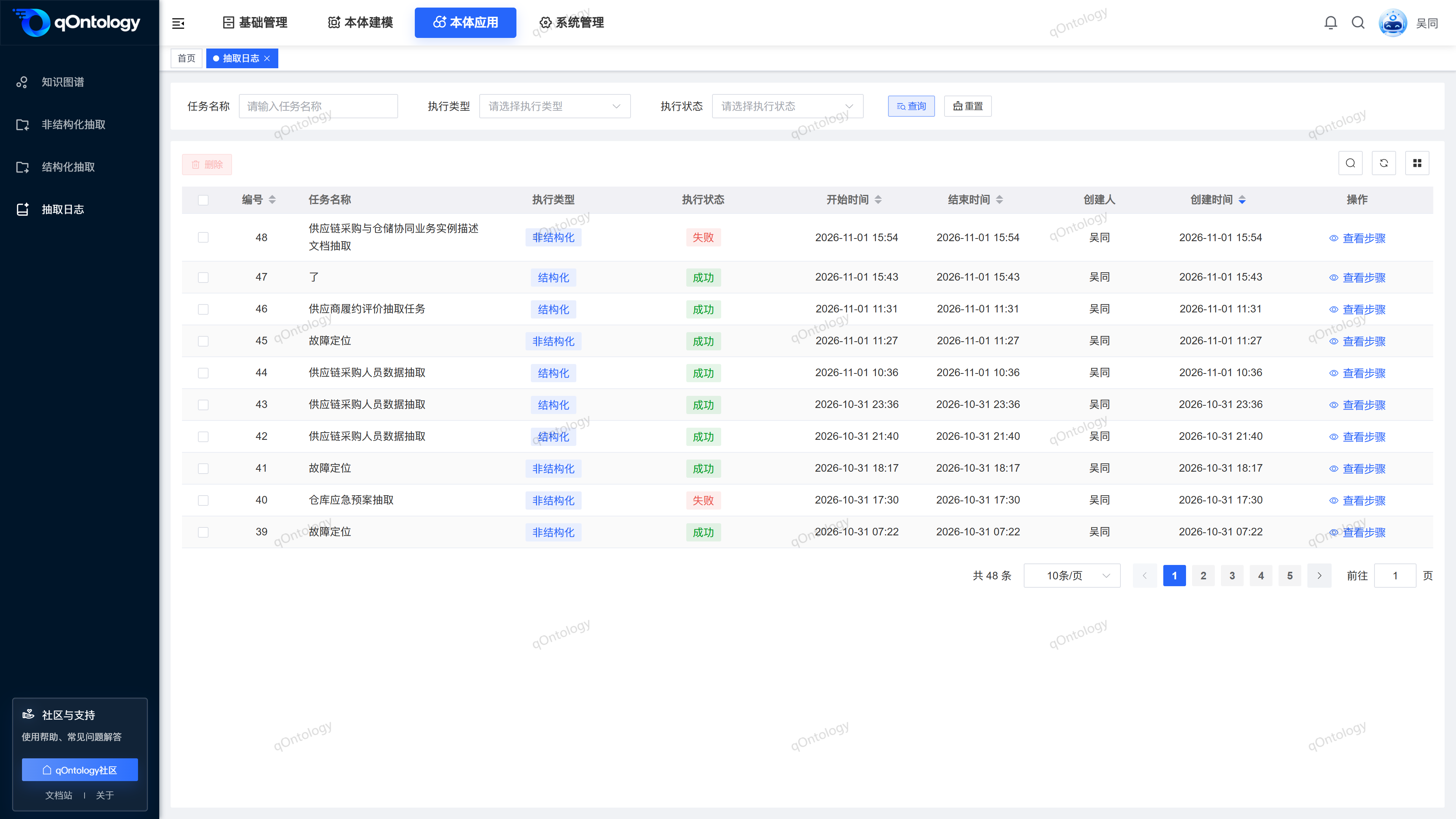
列表包含任务名称、执行类型、执行状态、开始与结束时间等信息;行内【查看步骤】打开抽取步骤窗口。
推荐操作流程
定位任务执行记录 → 查看步骤 → 确认失败环节 → 回到任务或依赖配置处理 → 重新执行后复查。
功能操作说明
查询与重置
- 在查询区填写或选择任务名称、执行类型和执行状态。
- 点击【查询】。
- 需要恢复条件时点击【重置】。
操作结果:列表按条件重新加载,可继续分页查看。
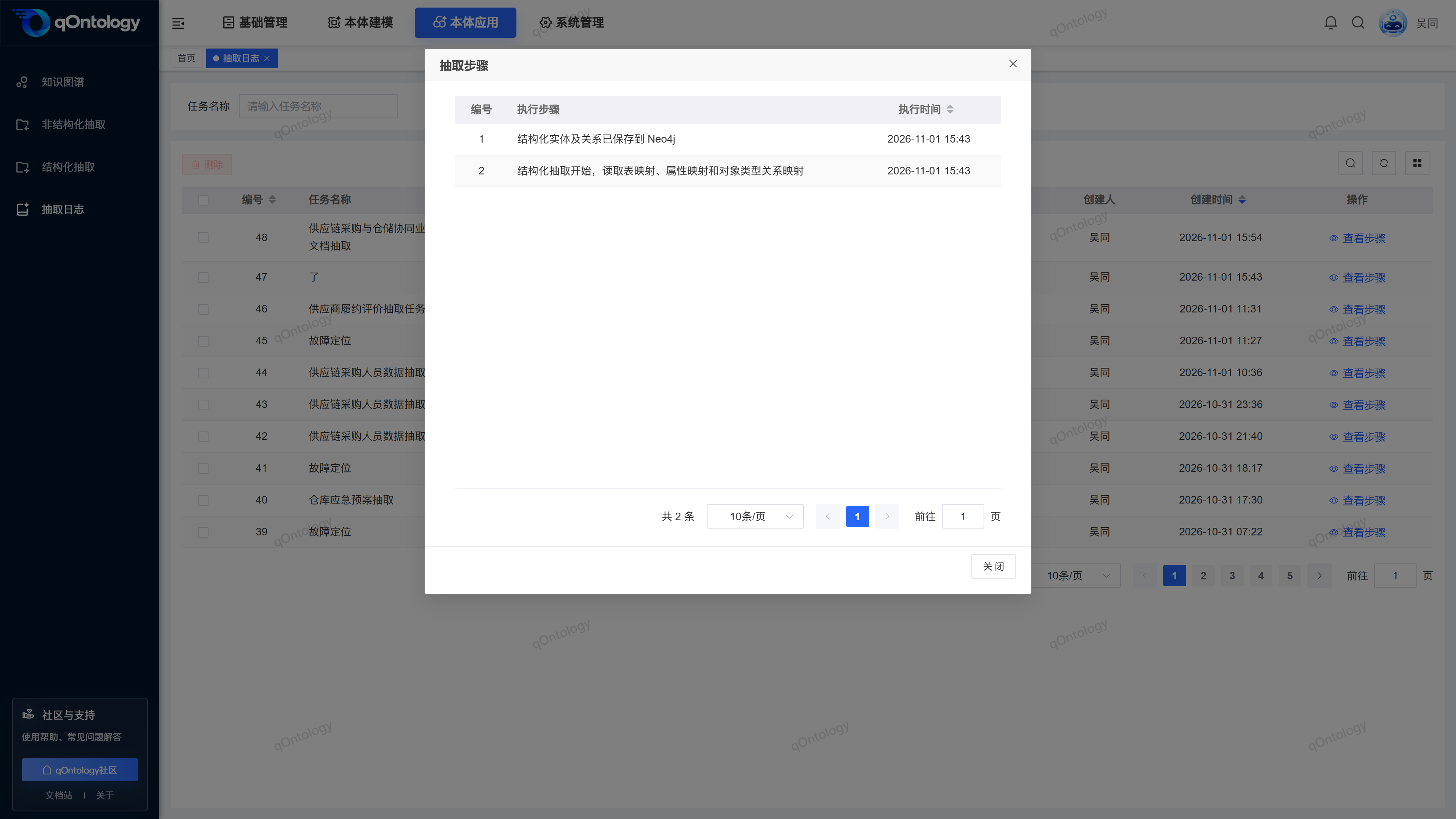
查看执行步骤
- 在目标执行记录行点击【查看步骤】。
- 按时间顺序阅读执行步骤。
- 核对失败前后提示。
- 检查是否还有下一页步骤。
- 关闭步骤窗口。
操作结果:获得该次任务执行的步骤说明和时间,便于定位问题。
排查失败任务
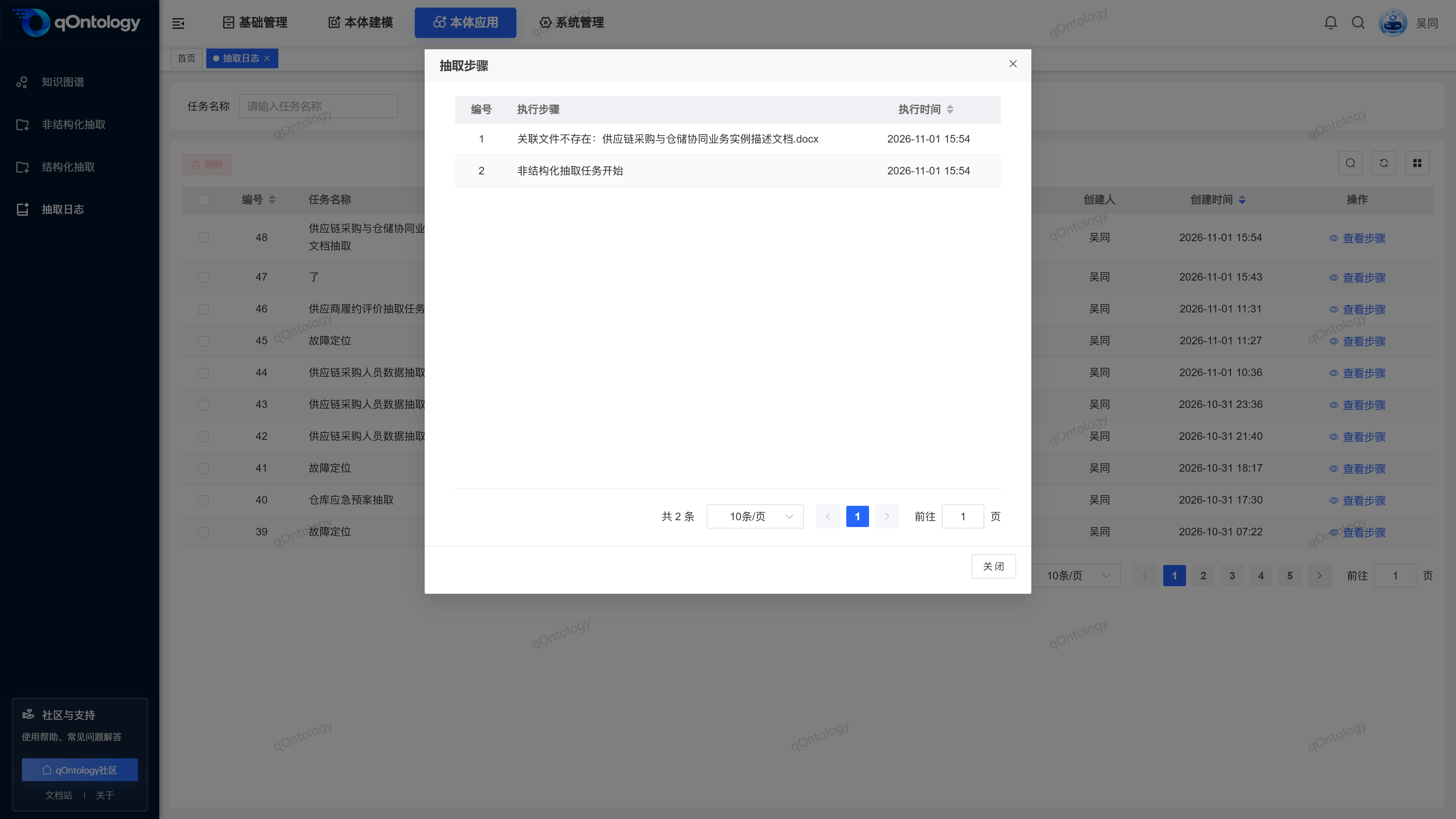
- 按执行状态筛选失败记录。
- 核对任务名称和执行类型。
- 点击【查看步骤】。
- 记录具体错误及发生环节。
- 回到对应抽取任务或基础配置处理原因。
- 重新执行后在本页查询新的执行记录。
操作结果:通过新记录核对问题是否解决;日志页本身没有重新执行任务按钮。
例如步骤中提示本体文件不存在,应核对服务器存储及任务文件配置。只删除失败日志不会修复文件或连接问题。
删除日志记录
- 勾选不再需要的执行记录。
- 点击列表上方【删除】。
- 核对确认提示。
- 确认删除。
操作结果:删除成功后列表刷新,所选日志记录被移除。
删除前先保存必要的错误信息。日志清理不等于删除抽取任务或重新执行任务,也不撤销已生成的图谱。
常见问题
执行失败时先看哪里?
先核对执行类型和任务名称,再打开【查看步骤】定位最后成功步骤及错误信息。删除日志能让任务重新执行吗?
不能。应回到对应抽取任务页面处理问题并执行。为什么同一任务有多条记录?
一个任务可以有多次执行,应按时间和状态定位需要检查的那一次。
总结
从“任务失败了”继续追到“失败发生在哪一步”。 定位任务执行记录 → 查看步骤 → 确认失败环节 → 回到任务或依赖配置处理 → 重新执行后复查。