
抽出ログ
機能の概要
機能的な位置付け
抽出ログ は、構造化タスクと非構造化タスクの実行を一元的に記録し、タスクとステータスごとにレコードを検索し、段階的な実行情報を表示することをサポートします。
簡単な理解: 「タスクが失敗した」から「どのステップで失敗が発生したか」まで続けます。
主な特長
- 統合クエリ: タスク名、実行タイプ、実行ステータスでフィルターします。
- ステップ追跡: ステップの説明と各実行時間を表示します。
- レコードのクリーニング: 必要に応じて実行レコードを削除し、必要なトラブルシューティング情報を保持します。
範囲
このページは、オントロジー応用 のタスクまたはマップ データに使用されます。メニューへのアクセス、操作エントリ、およびタスクのステータスによって、実行可能な操作が決定されます。
準備段階
前提条件
- qOntology にログインし、このページと必要な操作権限を取得していること。
- 構造化タスクまたは非構造化タスクの実行記録があり、調査対象のタスクと期間が明確に定義されています。
- 操作を実行する前に、タスクの状態、リリース状態、対象レコードを確認してください。
ナビゲーションパス
【オントロジー応用】 > 【抽出ログ】
ページ概要
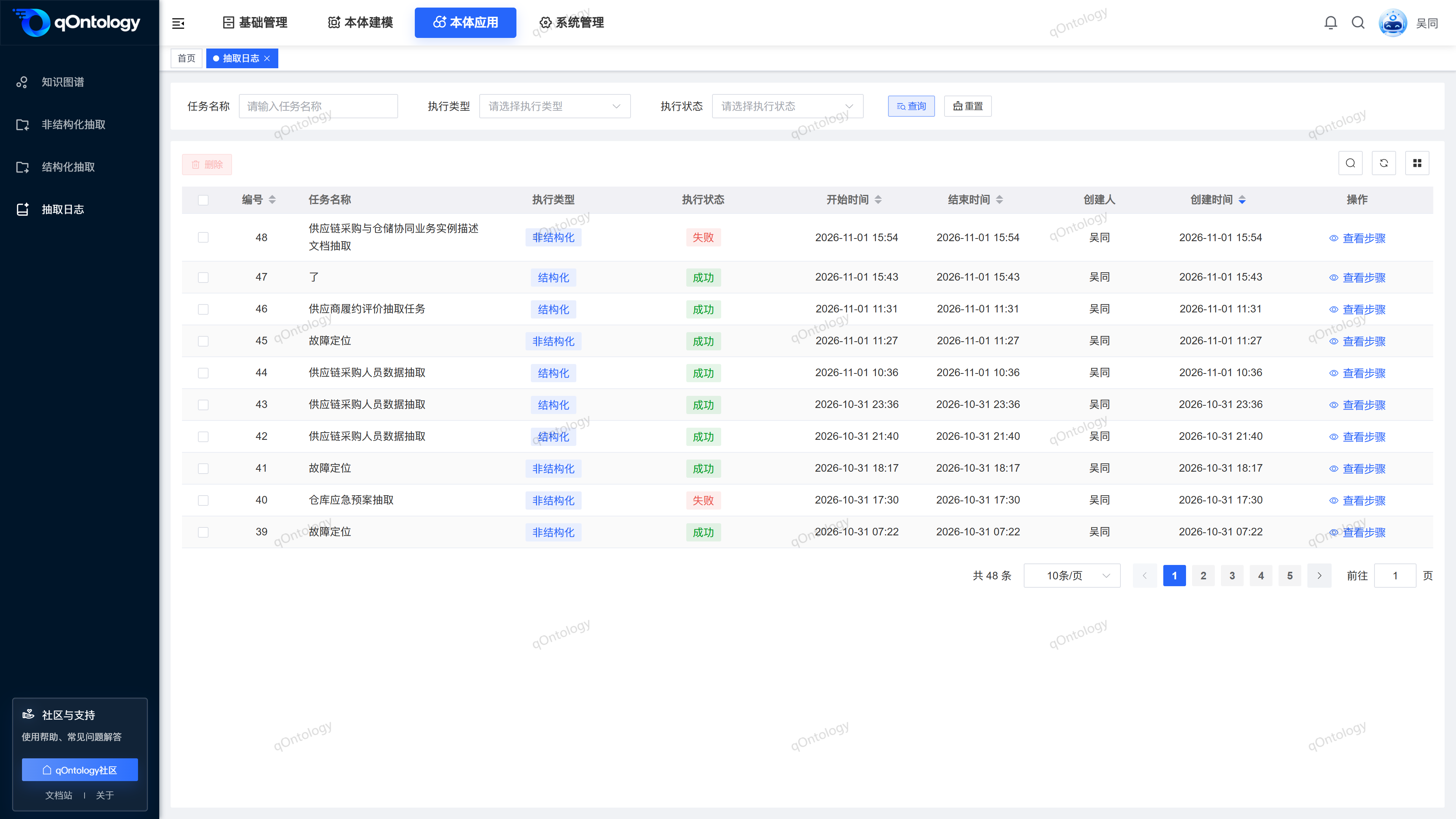
リストには、タスク名、実行タイプ、実行ステータス、開始時刻と終了時刻などの情報が含まれます。行の[ステップの表示]を選択すると、抽出ステップウィンドウが開きます。
推奨される操作手順
タスクの実行記録を検索 → 手順を表示 → 失敗したリンクを確認 → タスクまたは依存関係の構成処理に戻る → 再実行後に確認します。
機能操作説明書
クエリとリセット
- クエリ領域にタスク名、実行タイプ、および実行ステータスを入力または選択します。
- [クエリ]をクリックします。
- 状態を元に戻したい場合は「リセット」をクリックしてください。
操作結果: 条件に応じてリストが再読み込みされ、ページングで表示できるようになります。
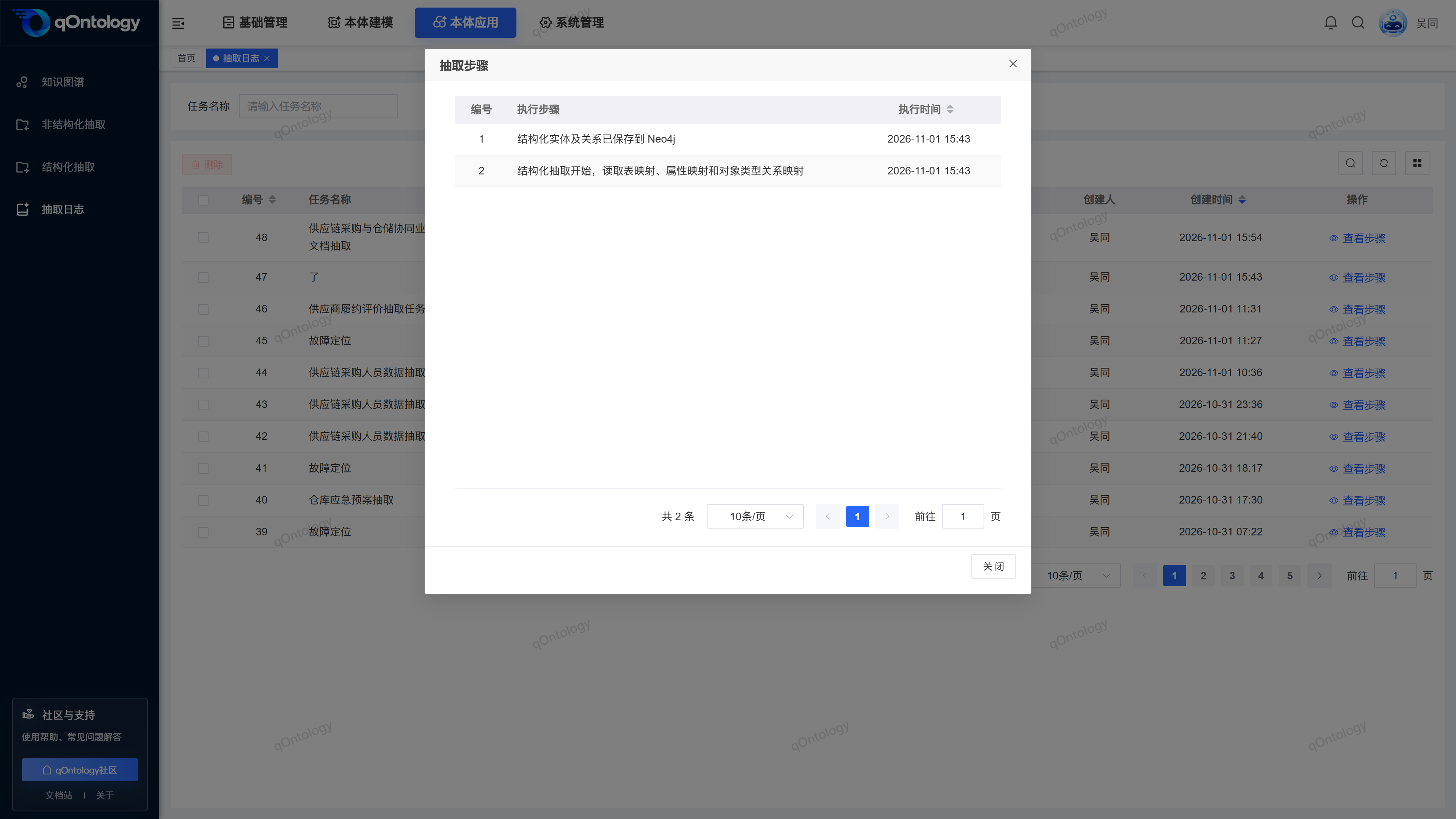
実行ステップの表示
- 対象の実行記録行の[ステップの表示]をクリックします。
- 手順を時系列に読んでください。
- 検証が失敗する前後にプロンプトが表示されます。
- 次のページのステップがあるかどうかを確認します。
- ステップウィンドウを閉じます。
操作結果: 問題の特定を容易にするために、タスクの実行手順と時間を取得します。
失敗したタスクのトラブルシューティング
- 実行ステータスによって失敗レコードをフィルタリングします。
- タスク名と実行タイプを確認してください。
- [手順を表示]をクリックします。
- 特定のエラーとそのエラーが発生したリンクを記録します。
- 対応する抽出タスクまたは基本的な構成処理の理由に戻ります。
- 再実行後、このページで新しい実行レコードをクエリします。
操作結果: 新しいレコードによって問題が解決されたかどうかを確認します。ログ ページ自体にはタスクの再実行ボタンはありません。
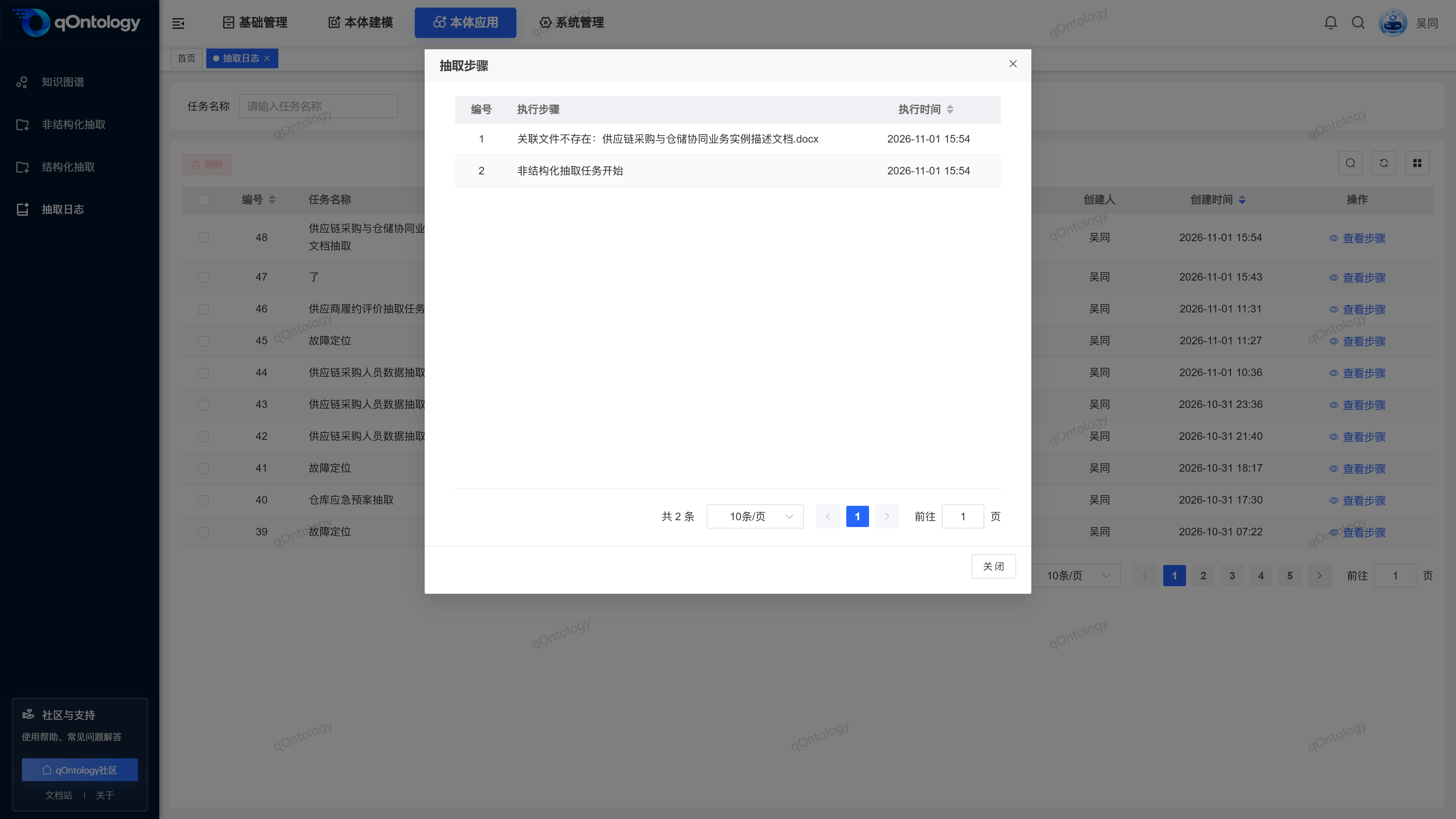
例えば、処理ステップでオントロジーファイルが存在しないと表示された場合は、サーバーのストレージとタスクのファイル設定を確認してください。失敗ログを削除するだけでは、ファイルや接続の問題は解決しません。
ログレコードを削除する
- 不要になった実行記録を確認してください。
- リストの上にある[削除]をクリックします。
- 確認プロンプトを確認します。
- 削除を確認します。
操作結果: 削除が成功すると、リストが更新され、選択したログ レコードが削除されます。
削除する前に必要なエラー情報を保存してください。ログのクリーニングは、抽出タスクの削除やタスクの再実行を意味するものではなく、また、生成されたマップを元に戻すことも意味しません。
よくある質問
実行が失敗した場合、最初にどこを見ればよいでしょうか?
まず実行タイプとタスク名を確認し、次に [ステップの表示] を開いて、最後に成功したステップとエラー メッセージを見つけます。ログを削除するとタスクを再実行できるようになりますか?
はできません。問題を処理して実行するには、対応する抽出タスク ページに戻る必要があります。同じタスクに複数のレコードがあるのはなぜですか?
タスクは複数回実行できます。チェックする必要があるものは、時間とステータスに基づいて特定される必要があります。
要約する
「タスクが失敗した」から「どのステップで失敗したか」に進みます。タスクの実行記録を検索 → 手順を表示 → 失敗したリンクを確認 → タスクまたは依存関係の構成処理に戻る → 再実行後に確認します。