
文件分类
2026/11/1大约 4 分钟用户手册
功能概览
功能定位
文件分类用于维护文件的多级分类结构。建立分类后,文件管理页面可使用同一分类树归集和查找文档,为后续选择抽取材料提供清晰的组织方式。
简单理解:先建立文档“文件夹目录”,再把文件归到相应类别中。这里维护分类,文件本身在【文件管理】中维护。
主要特性
- 多级分类:使用父级分类组织层级。
- 快速创建子分类:在已有分类行点击【新增】,自动带入该行作为父级。
- 展开与折叠:控制树形列表的展开状态,便于浏览较多层级。
作用范围
分类在基础管理中统一维护,供文件管理使用。新增、修改、删除由对应权限控制;分类管理页不上传文件。
前置步骤
前置条件
- 已获得文件分类访问及所需操作权限。
- 已设计分类名称及上下级结构。
- 调整或删除分类前,先核对相关文件的归类情况。
导航路径
【基础管理】 > 【文件分类】
页面总览
上方按【分类名称】查询,下方为树形列表,显示分类名称、显示顺序、备注、创建人和创建时间。工具栏提供【新增】及【展开】/【折叠】,行内提供【新增】【修改】【删除】。
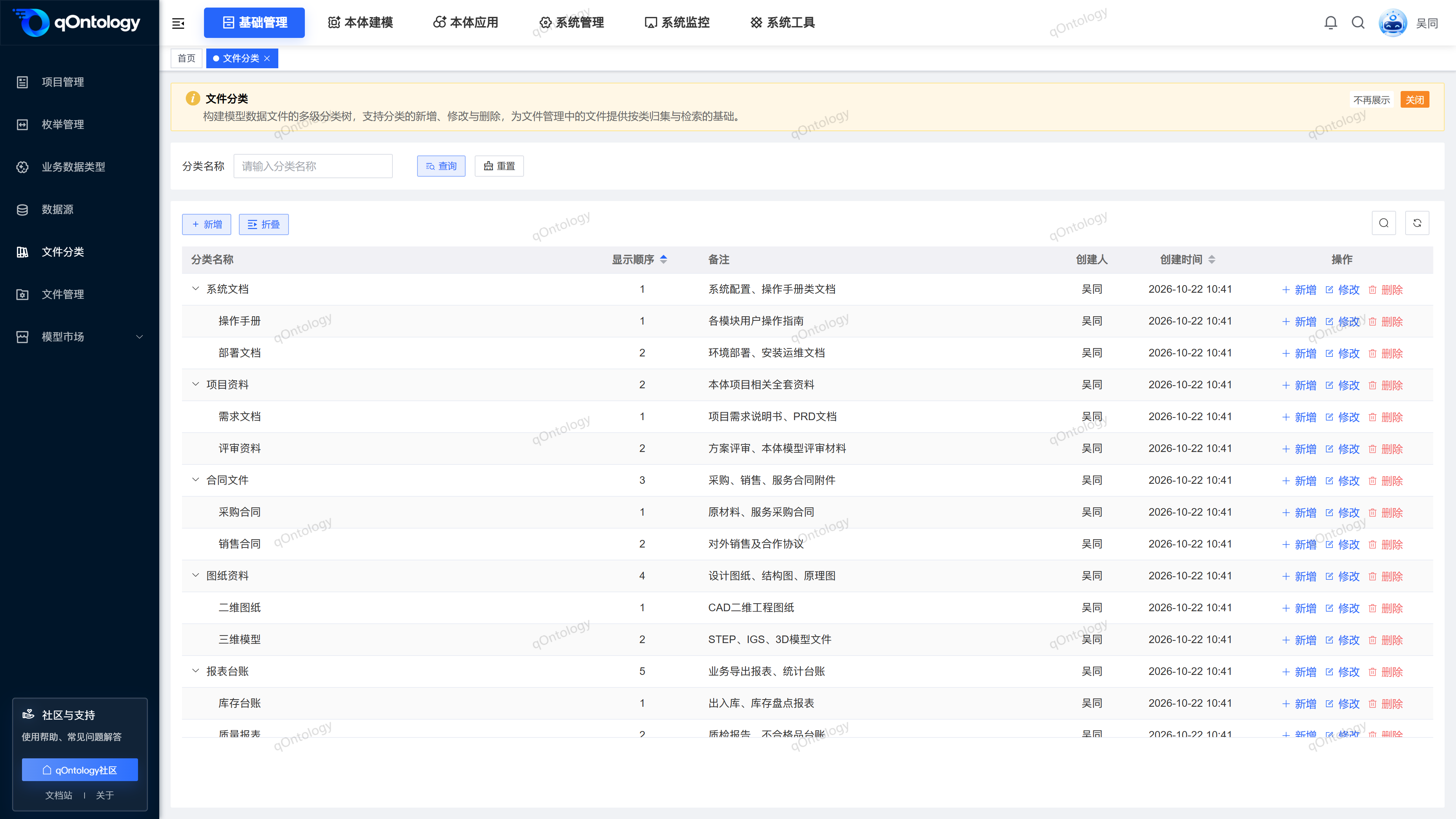
推荐操作流程
规划分类树 → 创建顶级分类 → 添加子分类 → 在文件管理中归类文件 → 按业务变化维护分类。
功能操作说明
查询并浏览分类树
- 在【分类名称】中输入查找内容。
- 点击【查询】。
- 需要恢复查询条件时点击【重置】。
- 需要收起树形层级时点击【折叠】;需要展开时点击【展开】。
操作结果:分类列表按条件刷新,展开或折叠只改变当前浏览状态。
新增顶级分类
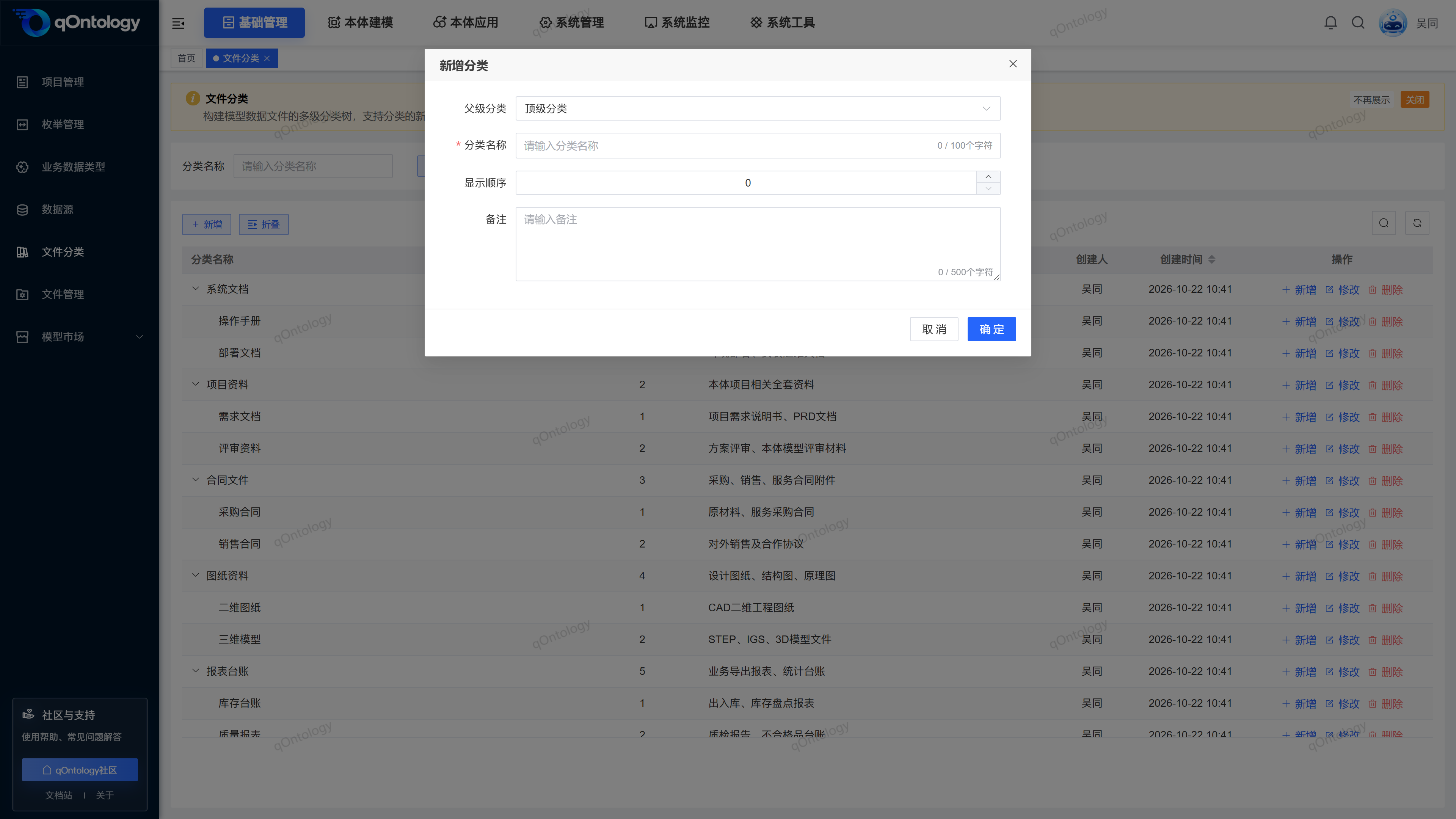
- 点击列表上方的【新增】。
- 确认【父级分类】为“顶级分类”。
- 填写【分类名称】。
- 按需设置【显示顺序】。
- 按需填写【备注】。
- 点击【确定】。
- 父级分类:顶级分类选择“顶级分类”;子分类选择所属父节点。(选填)
- 分类名称:填写当前类别名称,不超过 100 个字符。(必填)
- 显示顺序:用于列表展示次序,页面允许输入 0—9999。(否,初始为 0)
- 备注:补充分类用途,不超过 500 个字符。(选填)
操作结果:显示“新增成功”后关闭窗口并刷新分类树。
新增子分类
- 找到要作为父级的分类行。
- 点击该行的【新增】。
- 核对【父级分类】是否为选中的分类。
- 填写子分类名称。
- 按需填写显示顺序和备注。
- 点击【确定】。
操作结果:新增分类归入选定的父级,分类树刷新。
修改分类
- 点击目标分类行的【修改】。
- 调整父级分类、分类名称、显示顺序或备注。
- 点击【确定】。
操作结果:显示“修改成功”后刷新分类树。
删除分类
- 点击目标分类行的【删除】。
- 核对确认提示中的分类名称。
- 确认删除。
操作结果:显示“删除成功”后刷新分类树。
先核对归类
删除前先检查该分类及其下级、相关文件是否仍需保留或调整归属。不要把删除分类当作批量删除文件的方法。
常见问题
工具栏的“新增”和行内的“新增”有什么区别?
工具栏新增初始为顶级分类;行内新增会将当前行带入为父级分类。文件管理左侧的分类从哪里来?
来自本页维护的分类结构。新增或调整后,在文件管理中重新进入页面核对分类树。能在这里直接上传文件吗?
不能。本页只维护分类,上传入口在【文件管理】的【新增】窗口中。
总结
分类结构应与文件用途一致。先整理层级,再维护文件归属,后续查找和选择材料会更直接。