
文件管理
功能概览
功能定位
文件管理集中维护业务文档及其分类、名称和描述,支持预览与下载。已整理的文件可作为后续非结构化抽取等业务的材料来源,上传文件本身不会自动创建或执行抽取任务。
简单理解:把需要使用的业务文档按类存好,之后可以查找、查看并在抽取流程中选用。
主要特性
- 分类与名称检索:左侧分类树与右侧文件名称查询结合定位文档。
- 上传与说明:上传文件后维护文件名称、描述及备注。
- 预览和下载:通过文件名称或行内入口查看文件,按需下载到本地。
作用范围
本页维护文件资料,新增、修改、删除等受对应操作权限控制。分类来自【文件分类】,文件选择与抽取任务的配置在后续业务页面中完成。
前置步骤
前置条件
- 已获得文件管理及所需操作权限。
- 先在【文件分类】中准备文件所属分类。
- 准备好要上传的文档;按当前页面提示,单个文件建议不超过 5MB。
导航路径
【基础管理】 > 【文件管理】
页面总览
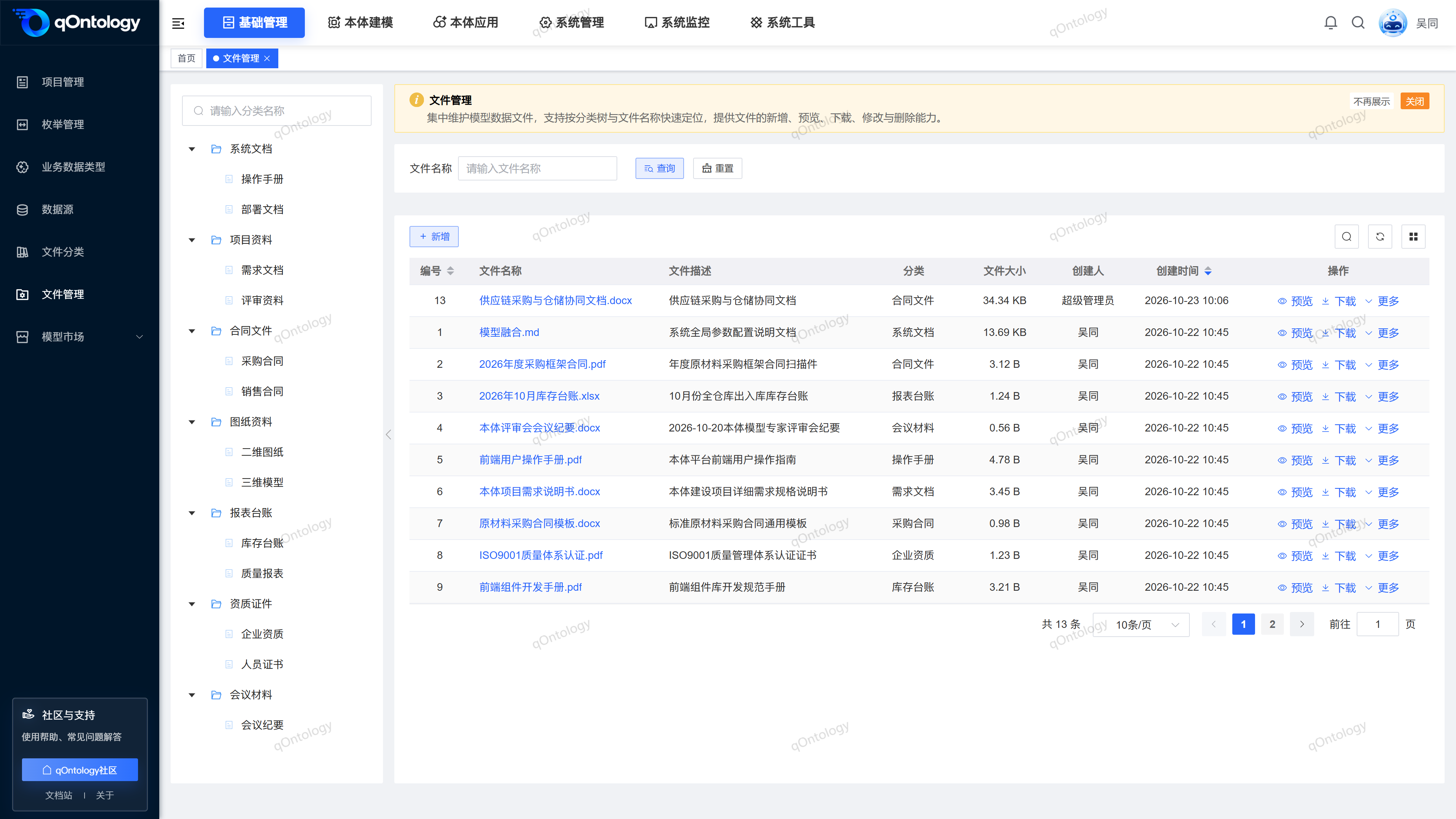
左侧是可按分类名称筛选的分类树,右侧按文件名称查询并展示文件名称、描述、分类、文件大小、创建人和创建时间。每行提供【预览】【下载】【更多】,修改和删除位于【更多】中;列表上方提供【新增】。
推荐操作流程
先建分类 → 新增并上传文件 → 核对名称与归属 → 预览检查内容 → 在非结构化抽取中选择材料。
功能操作说明
按分类和名称查找文件
- 在左侧选择目标分类。
- 按需在右侧【文件名称】中输入查询内容。
- 点击【查询】。
- 需要恢复所有查询条件时,点击【重置】。
操作结果:右侧列表显示当前分类与名称条件对应的文件;【重置】同时清除名称和分类筛选。
新增并上传文件
- 点击【新增】。
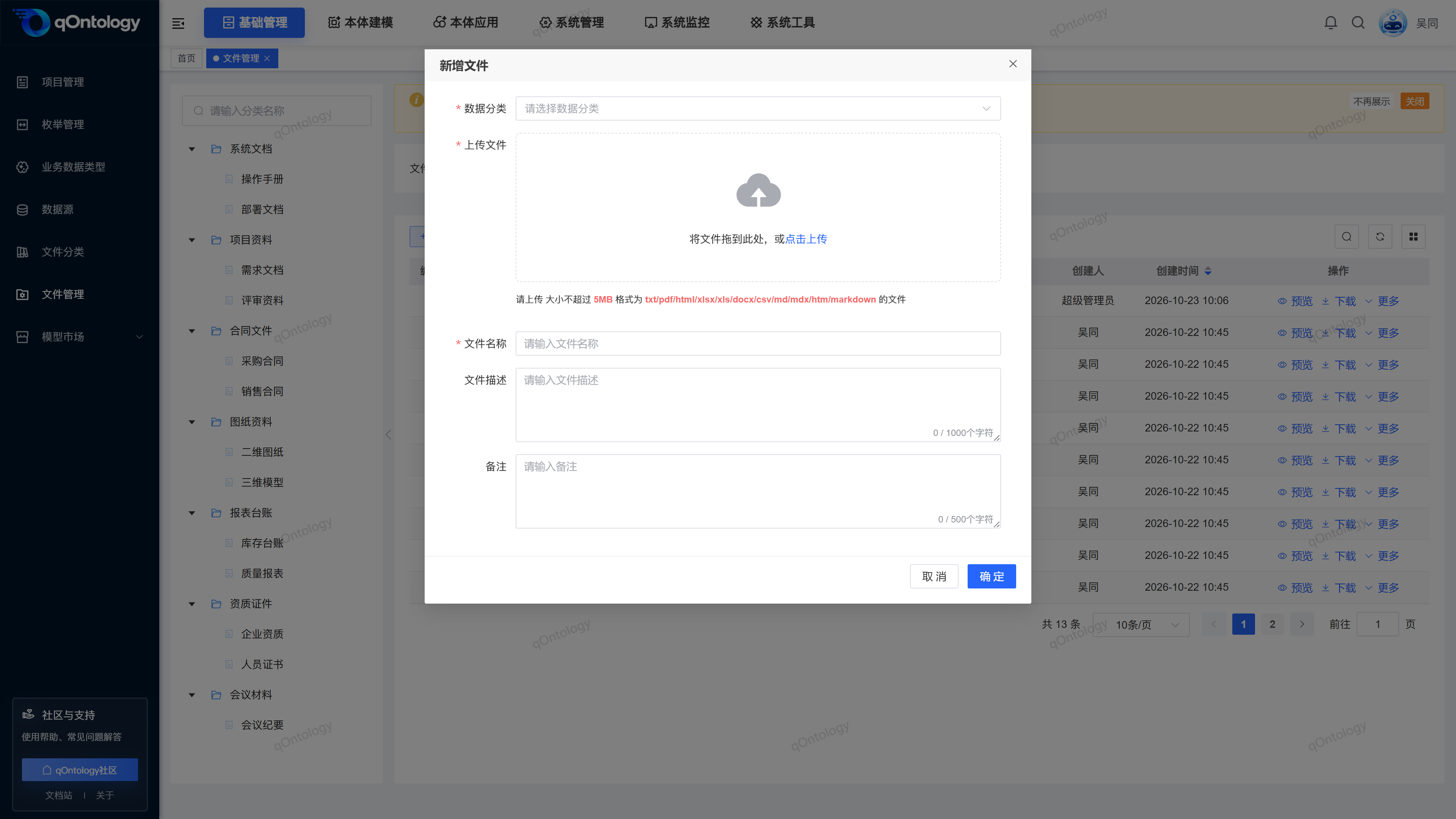
- 在【数据分类】中选择所属分类。
- 将文件拖入【上传文件】区域,或点击【点击上传】选择文件。
- 等待文件上传完成。
- 核对自动回填的【文件名称】,按需修改。
- 按需填写【文件描述】。
- 按需填写【备注】。
- 点击【确定】。
- 数据分类:从已有分类树中选择归属。(必填)
- 上传文件:选择一个支持格式的文件。(必填)
- 文件名称:上传后回填,可按需调整。(必填)
- 文件描述:补充内容用途,不超过 1000 个字符。(选填)
- 备注:补充维护说明,不超过 500 个字符。(选填)
操作结果:显示“新增成功”后关闭窗口并刷新文件列表。
上传格式
当前支持 txt、pdf、html、xlsx、xls、docx、csv、md、mdx、htm、markdown,每次选择一个文件。界面提示大小不超过 5MB,建议按该提示准备文件;若上传失败,以实际反馈为准。
预览文件
- 在目标行点击文件名称或【预览】。
- 查看打开的文件内容。
- 完成后关闭预览界面或返回文件列表。
操作结果:系统打开对应预览。若提示“文件地址为空,无法预览”,需先核对该文件是否已完整上传并保存。
预览还依赖文件地址及预览服务可用性。显示文件名称不代表文件内容一定能够打开。
下载文件
- 在目标行点击【下载】。
- 在浏览器下载列表中查看下载结果。
操作结果:系统将文件下载到本地;文件地址为空时提示无法下载,请先核对文件记录。
修改文件信息
- 在目标行点击【更多】。
- 点击【修改】。
- 按需调整数据分类、文件名称、文件描述或备注;需要替换文件时,在上传区域选择新文件。
- 点击【确定】。
操作结果:显示“修改成功”后刷新列表,再通过预览核对保存后的文件内容。
删除文件
- 在目标行点击【更多】。
- 点击【删除】。
- 在“是否确认删除文件?”提示中核对当前操作。
- 确认删除。
操作结果:显示“删除成功”后,文件记录从当前列表移除。
删除前确认
删除前检查文件是否仍用于业务材料或抽取任务;需要保留副本时先下载。
常见问题
为什么分类下没有文件?
先核对左侧选中的分类和名称筛选条件;点击【重置】后重新查询。文件上传后为什么还要点“确定”?
上传处理文件内容,【确定】用于提交文件的分类、名称等记录信息。完成保存后应在列表中核对记录。上传后会自动开始非结构化抽取吗?
不会。本页负责文件维护,后续需进入非结构化抽取页面配置和执行任务。为什么某些格式不能上传?
当前上传入口只接受提示中列出的扩展名;例如 doc 不在当前列表内,应准备支持的文件格式。
总结
文件保存后,先核对分类和名称,再通过预览确认内容完整,便于后续抽取时选对材料。