
ファイル管理
機能の概要
機能的な位置付け
ファイル管理では、ビジネス ドキュメントとその分類、名前、説明を一元管理し、プレビューとダウンロードをサポートします。分類されたファイルは、非構造化データ抽出など、その後のビジネスの素材ソースとして使用できます。アップロードされたファイル自体は、抽出タスクを自動的に作成したり実行したりしません。
簡単な理解: 使用する必要があるビジネス文書をカテゴリ別に保存すると、抽出プロセスでそれらを検索、表示、選択できます。
主な特長
- カテゴリと名前の検索: 左側の分類ツリーと右側のファイル名クエリを組み合わせてドキュメントを検索します。
- アップロードと説明: ファイルをアップロードした後、ファイル名、説明、および注釈を維持します。
- プレビューとダウンロード: ファイル名またはインライン エントリでファイルを表示し、オンデマンドでローカルにダウンロードします。
範囲
このページはファイル情報を保持しており、対応する操作権限により追加、変更、削除などが制御されます。分類は[ファイル分類]から行われ、ファイルの選択と抽出タスクの設定は後続の業務ページで完了します。
準備段階
前提条件
- ファイル管理と必要な操作権限が取得されています。
- まず[ファイル分類]でファイルの分類を準備します。
- アップロードする書類を準備します。現在のページのプロンプトによると、1 つのファイルが 5MB を超えないようにすることが推奨されています。
ナビゲーションパス
【基本管理】 > 【ファイル管理】
ページ概要
左側はカテゴリ名でフィルタリングできる分類ツリーです。右側では、ファイル名、説明、カテゴリ、ファイル サイズ、作成者、作成時刻をファイル名ごとにクエリして表示します。各行には[プレビュー]、[ダウンロード]、[詳細]が表示されます。変更と削除は[続きへ]で行います。リストの上に[新規]が表示されます。
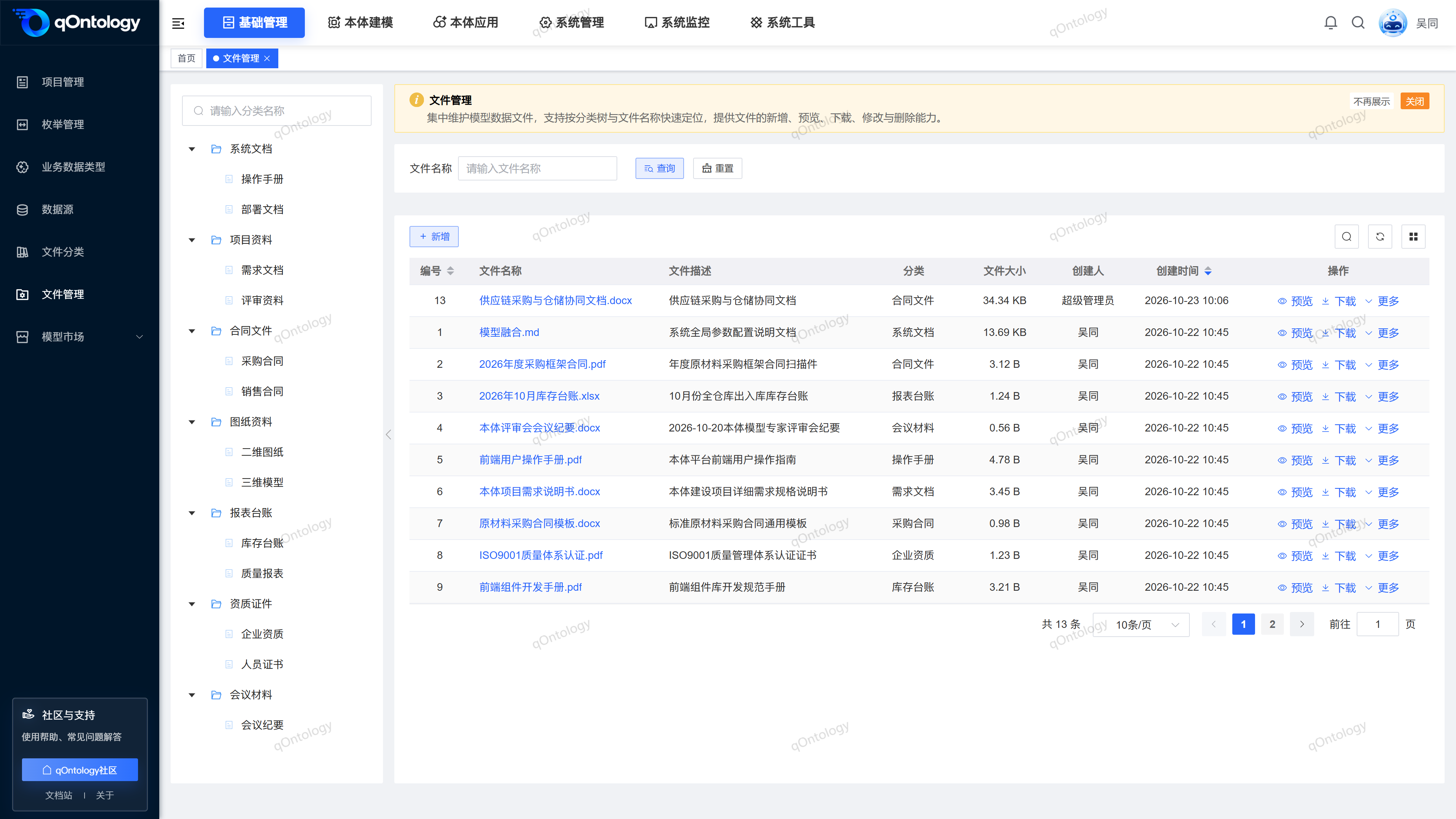
推奨される操作手順
最初にカテゴリを作成→ファイルを追加してアップロード→名前と属性を確認→内容をプレビューして確認→非構造化データ抽出で素材を選択します。
機能操作説明書
カテゴリと名前でファイルを検索
- 左側で対象のカテゴリを選択します。
- 必要に応じて、右側の[ファイル名]にクエリの内容を入力します。
- [クエリ]をクリックします。
- すべてのクエリ条件を元に戻す場合は、[リセット]をクリックします。
操作結果: 右側のリストには、現在のカテゴリと名前の条件に対応するファイルが表示されます。 [リセット]は、名前フィルターとカテゴリーフィルターを同時にクリアします。
ファイルの追加とアップロード
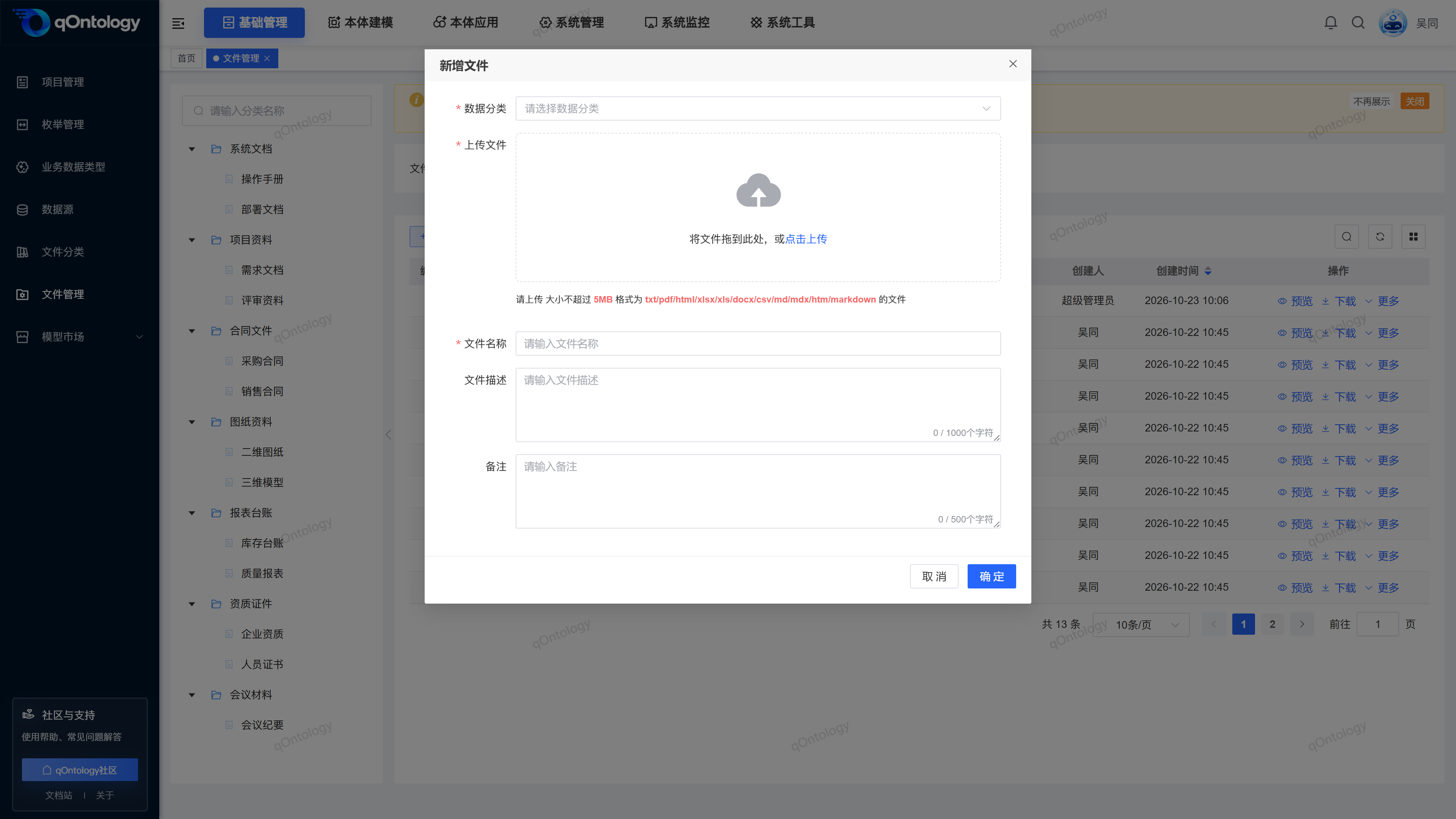
- [追加]をクリックします。
- [データカテゴリ]でカテゴリを選択します。
- ファイルを[ファイルのアップロード]エリアにドラッグするか、[クリックしてアップロード]をクリックしてファイルを選択します。
- ファイルのアップロードが完了するまで待ちます。
- 自動的に埋め戻される[ファイル名]を確認し、必要に応じて変更します。
- [ファイルの説明]には必要に応じて入力します。
- 必要に応じて【備考】にご記入ください。
- [OK]をクリックします。
- データ分類: 既存の分類ツリーから分類を選択します。 (必須)
- ファイルをアップロード: サポートされている形式のファイルを選択します。 (必須)
- ファイル名: アップロード後に埋め戻され、必要に応じて調整できます。 (必須)
- ファイルの説明: 補足的なコンテンツの目的。1000 文字以内。 (オプション)
- 備考: 補足的なメンテナンス手順。500 文字以内。 (オプション)
操作結果: 「追加に成功しました」と表示されたら、ウィンドウを閉じてファイル一覧を更新します。
アップロード形式
現在、txt、pdf、html、xlsx、xls、docx、csv、md、mdx、htm、markdown をサポートしており、一度に 1 つのファイルを選択できます。インターフェイスは、サイズが 5MB を超えないことを要求します。プロンプトに従ってファイルを準備することをお勧めします。アップロードが失敗した場合は、実際のフィードバックが優先されます。
プレビューファイル
- ファイル名をクリックするか、対象行の[プレビュー]をクリックします。
- 開いているファイルの内容を表示します。
- 終了したら、プレビュー インターフェイスを閉じるか、ファイル リストに戻ります。
操作結果: システムは対応するプレビューを開きます。 「ファイルアドレスが空なのでプレビューできません」というメッセージが表示された場合は、まずファイルが完全にアップロードされ、保存されているかどうかを確認する必要があります。
プレビューは、ファイル アドレスとプレビュー サービスの可用性にも依存します。ファイル名が表示されても、ファイルの内容が開けるとは限りません。
ファイルをダウンロードする
- 対象行の[ダウンロード]をクリックします。
- ダウンロード結果はブラウザのダウンロードリストで確認できます。
操作結果: システムはファイルをローカルエリアにダウンロードします。ファイルアドレスが空の場合は、ダウンロードできないことを示すメッセージが表示されます。まずファイルレコードを確認してください。
ファイル情報を変更する
- 対象行の[詳細]をクリックします。
- [変更]をクリックします。
- 必要に応じて、データの分類、ファイル名、ファイルの説明、または注釈を調整します。ファイルを置き換える必要がある場合は、アップロード領域で新しいファイルを選択します。
- [OK]をクリックします。
操作結果: 「変更に成功しました」と表示された後、リストを更新し、保存されたファイルの内容をプレビューで確認します。
ファイルの削除
- 対象行の[詳細]をクリックします。
- [削除]をクリックします。
- 「ファイルを削除してもよろしいですか?」画面で現在の操作を確認してください。プロンプト。
- 削除を確認します。
操作結果: 「正常に削除されました」と表示された後、ファイル レコードが現在のリストから削除されます。
削除する前に確認してください
削除する前に、ファイルがまだビジネス資料や抽出タスクに使用されているかどうかを確認してください。コピーを保存する必要がある場合は、最初にダウンロードしてください。
よくある質問
カテゴリの下にファイルがないのはなぜですか?
まず、左側で選択したカテゴリと名前のフィルター条件を確認します。 [リセット]をクリックして再度クエリを実行してください。ファイルをアップロードした後も「OK」をクリックする必要があるのはなぜですか?
処理のためにファイルのコンテンツをアップロードします。 [OK]をクリックすると、ファイルの分類、名前、その他の記録情報が送信されます。保存後、リストでレコードを確認する必要があります。アップロード後、非構造化データ抽出 は自動的に起動しますか?
は行いません。このページはファイルのメンテナンスを担当します。タスクを構成して実行するには、後で 非構造化データ抽出 ページに入る必要があります。一部の形式はアップロードできないのはなぜですか?
現在のアップロード ポータルは、プロンプトにリストされている拡張子のみを受け入れます。たとえば、doc は現在のリストにないため、サポートされるファイル形式を準備する必要があります。
要約する
ファイルを保存した後、最初に分類と名前を確認し、プレビューでコンテンツの完全性を確認すると、その後の抽出時に適切な素材を選択しやすくなります。