
メニュー管理
1. メニュー管理ページ
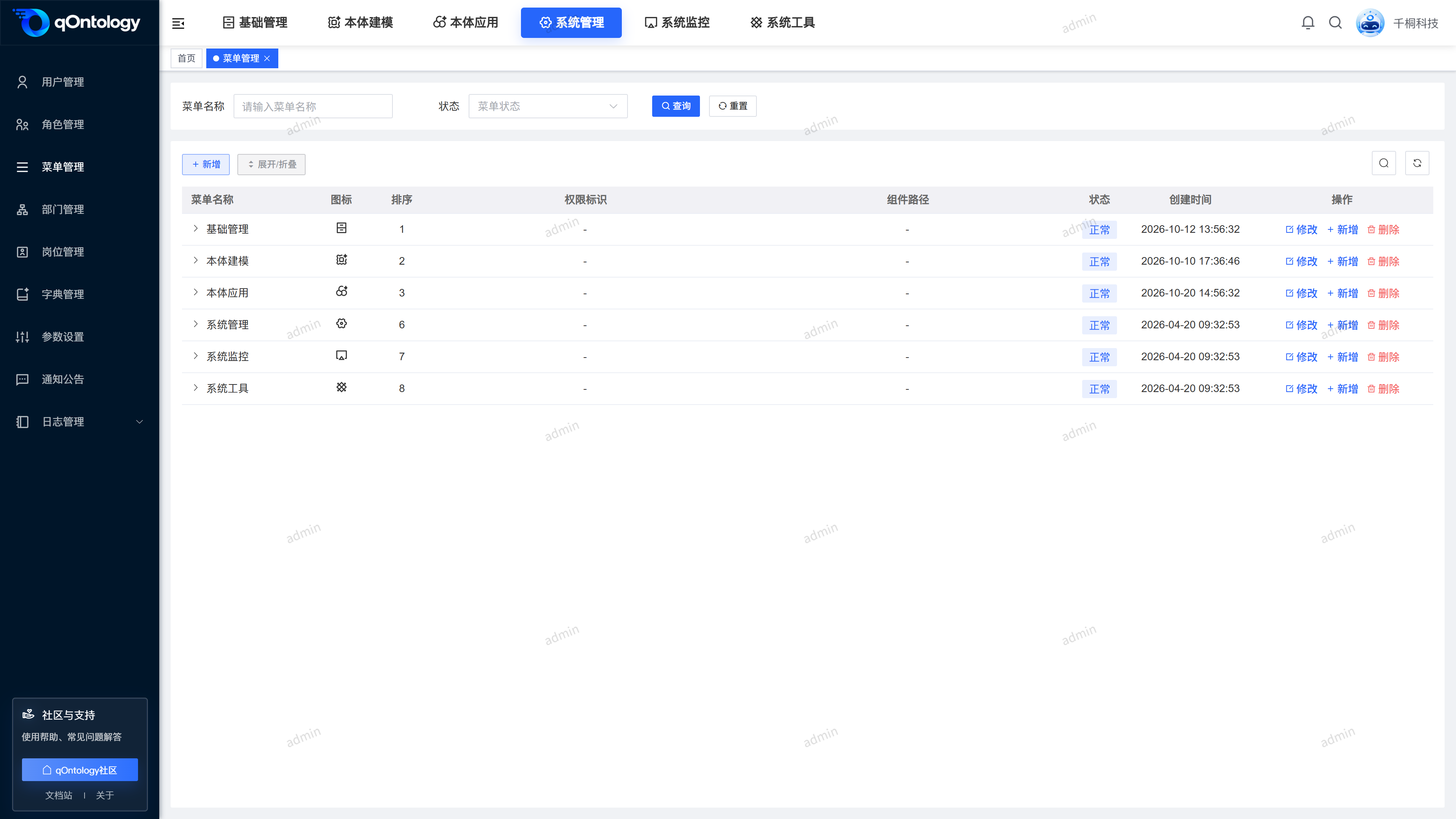
[システム管理]の下の[メニュー管理]をクリックしてメニュー管理ページに入ります。このページには、メニュー名、アイコン、並べ替え、権限の識別、コンポーネントのパス、ステータス、作成時間などのフィールドを含むツリー構造のリストが表示されます。
2.新規メニュー情報の追加
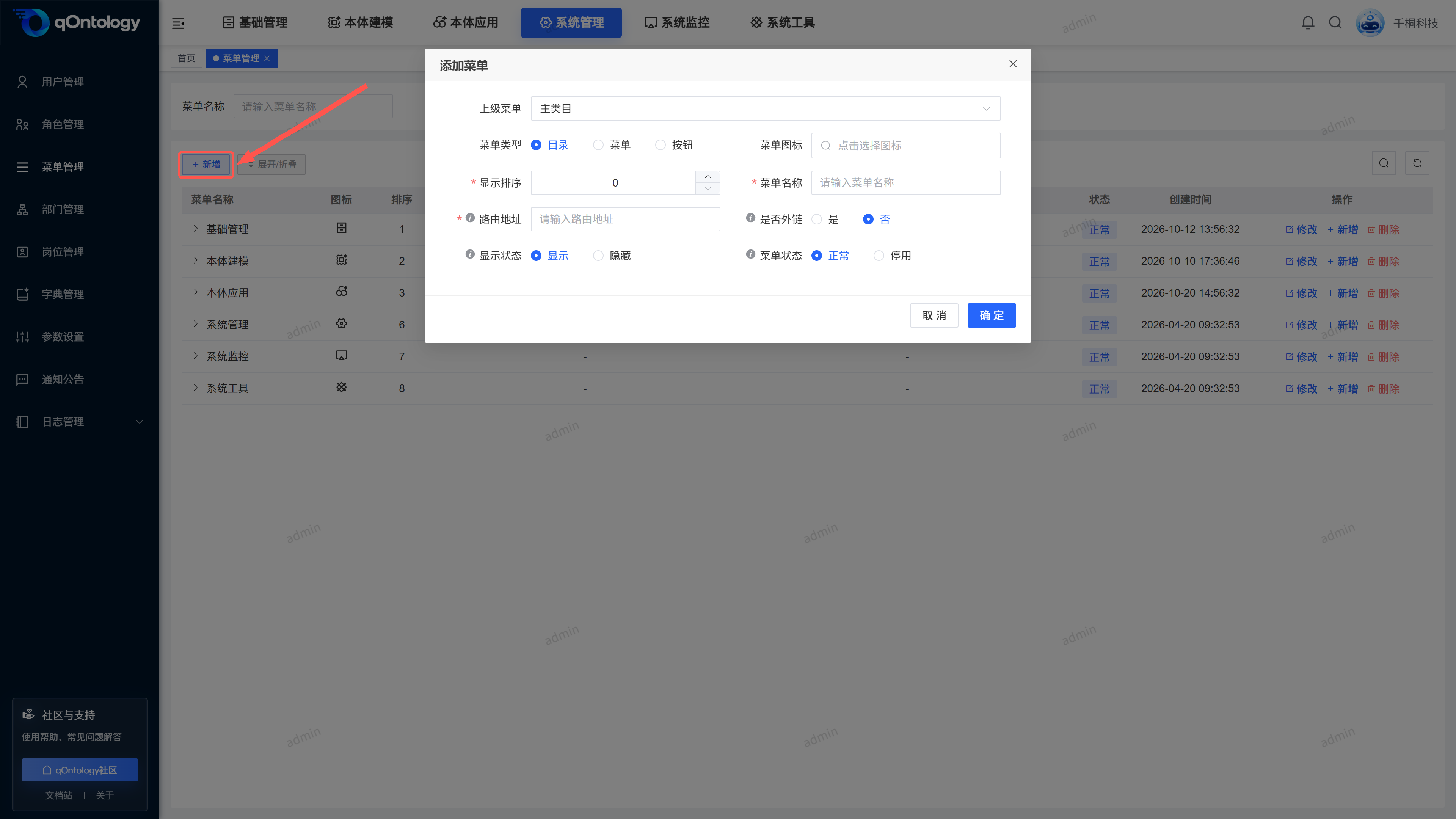
ページ上の[追加]ボタンをクリックし、表示されるポップアップボックスにメニュー情報を入力し、[OK]ボタンをクリックするとメニュー情報の追加が完了します。
3. メニュー情報の変更
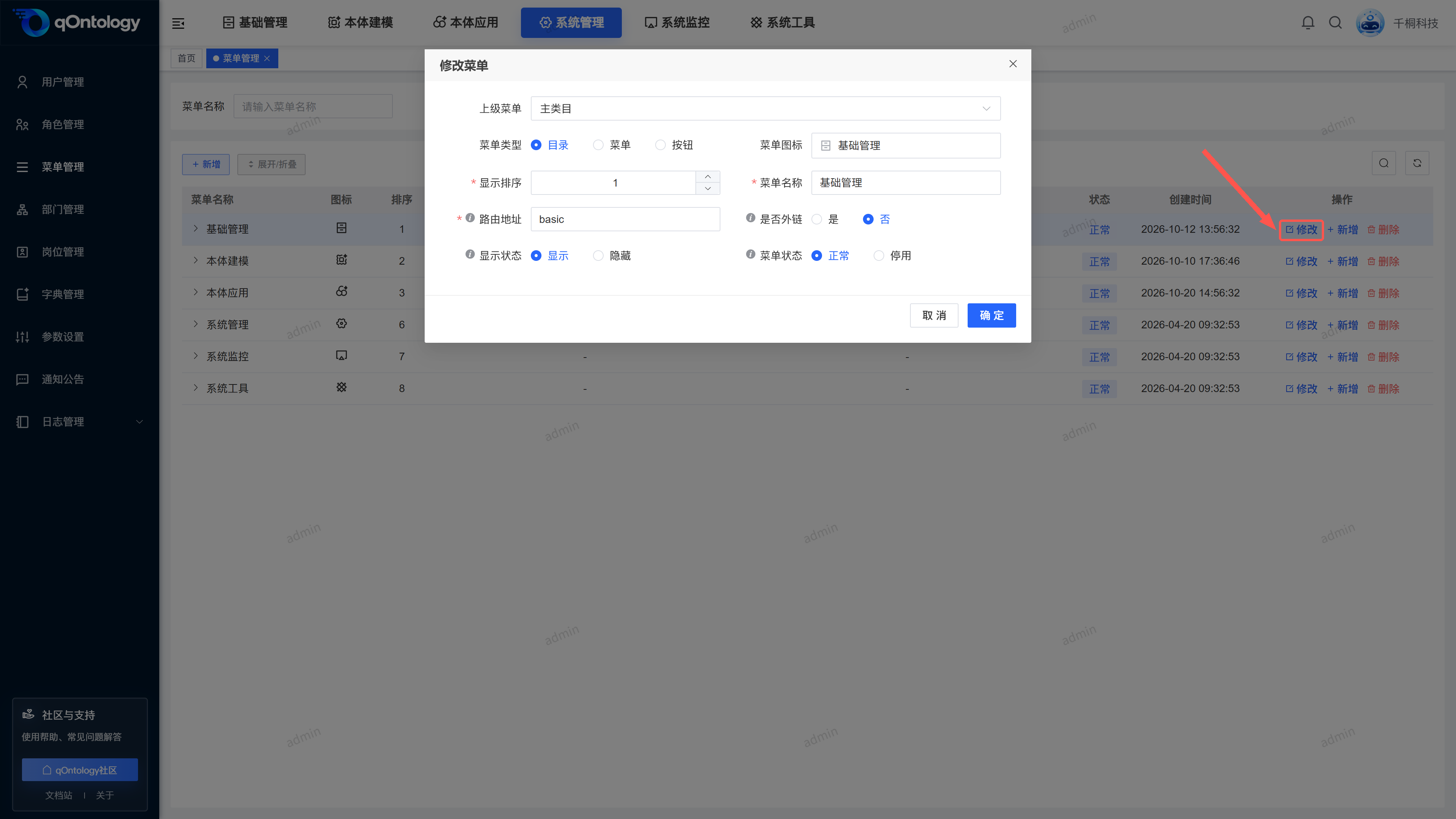
変更するメニュー情報を選択し、操作欄の[変更]ボタンをクリックし、表示されるポップアップボックスで既存のメニュー情報を変更し、[OK]ボタンをクリックするとメニュー情報の変更は完了です。
4. メニュー情報の削除
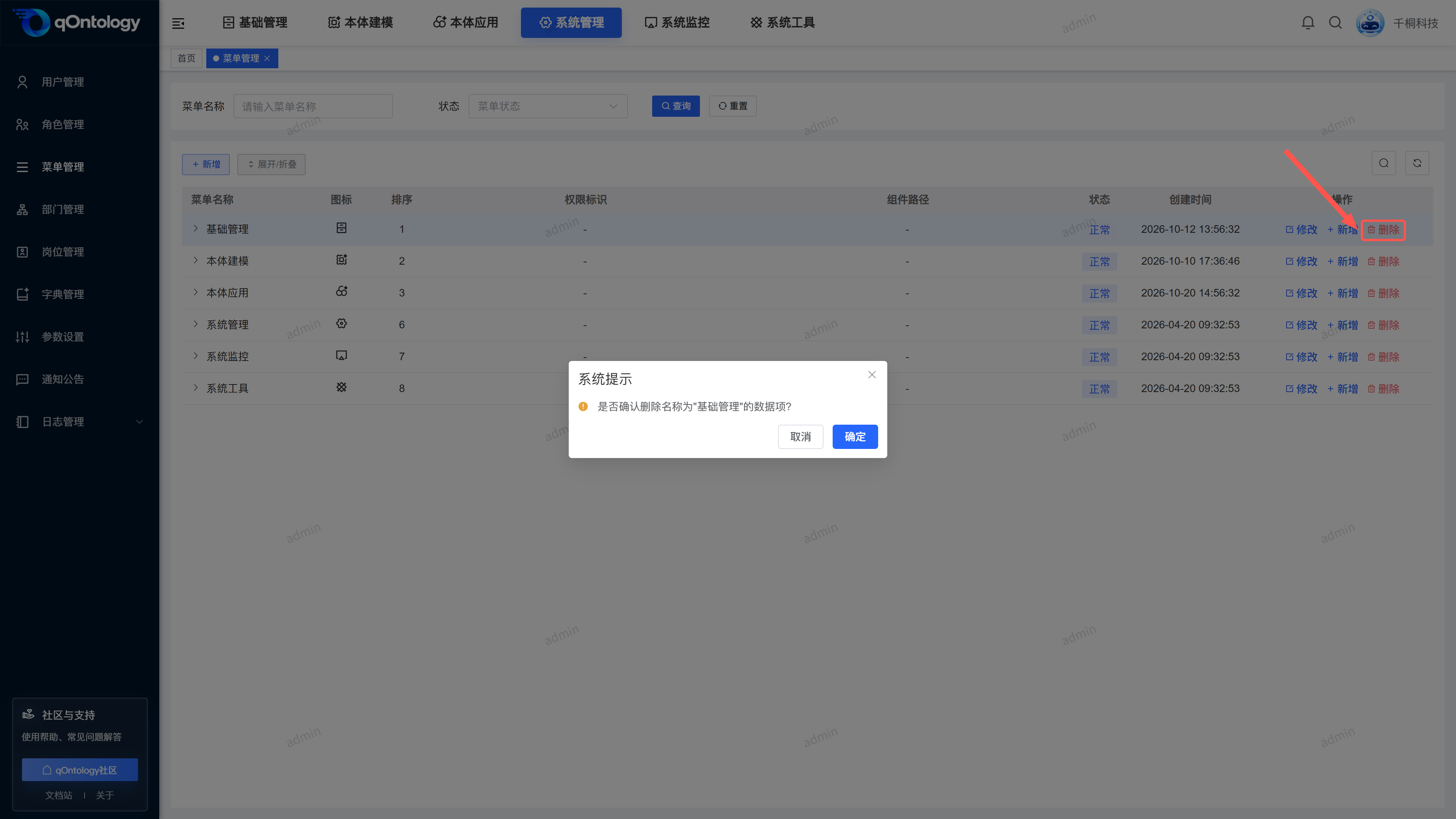
削除するメニュー情報を選択し、操作欄の[削除]ボタンをクリックし、[OK]ボタンをクリックします。メニュー情報が削除されます。
5. 前のレベルを自動的に埋めるためのサブメニューを追加しました
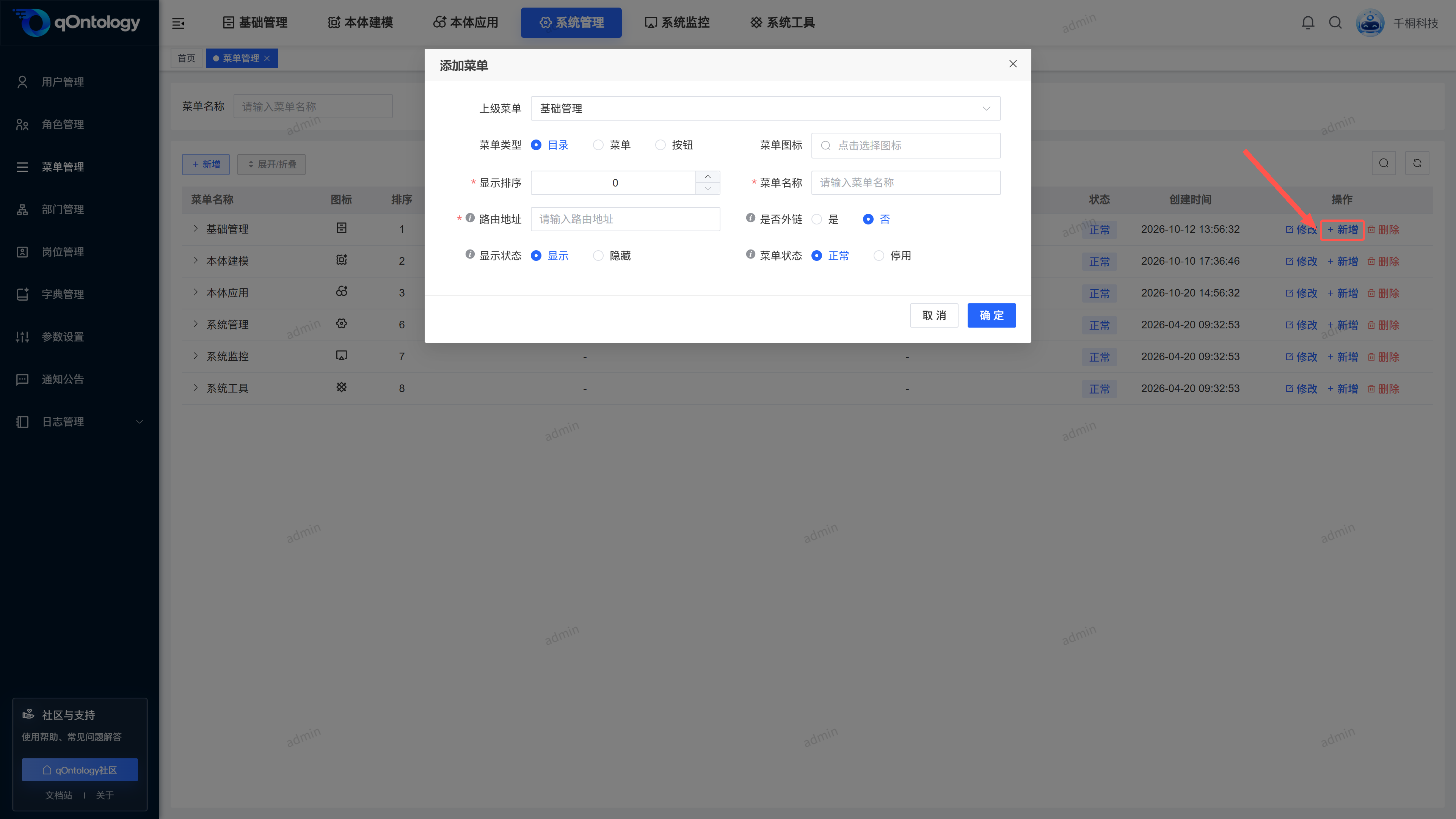
対象の親メニューを選択し、操作欄の[追加]ボタンをクリックします。ポップアップの新しいウィンドウでは、「前のメニュー」フィールドに現在のメニューが自動的にエコーされます。その他の情報を入力して[OK]をクリックすると、サブメニューを追加できます。
6. 展開/折りたたみ
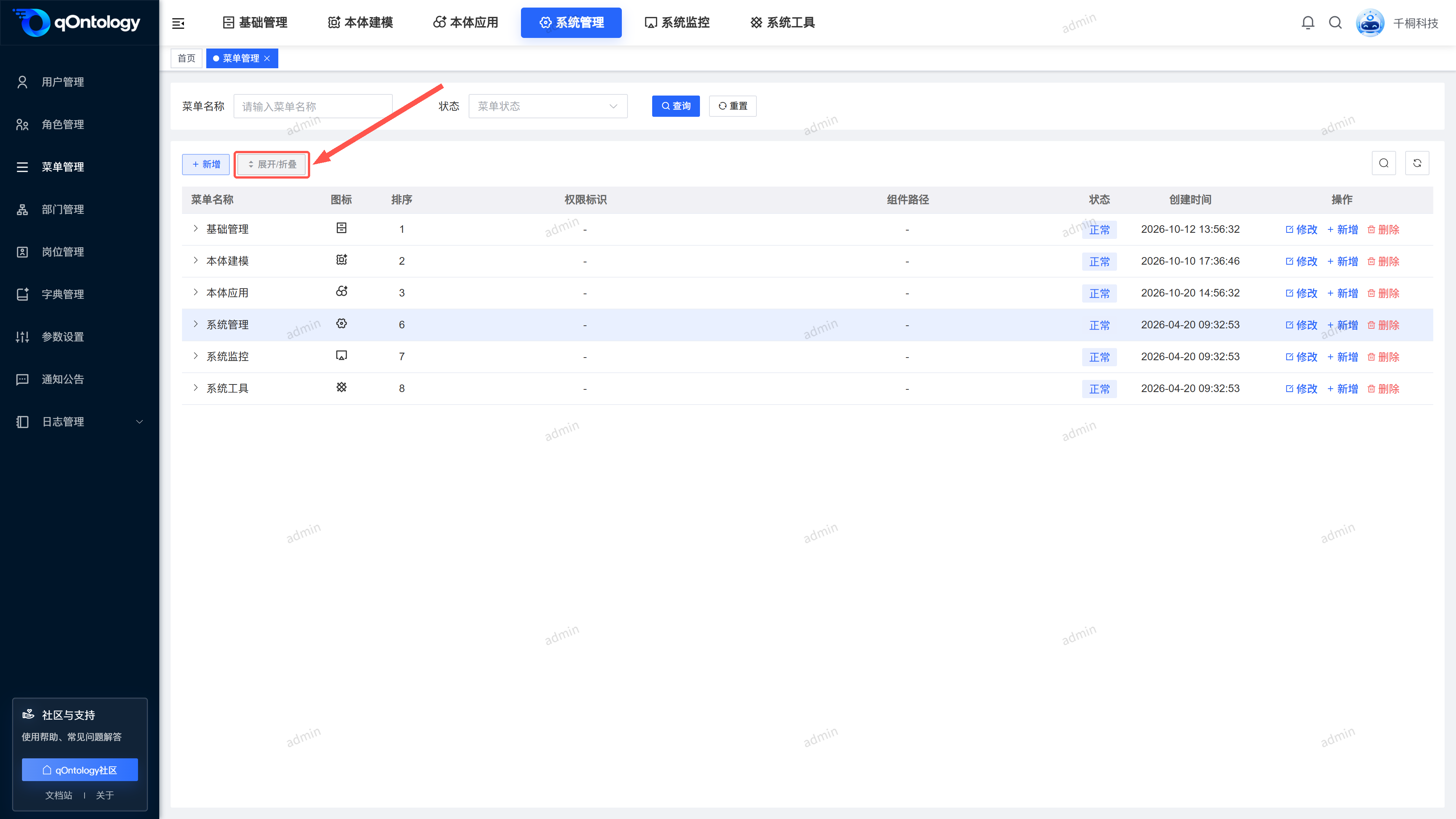
[展開/折りたたみ]ボタンをクリックすると、ツリーリストの展開/折りたたみ状態が切り替わります。
7. 拡張情報
7.1 シナリオの紹介
プロジェクトの反復プロセス中に新しい機能が追加された場合、対応するエントリをシステム メニューに追加する必要があります。
コード部分はリポジトリから直接取得できますが、メニューでは SQL スクリプトを手動で実行する必要があります。以下はメニュー SQL の例と説明です。
7.2 スクリプトの実行方法
データベースの種類の説明
- MySQL: 次のスクリプトは直接実行できます。
- Dameng: まず「Menu SQL」を実行してメイン メニューを生成し、生成された ID を手動でクエリしてから、後続のスクリプト内の
@parentIdをこの ID に置き換える必要があります。
約定命令
- ステップ 1: 「Menu SQL」を実行してメインメニューに挿入します。
- ステップ 2:
@parentIdをクエリするか、新しく挿入されたメニューの ID を手動で取得します。 - ステップ 3: 「ボタン SQL」スクリプトを実行し、対応するボタン権限を挿入します。
注意事項
- 管理者アカウントで実行してください。
- キャッシュがある場合はキャッシュをクリアするか、実行後にサービスを再起動してください。
7.3 サンプルスクリプト
-- 知らせ! MySqlの書き方は以下の通りです
-- メニューSQL
insert into system_menu (menu_name, parent_id, order_num, path, component, is_frame, is_cache, menu_type, visible, status, perms, icon, create_by, create_time, update_by, update_time, remark)
values('数据元', '2306', '1', 'dpDataElem', 'dp/dataElem/index', 1, 0, 'C', '0', '0', 'dp:dataElem:dataelem:list', '#', 'admin', sysdate(), '', null, '数据元菜单');

-- ボタンの親メニュー ID (DM は現在サポートしていないため、実装されません)
SELECT @parentId := LAST_INSERT_ID();

-- ボタンSQL(順次実行)
insert into system_menu (menu_name, parent_id, order_num, path, component, is_frame, is_cache, menu_type, visible, status, perms, icon, create_by, create_time, update_by, update_time, remark)
values('数据元查询', @parentId, '1', '#', '', 1, 0, 'F', '0', '0', 'dp:dataElem:dataelem:query', '#', 'admin', sysdate(), '', null, '');

insert into system_menu values('数据元新增', @parentId, '2', '#', '', 1, 0, 'F', '0', '0', 'dp:dataElem:dataelem:add',   '#', 'admin', sysdate(), '', null, '');
insert into system_menu values('数据元修改', @parentId, '3', '#', '', 1, 0, 'F', '0', '0', 'dp:dataElem:dataelem:edit',  '#', 'admin', sysdate(), '', null, '');
insert into system_menu values('数据元删除', @parentId, '4', '#', '', 1, 0, 'F', '0', '0', 'dp:dataElem:dataelem:remove','#', 'admin', sysdate(), '', null, '');
insert into system_menu values('数据元导出', @parentId, '5', '#', '', 1, 0, 'F', '0', '0', 'dp:dataElem:dataelem:export','#', 'admin', sysdate(), '', null, '');
insert into system_menu values('数据元导入', @parentId, '6', '#', '', 1, 0, 'F', '0', '0', 'dp:dataElem:dataelem:import','#', 'admin', sysdate(), '', null, '');
7.4 フィールドの意味の説明
| フィールド名 | 意味 | 値の例 |
|---|---|---|
| menu_name | メニュー名/ボタン名 | データ要素 / 新しいデータ要素 |
| parent_id | 親メニューID | 2306 (ビジネスモジュール親メニュー) |
| order_num | メニューソート番号 | 1 |
| path | ルーティングアドレス | dpDataElem |
| component | フロントエンドコンポーネントのパス | dp/dataElem/index |
| menu_type | タイプ: M=メニュー、C=メニュー、F=ボタン | C |
| perms | 権限の識別、フロントエンドとバックエンドは一貫している必要があります | dp:dataElem:dataelem:add |
| icon | メニューアイコン | # |
| create_by | クリエイター | admin |
| create_time | 作成時間 | sysdate() |
| remark | 備考 | データ要素メニュー |
7.5 設定の効果
スクリプトを実行すると、「データ要素」 モジュールがシステム メニューに表示されます。
次のアクション ボタンが含まれます。
- データ要素クエリ
- 新しいデータ要素
- データ要素の変更
- データ要素の削除
- データ要素のエクスポート
- データ要素のインポート
管理者は、[メニュー管理] ページでメニュー階層、並べ替え、権限の割り当てを表示および調整できます。