役割管理
1. ロール管理ページ
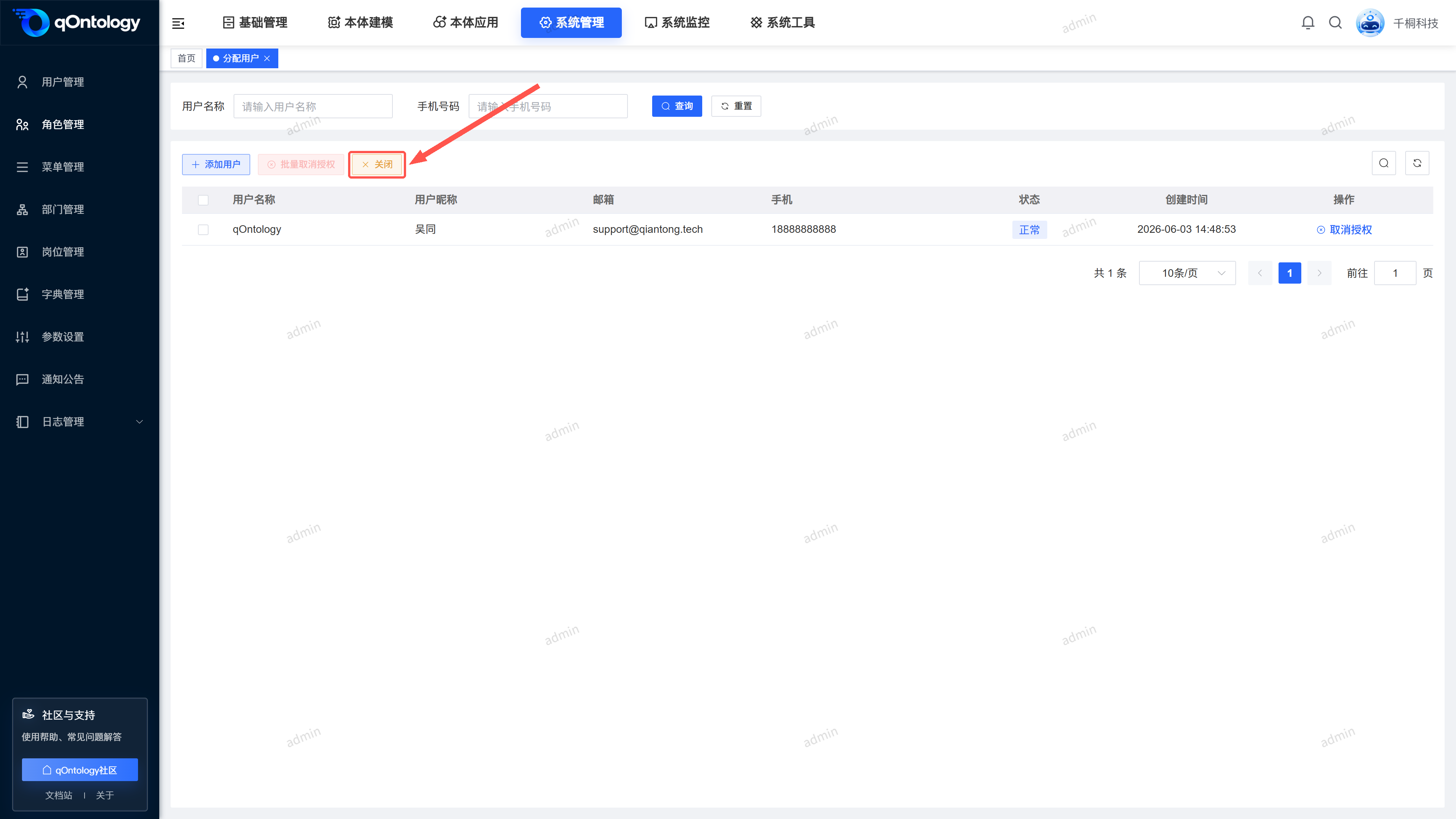
[システム管理]の下の[役割管理]をクリックして、役割管理ページに入ります。このページには、ロール番号、ロール名、権限文字、表示順序、ステータス、作成時刻などのフィールドを含むリストが表示されます。
2. 新しいロール情報を追加する
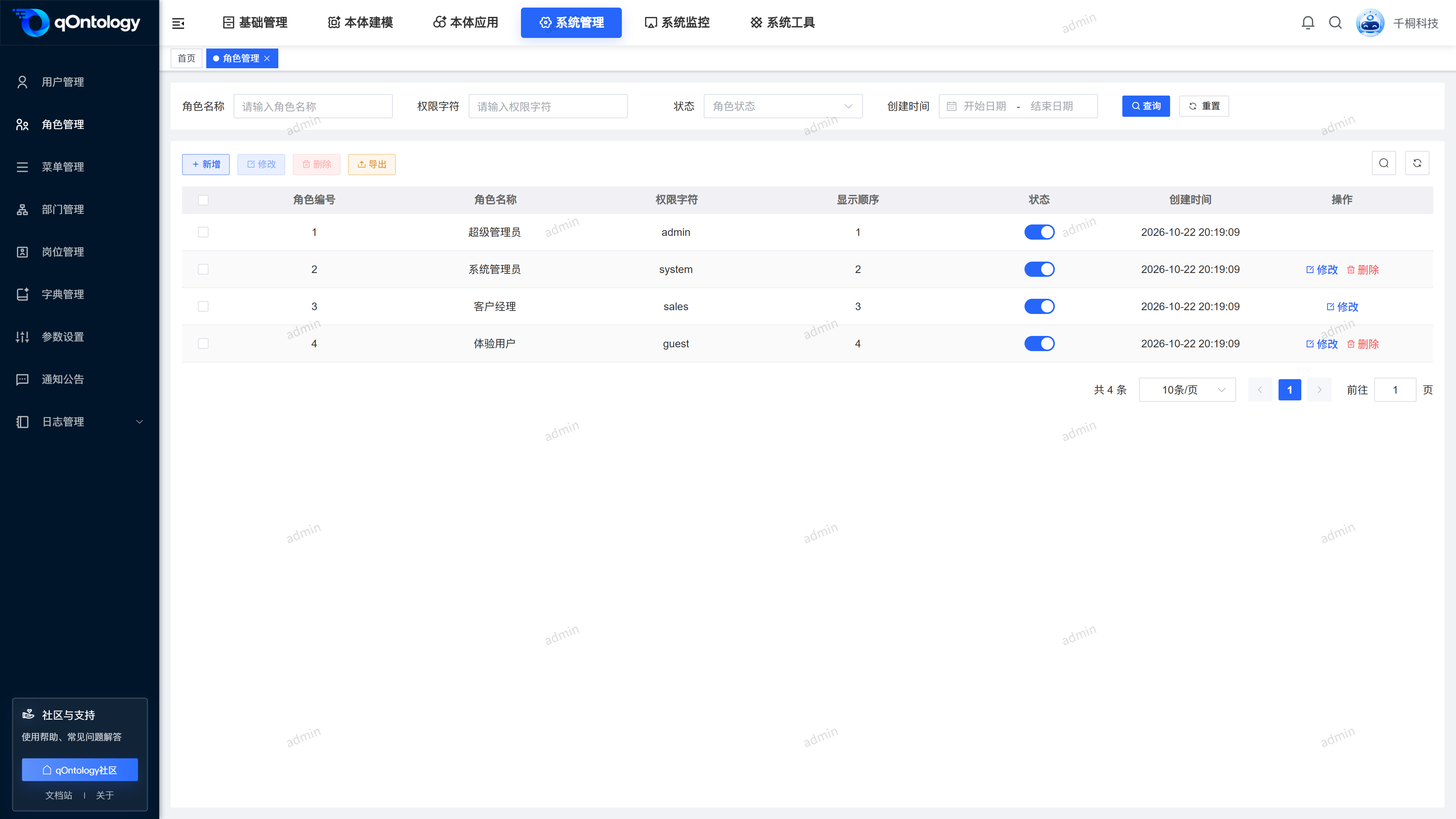
ページ上の[追加]ボタンをクリックし、表示されるポップアップボックスにロール情報を入力し、[OK]ボタンをクリックするとロール情報の追加が完了します。
3. ロール情報の変更
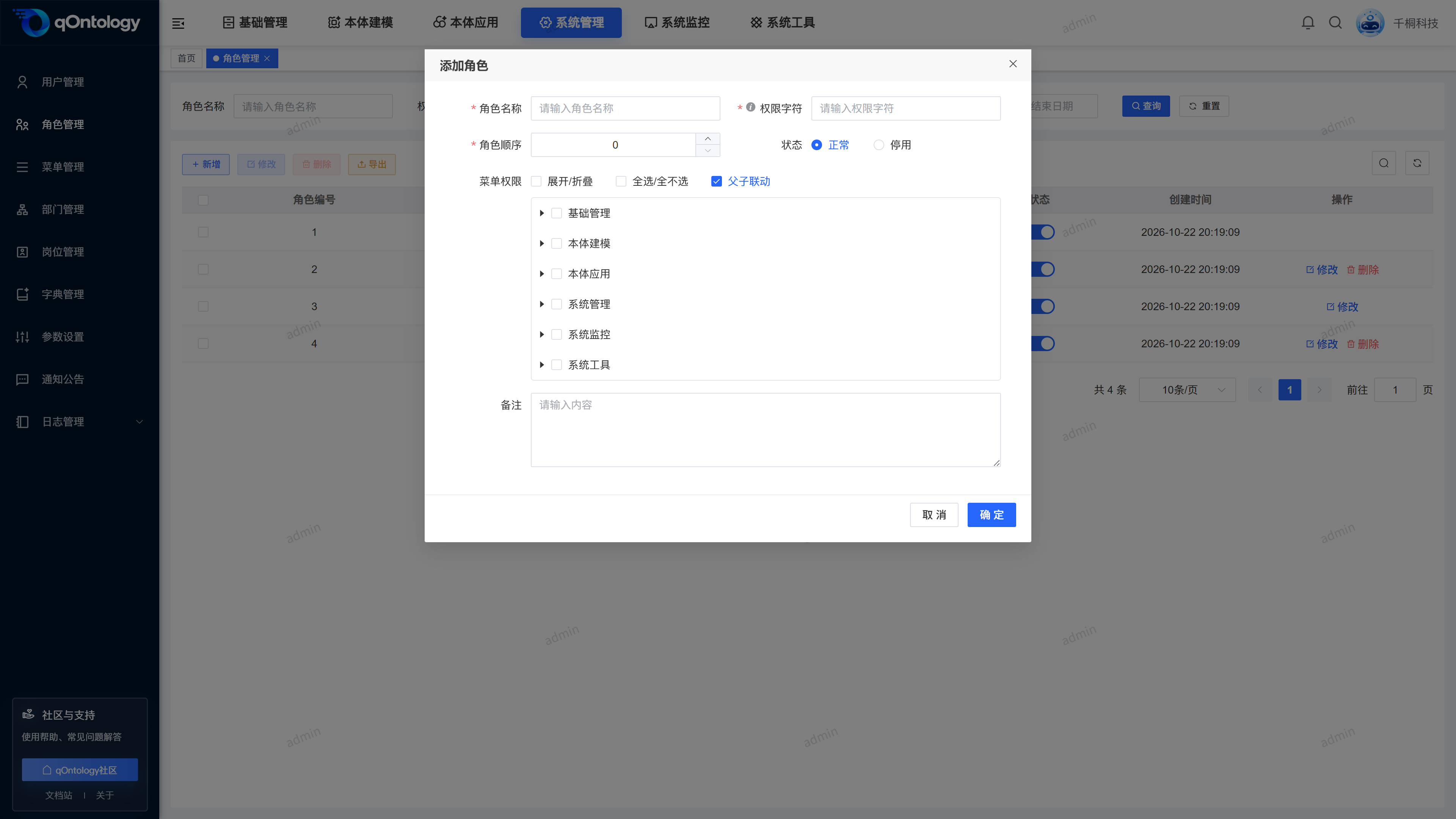
変更するロール情報を選択し、操作欄の[変更]ボタンをクリックし、表示されるポップアップボックスで既存のロール情報を変更し、[OK]ボタンをクリックするとロール情報の変更は完了です。
4. ロール情報の削除
削除するロール情報を選択し、操作欄の[削除]ボタンをクリックし、[OK]ボタンをクリックします。システムはロール情報を削除します。
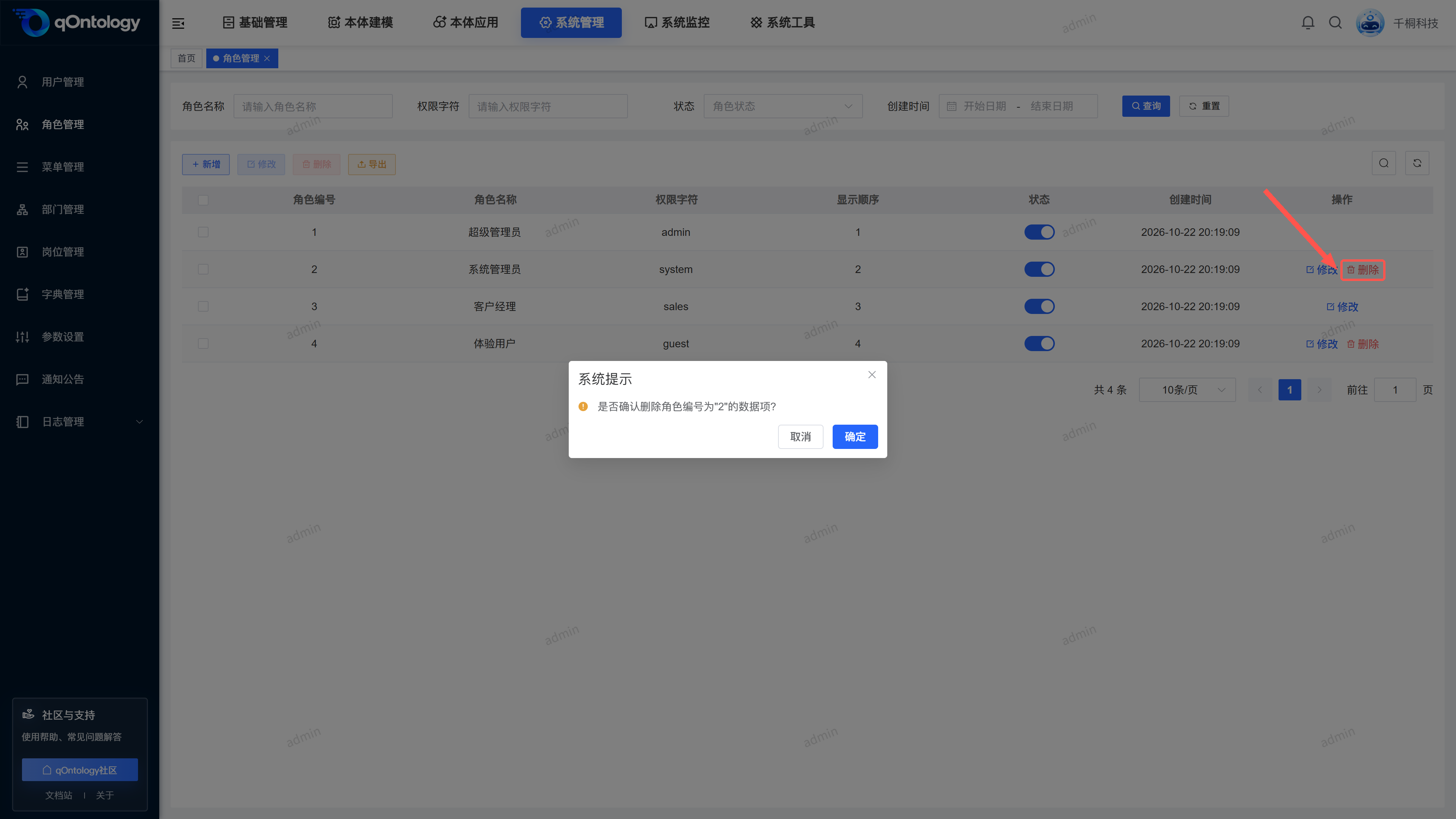
5. ロール情報を一括削除する
ページリストで複数のロールのチェックボックスを選択して[削除]ボタンをクリックし、表示されるポップアップボックスで削除を確認し、[OK]ボタンをクリックするとロールの一括削除が完了します。
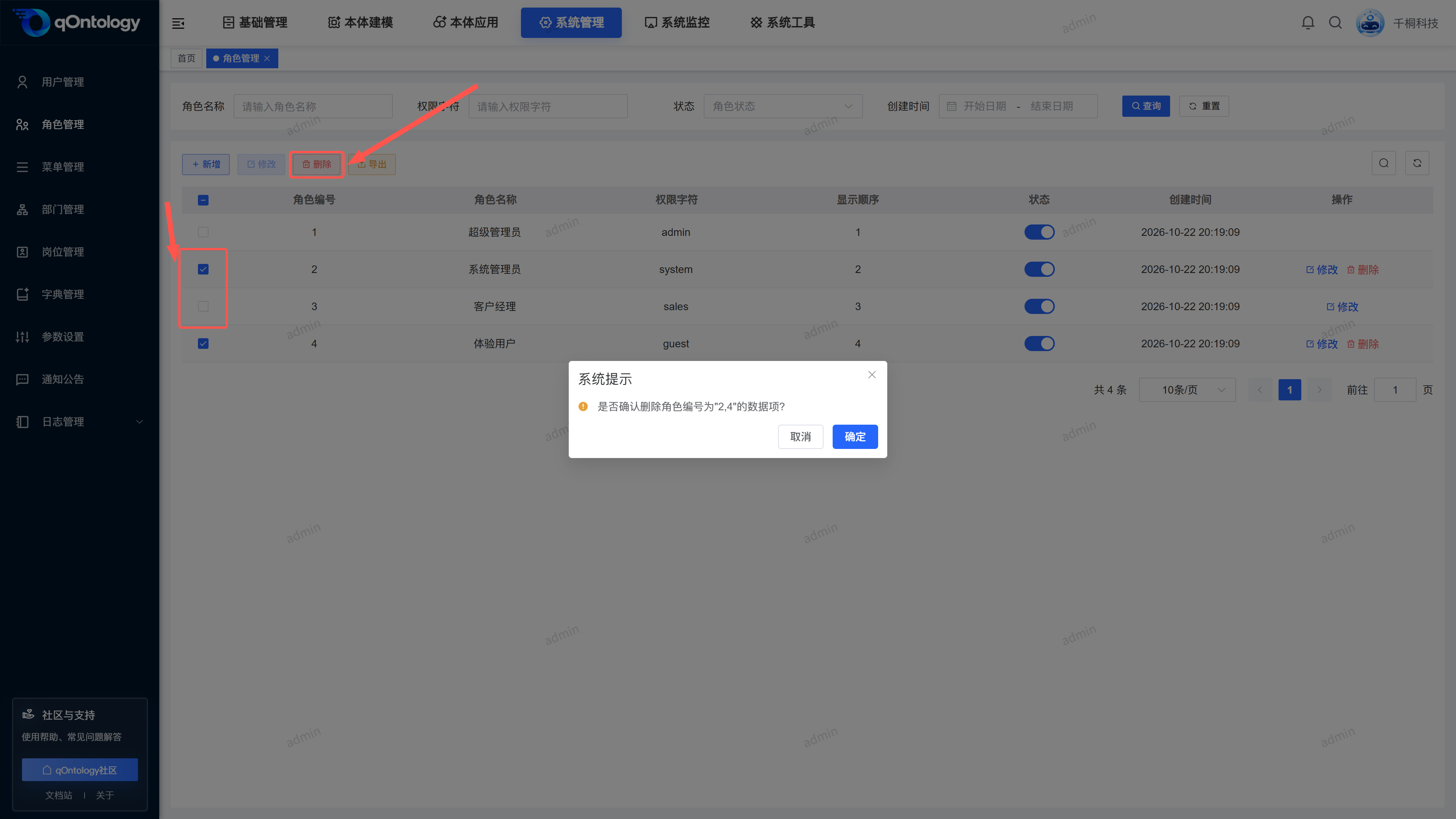
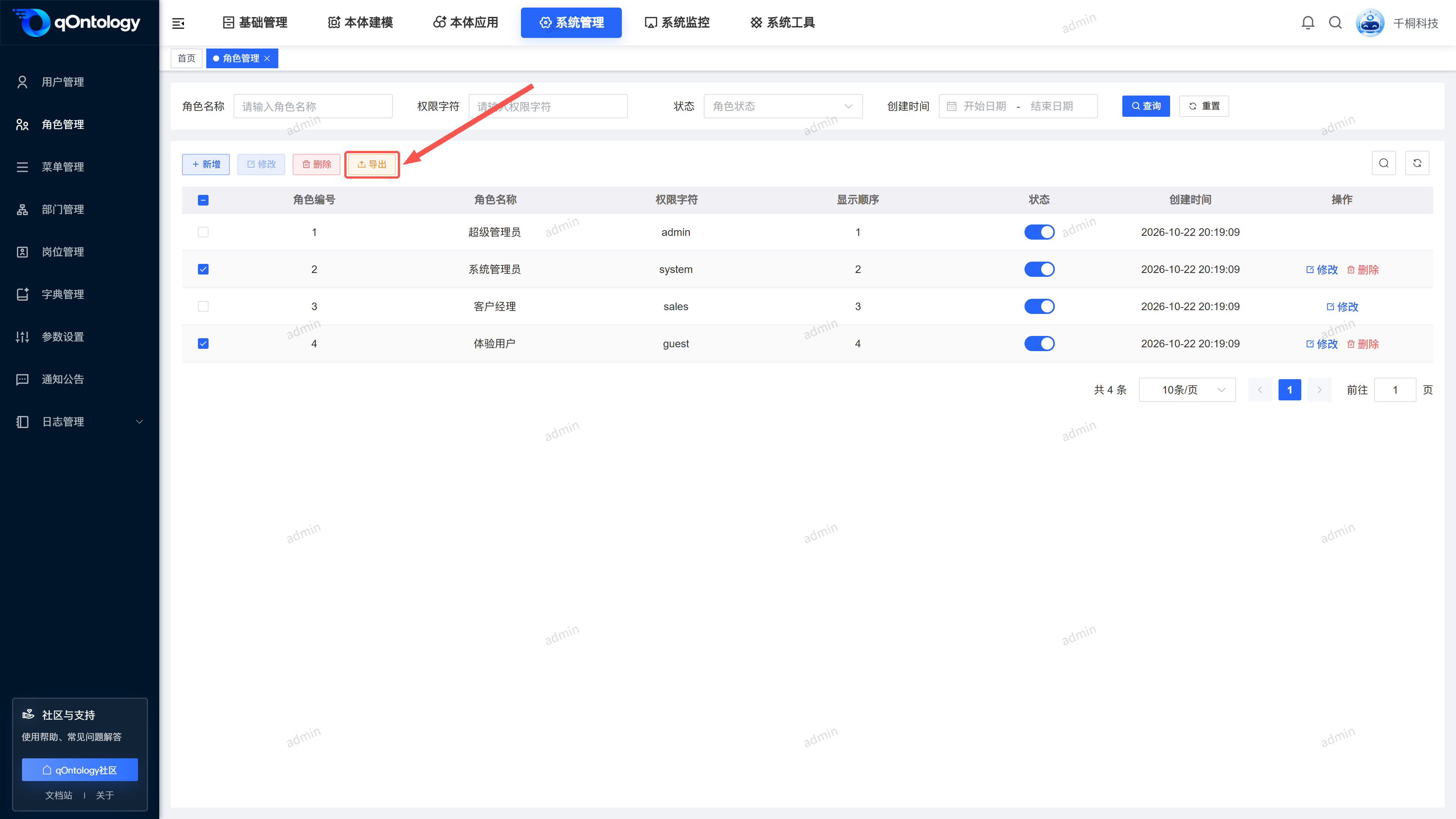
6. ロール情報のエクスポート
ページ上の[エクスポート]ボタンをクリックすると、エクスポートされたファイルが自動的にダウンロードされ、ブラウザのダウンロードリストで確認できます。
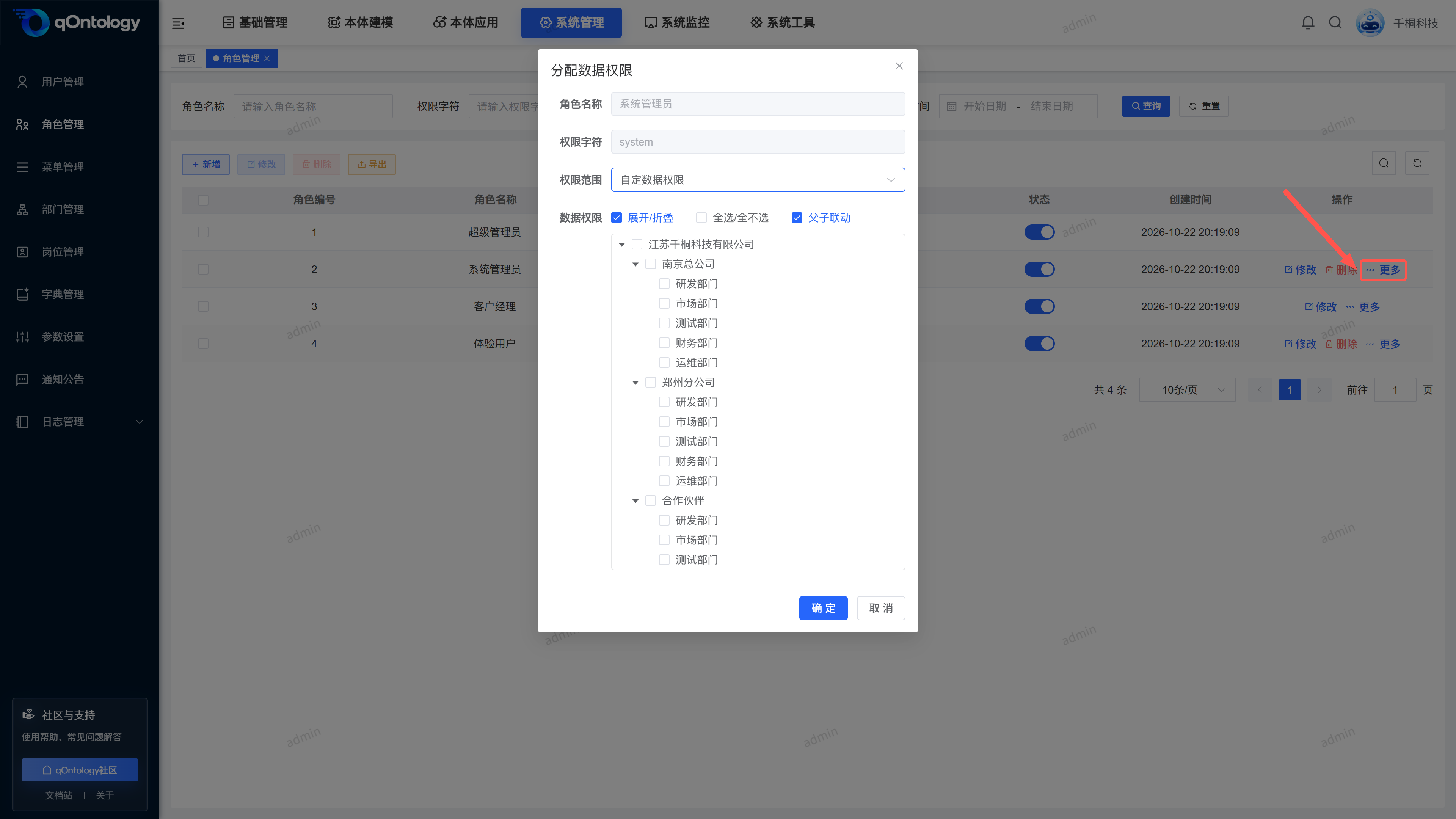
7. データ権限
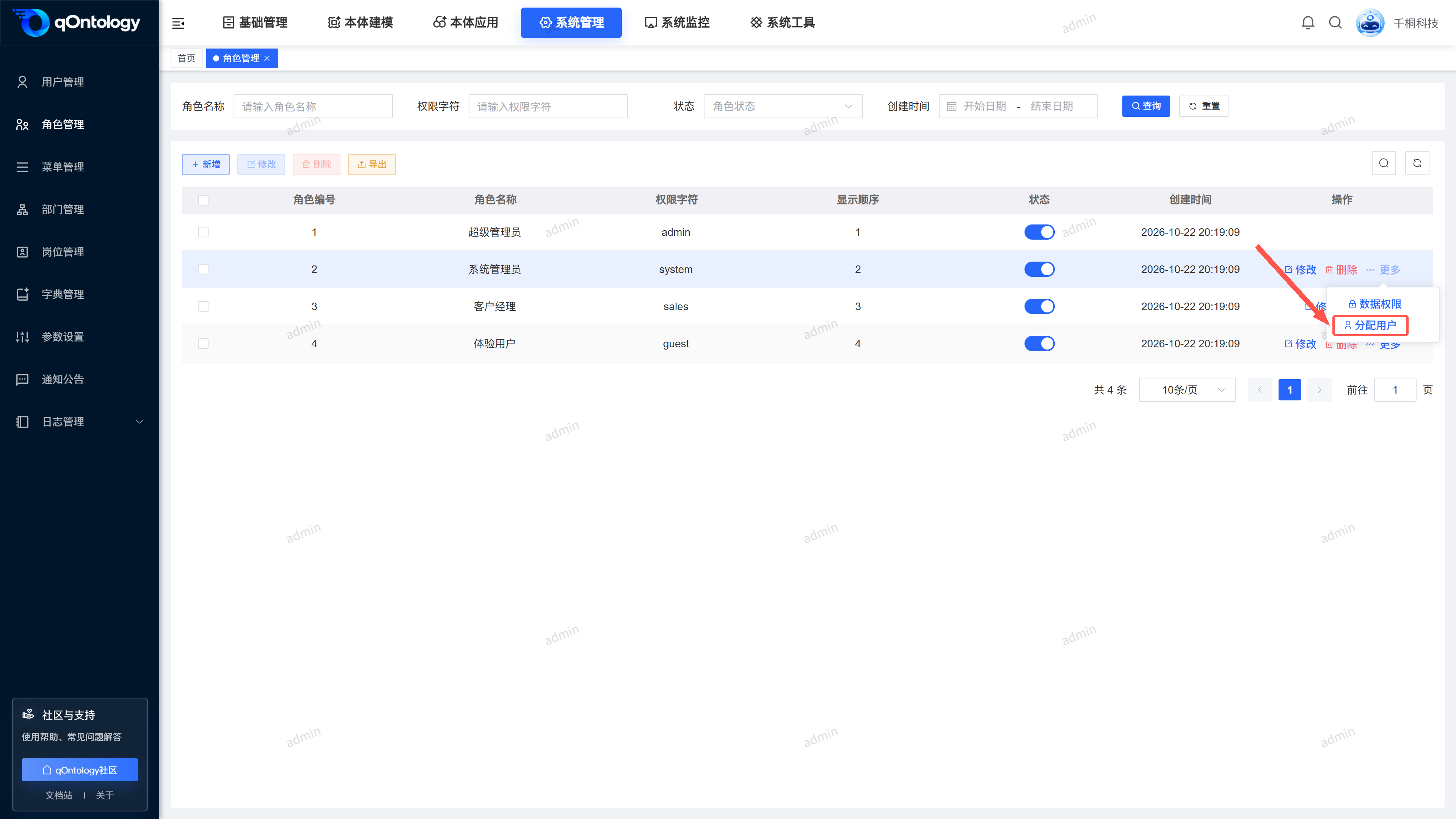
ロールリストで、対象のロールに対応する[詳細]ボタンをクリックし、[データアクセス許可]オプションを選択します。ポップアップ設定ボックスで必要なデータ権限範囲を選択し、[OK]ボタンをクリックすると権限設定が完了します。
8. ユーザーの割り当て
8.1.ユーザーページの割り当て
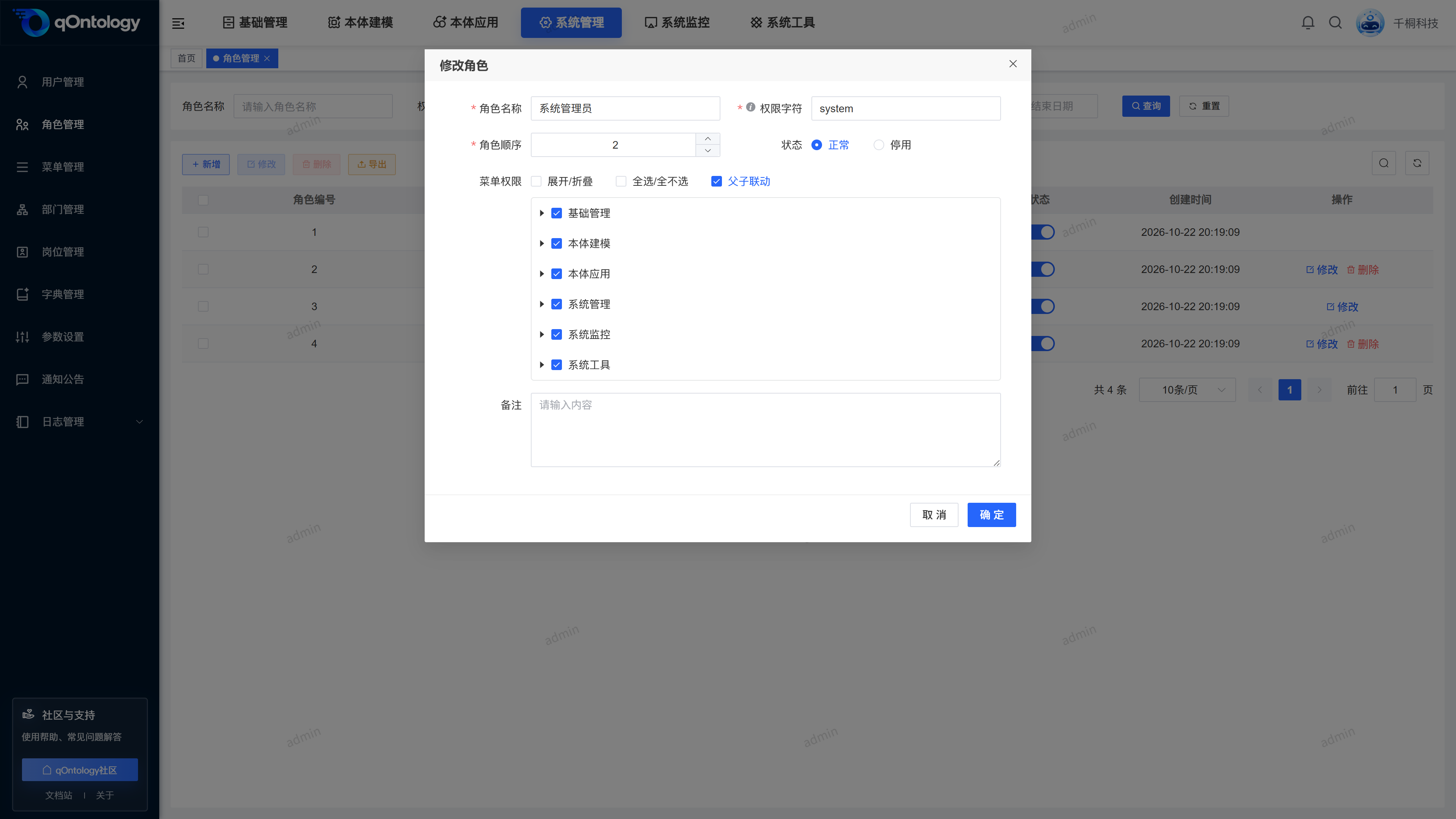
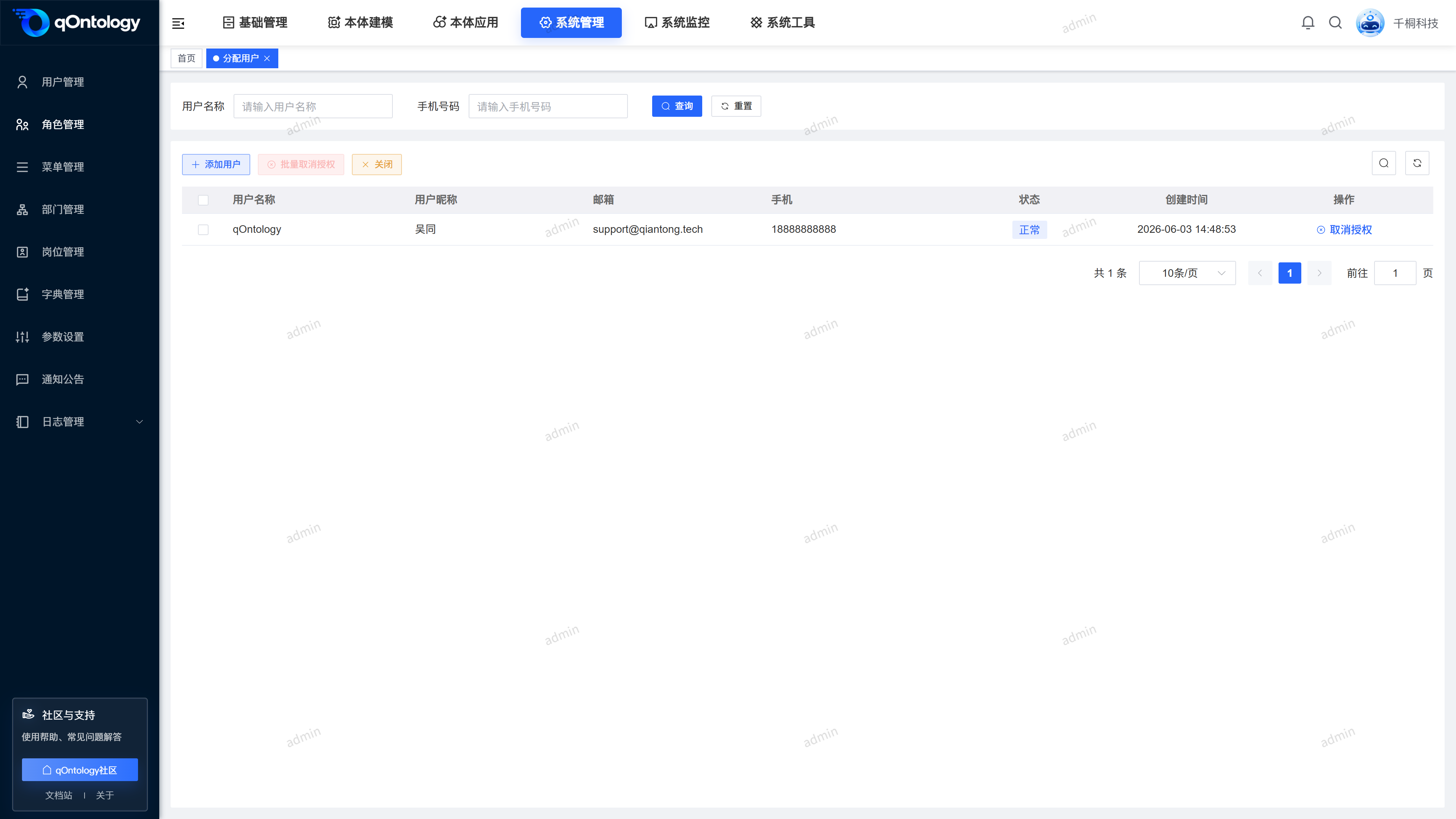
ロールリストで、対象のロールに対応する[詳細]ボタンをクリックし、[ユーザーの割り当て]オプションを選択します。ユーザーの割り当てページに移動すると、ユーザー名、ユーザーのニックネーム、電子メール、携帯電話、ステータス、作成時刻などのフィールドを含むリストが表示されます。
8.2.新しいユーザーを追加する
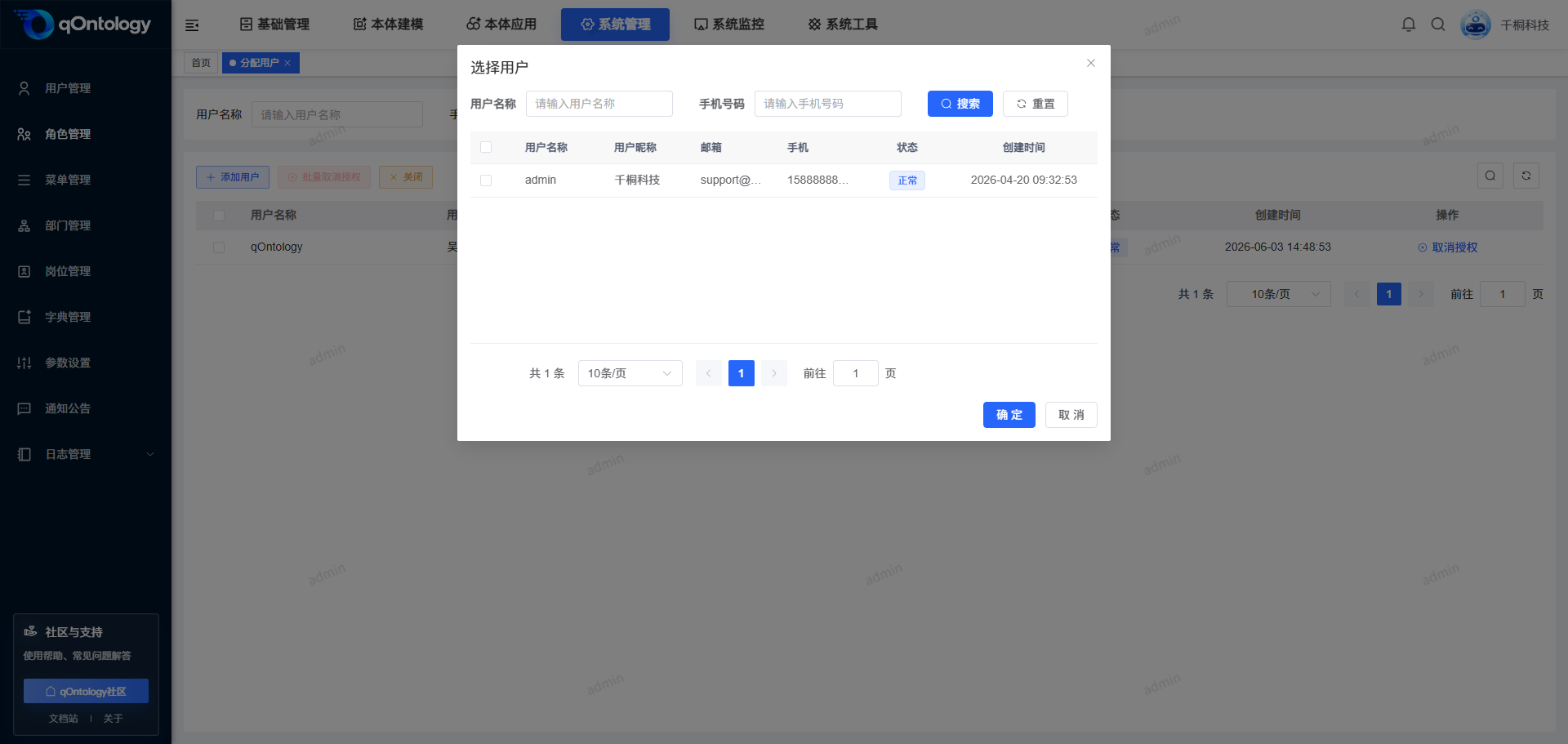
ユーザー割り当てページで [ユーザーの追加] をクリックすると、ユーザー選択ボックスがポップアップ表示されます。追加するユーザーを確認し、[OK]ボタンをクリックすると、現在のロールに追加できます。
8.3.認可の取消し
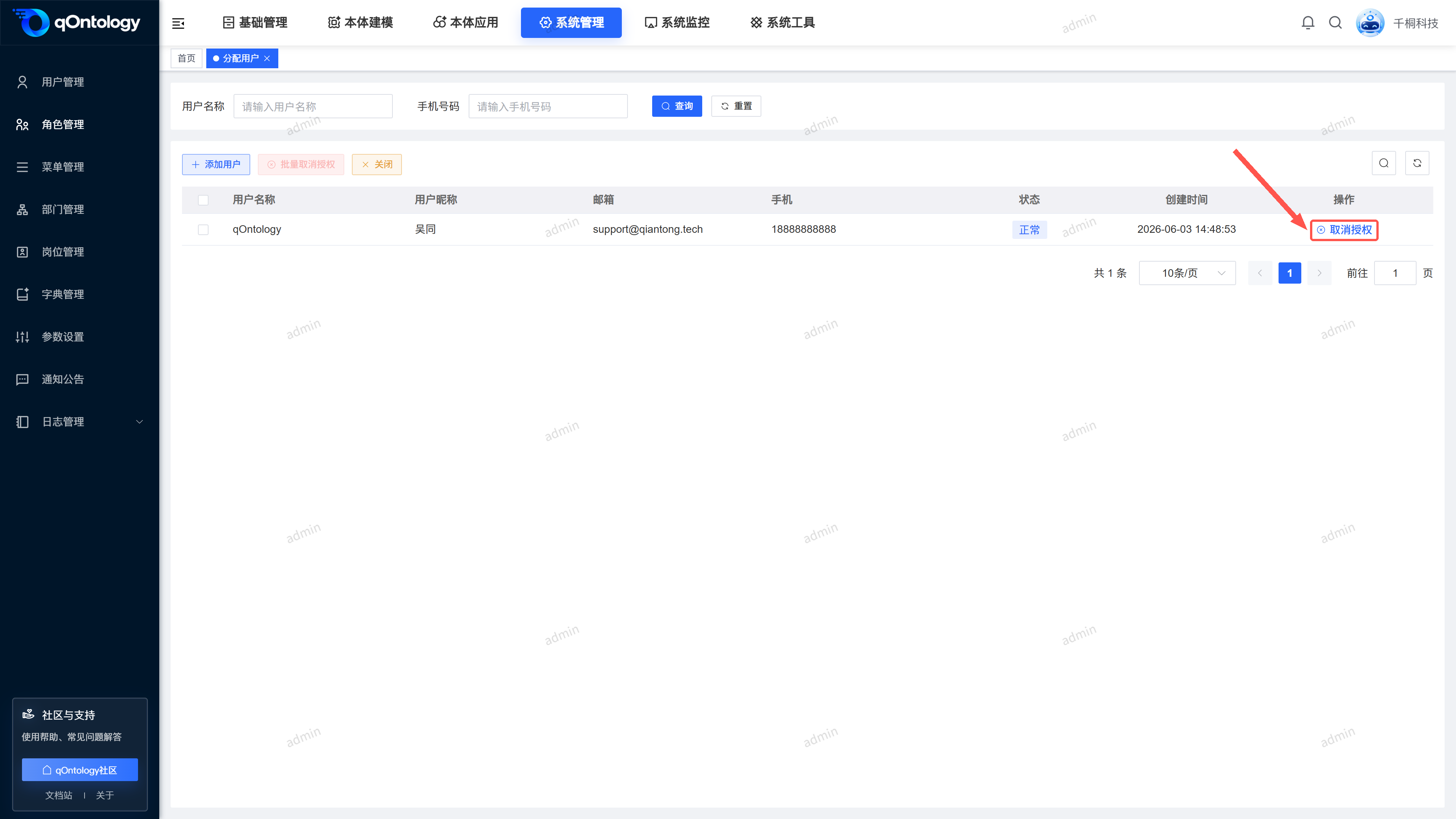
ユーザーの割り当てページで、対象のユーザーに対応する[認可を取り消す]ボタンをクリックし、[OK]ボタンをクリックして認可を取り消します。
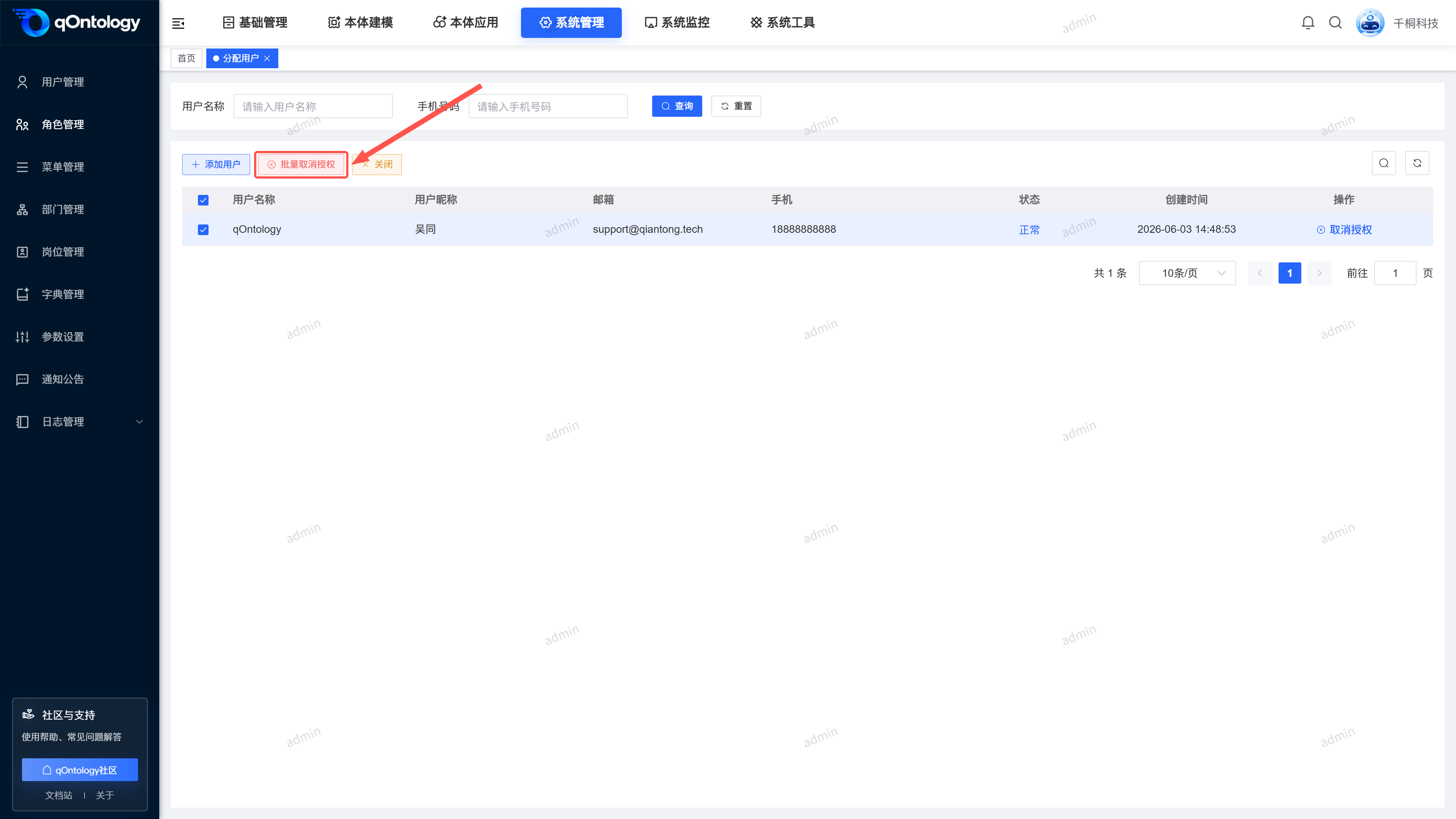
8.3.認可一括解除
ユーザーの割り当てページで、リスト内の複数のユーザーのチェックボックスをオンにして、[権限の一括解除]ボタンをクリックし、[OK]ボタンをクリックすると、権限を一括で削除できます。
8.4.役割の割り当てページを閉じる
ユーザーの割り当てページで、[閉じる]ボタンをクリックしてロールの割り当てページを閉じます。