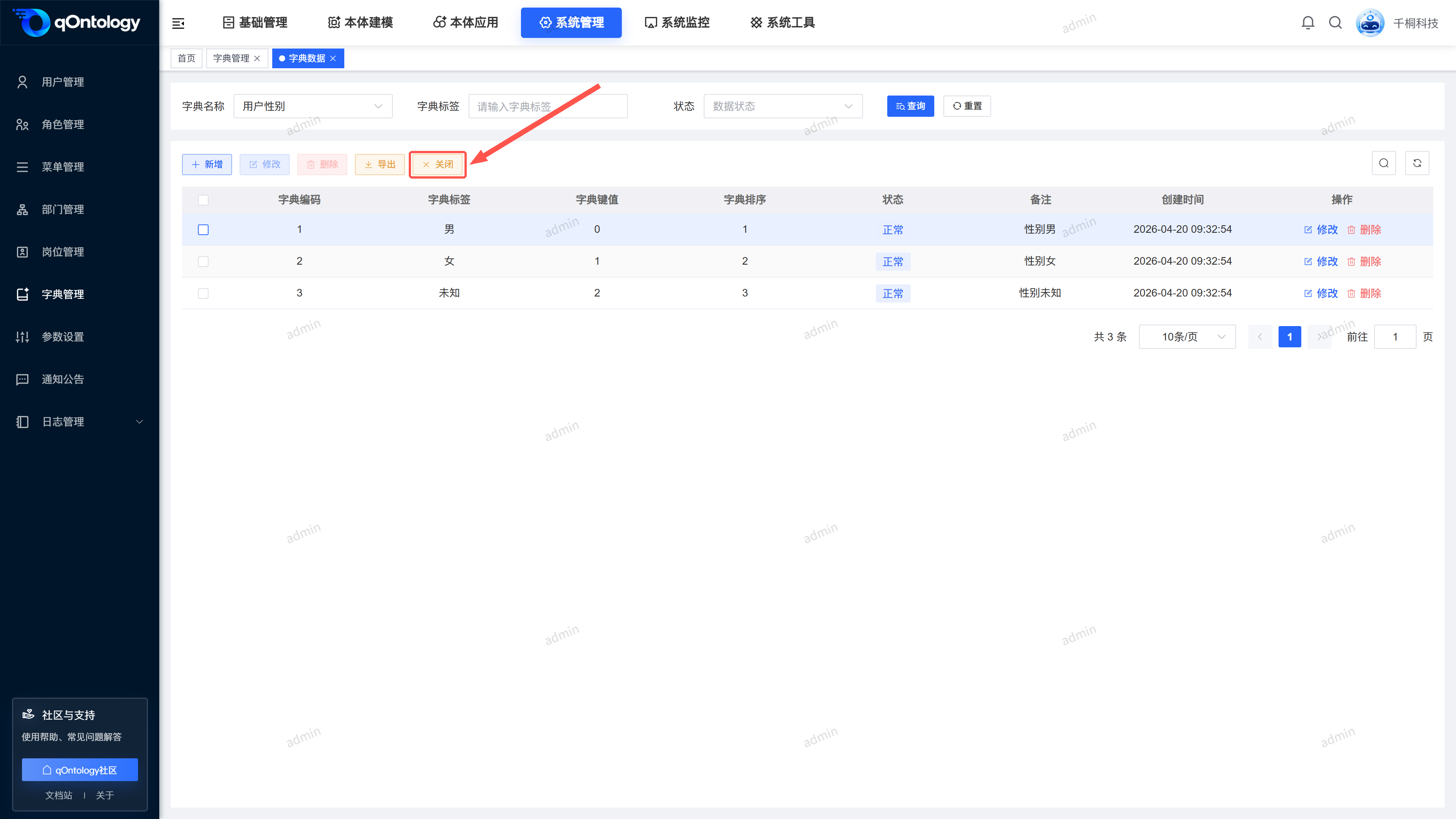
辞書管理
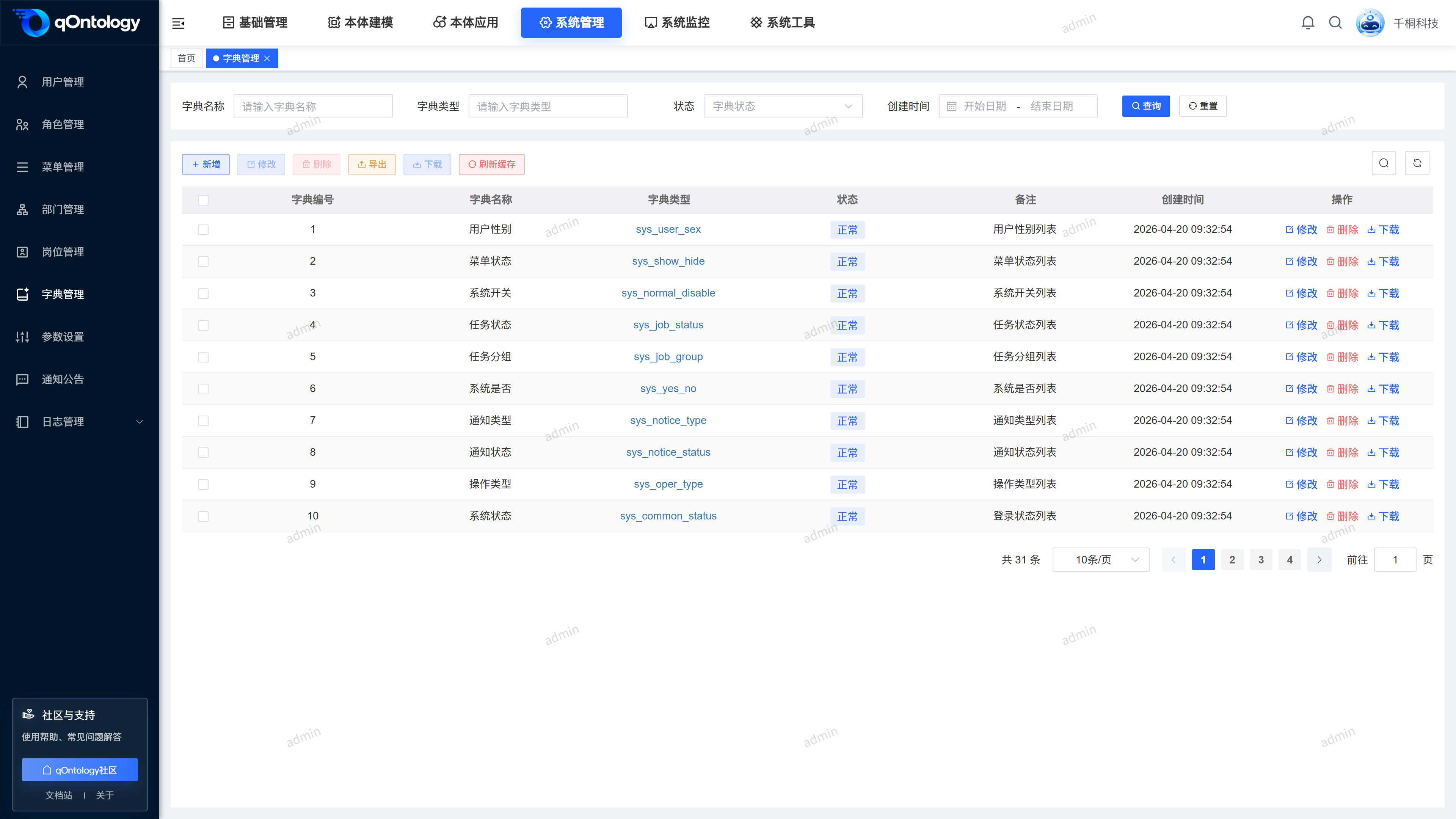
1.辞書管理ページ
[システム管理]の下の[辞書管理]をクリックして辞書管理ページに入ります。このページには、辞書番号、辞書名、辞書の種類、ステータス、備考、作成時刻などのフィールドを含むリストが表示されます。
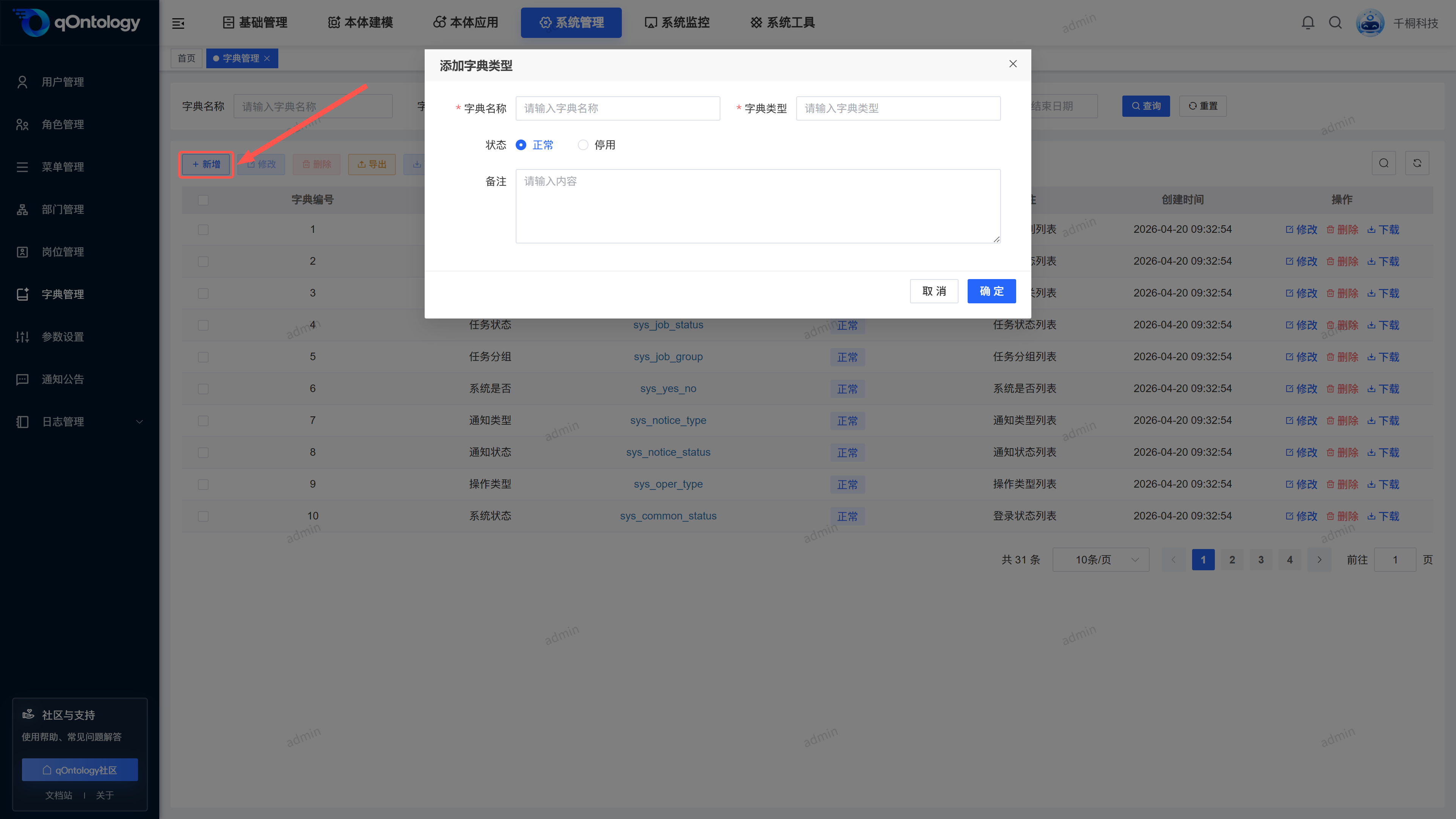
2. 辞書情報の追加
ページ上の[追加]ボタンをクリックし、表示されるポップアップボックスに辞書情報を入力し、[OK]ボタンをクリックすると辞書情報の追加が完了します。
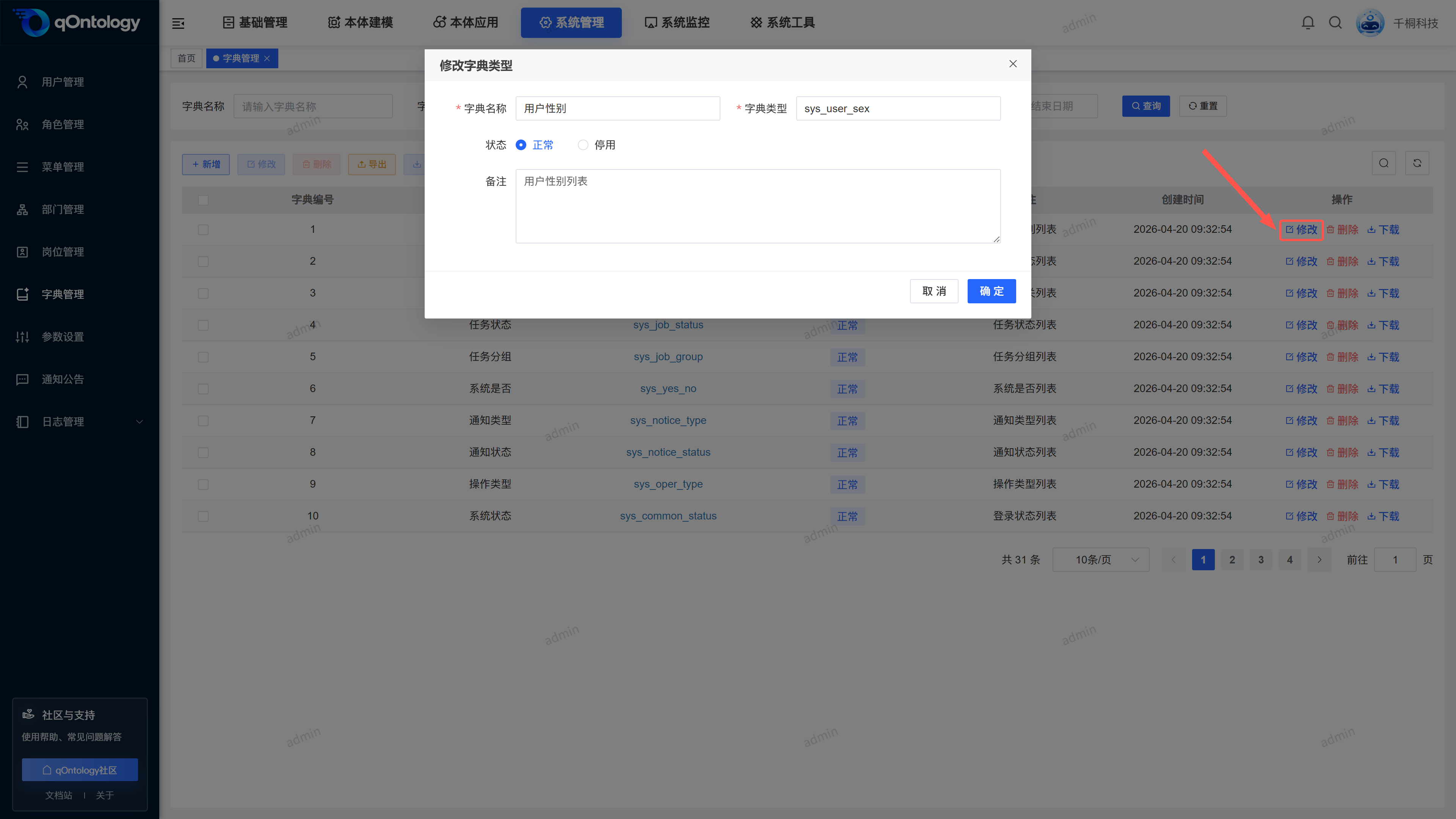
3. 辞書情報の変更
変更する辞書情報を選択し、操作欄の[変更]ボタンをクリックし、表示されるポップアップボックスで既存の辞書情報を変更し、[OK]ボタンをクリックすると辞書情報の変更は完了です。
4. 辞書情報の削除
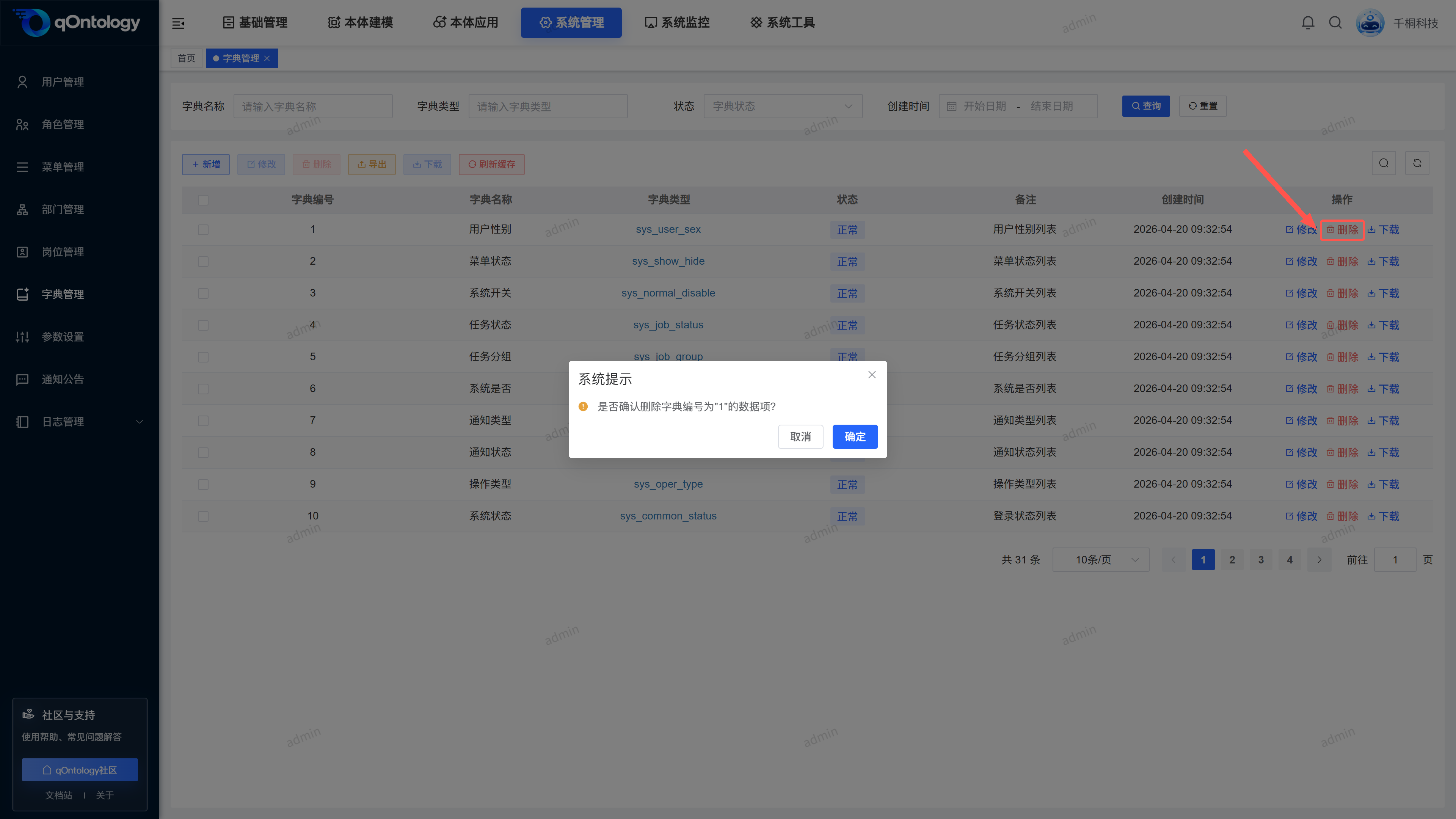
削除する辞書情報を選択し、操作欄の[削除]ボタンをクリックし、[OK]ボタンをクリックします。辞書情報が削除されます。
5. 辞書情報を一括削除する
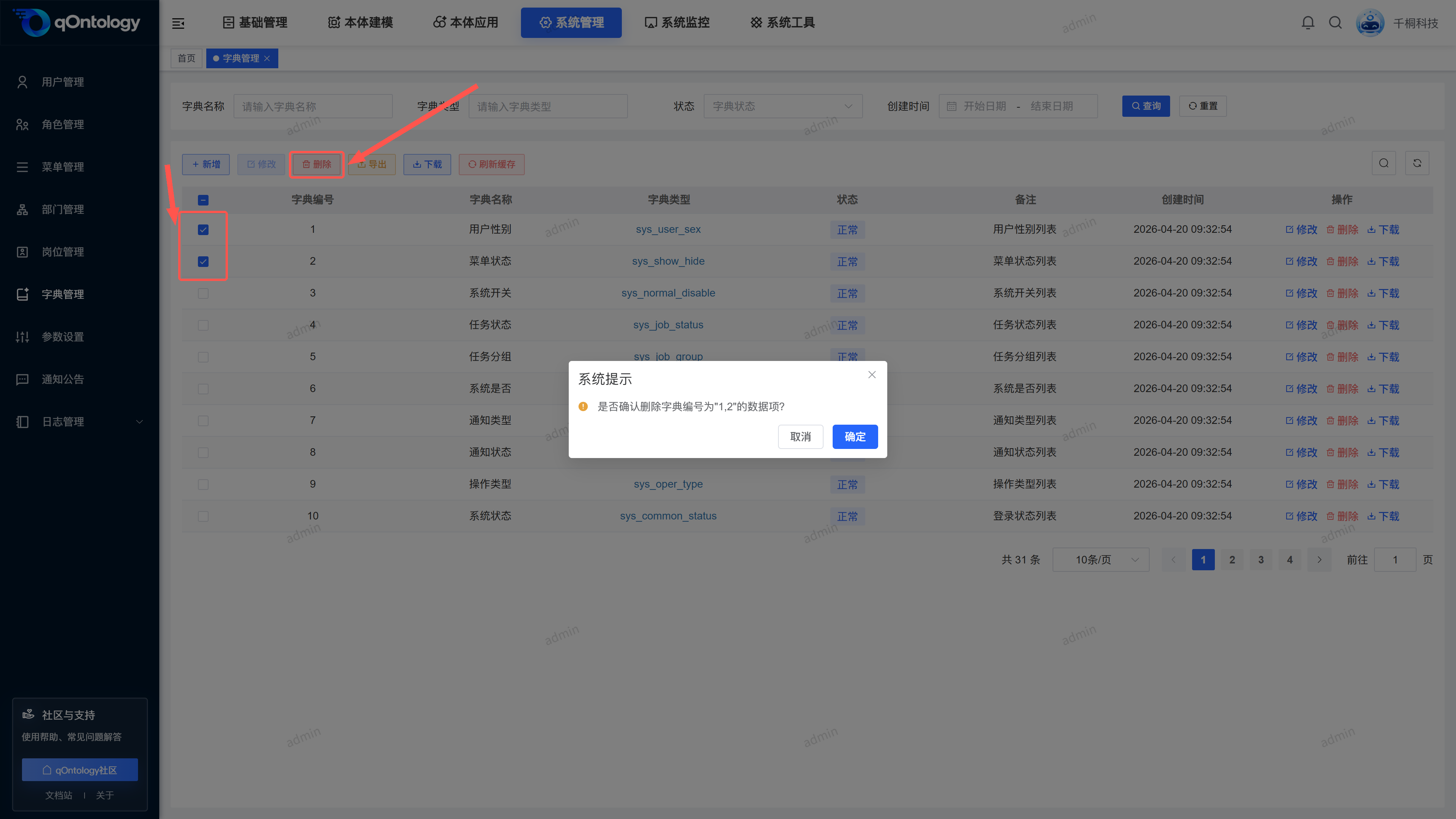
ページ一覧で複数の辞書情報のチェックボックスを選択して[削除]ボタンをクリックし、表示されるポップアップボックスで削除を確認し、[OK]ボタンをクリックすると辞書情報の一括削除が完了します。
6. 辞書情報のエクスポート
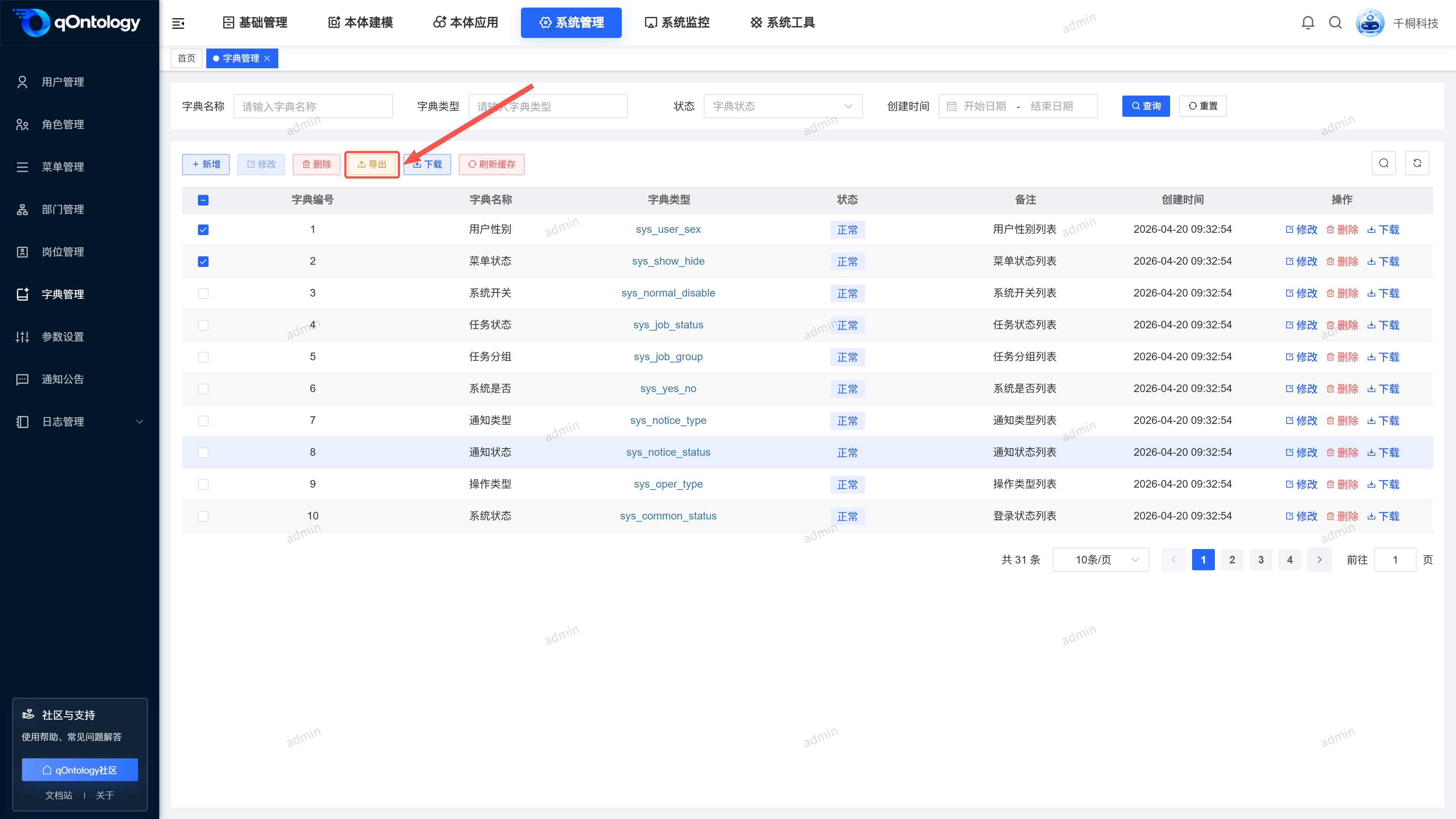
ページ上の[エクスポート]ボタンをクリックすると、エクスポートされたファイルが自動的にダウンロードされ、ブラウザのダウンロードリストで確認できます。
7. 辞書情報のダウンロード
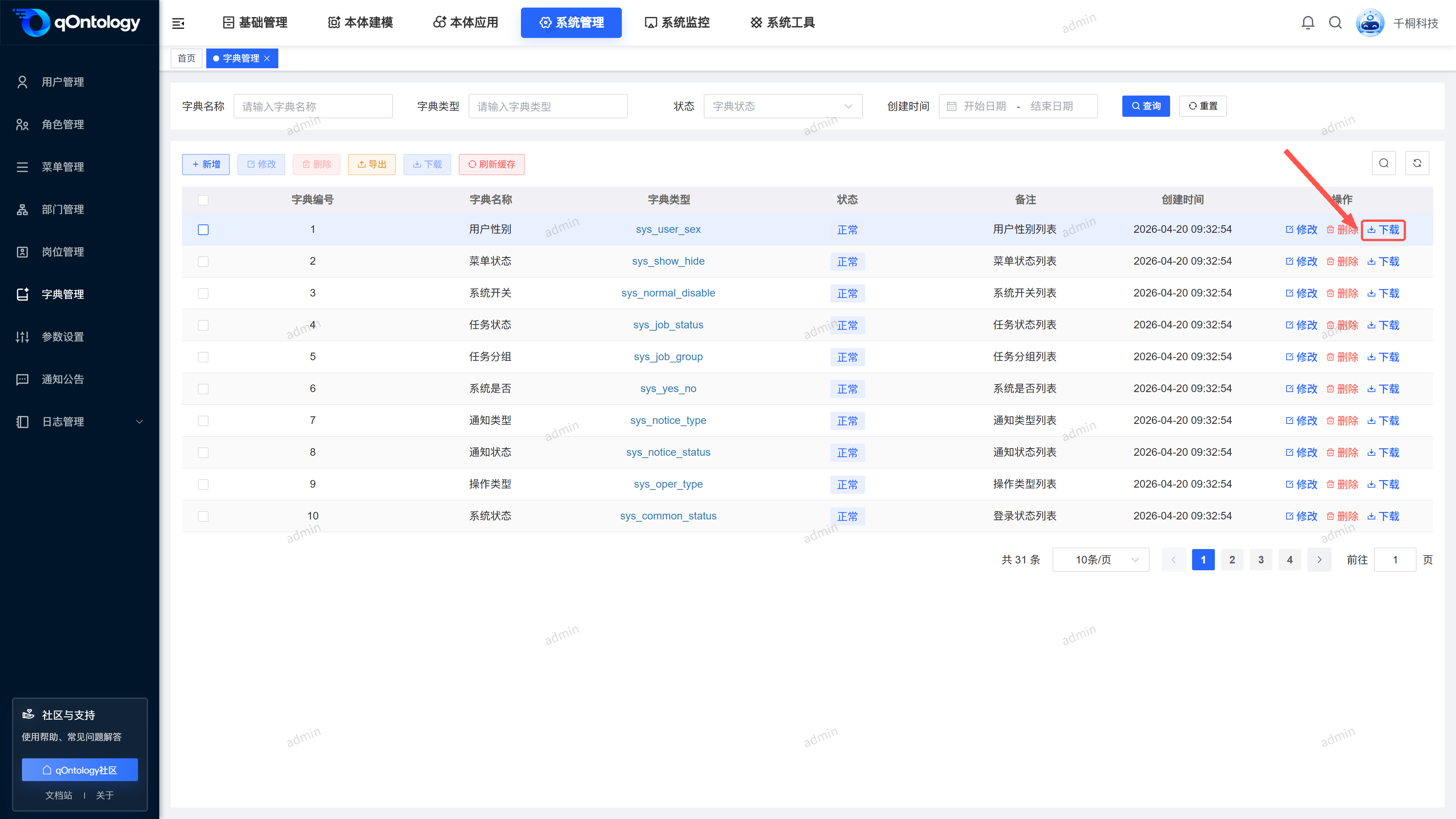
ダウンロードする辞書情報を選択し、操作欄の[ダウンロード]ボタンをクリックします。圧縮ファイルは自動的にダウンロードされ、ブラウザのダウンロードリストで確認できます。
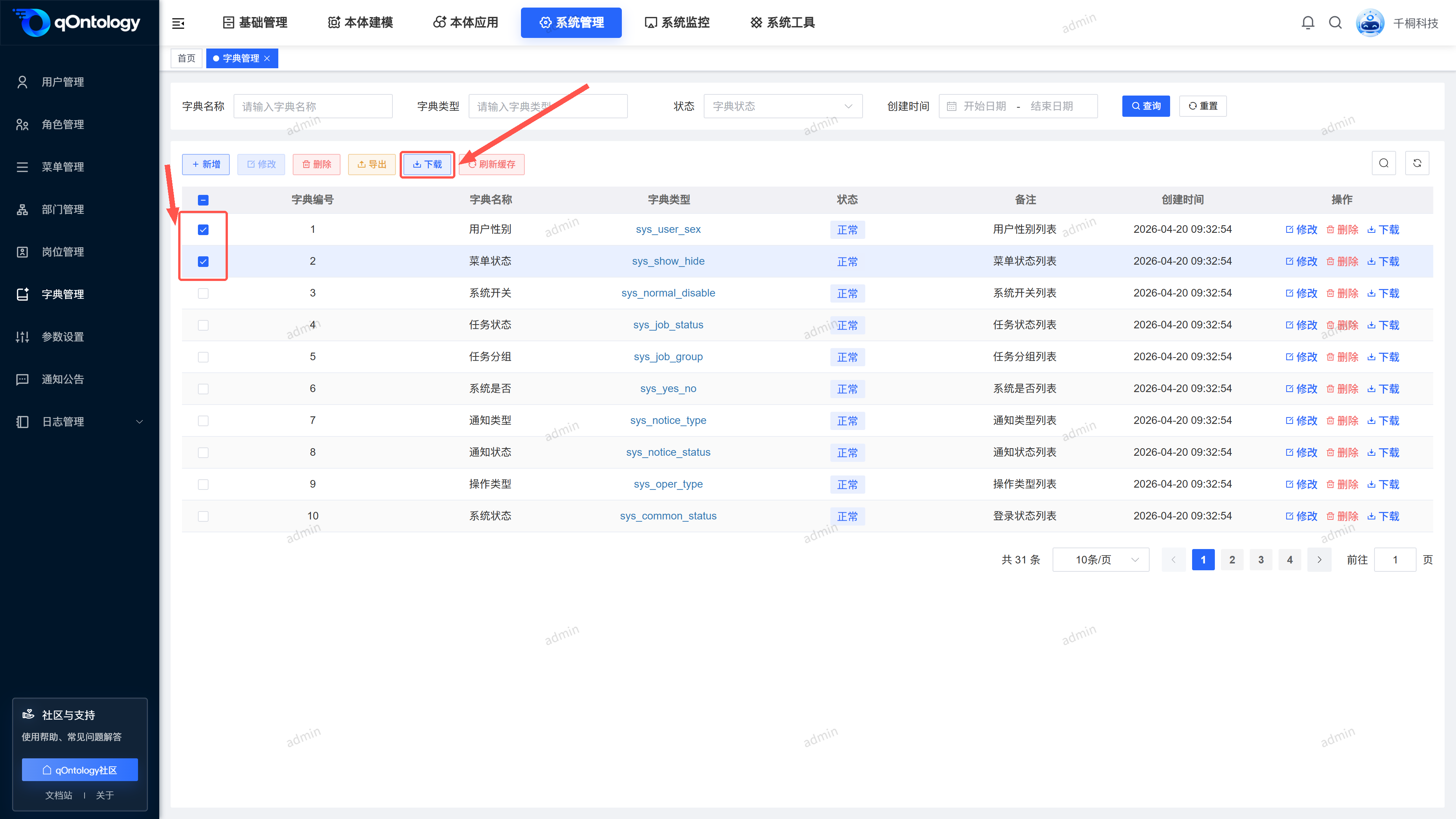
8. 辞書情報を一括ダウンロードする
ページ一覧で辞書情報のチェックボックスを複数選択し、[ダウンロード]ボタンをクリックします。圧縮ファイルは自動的にダウンロードされ、ブラウザのダウンロードリストで確認できます。
9. キャッシュを更新する
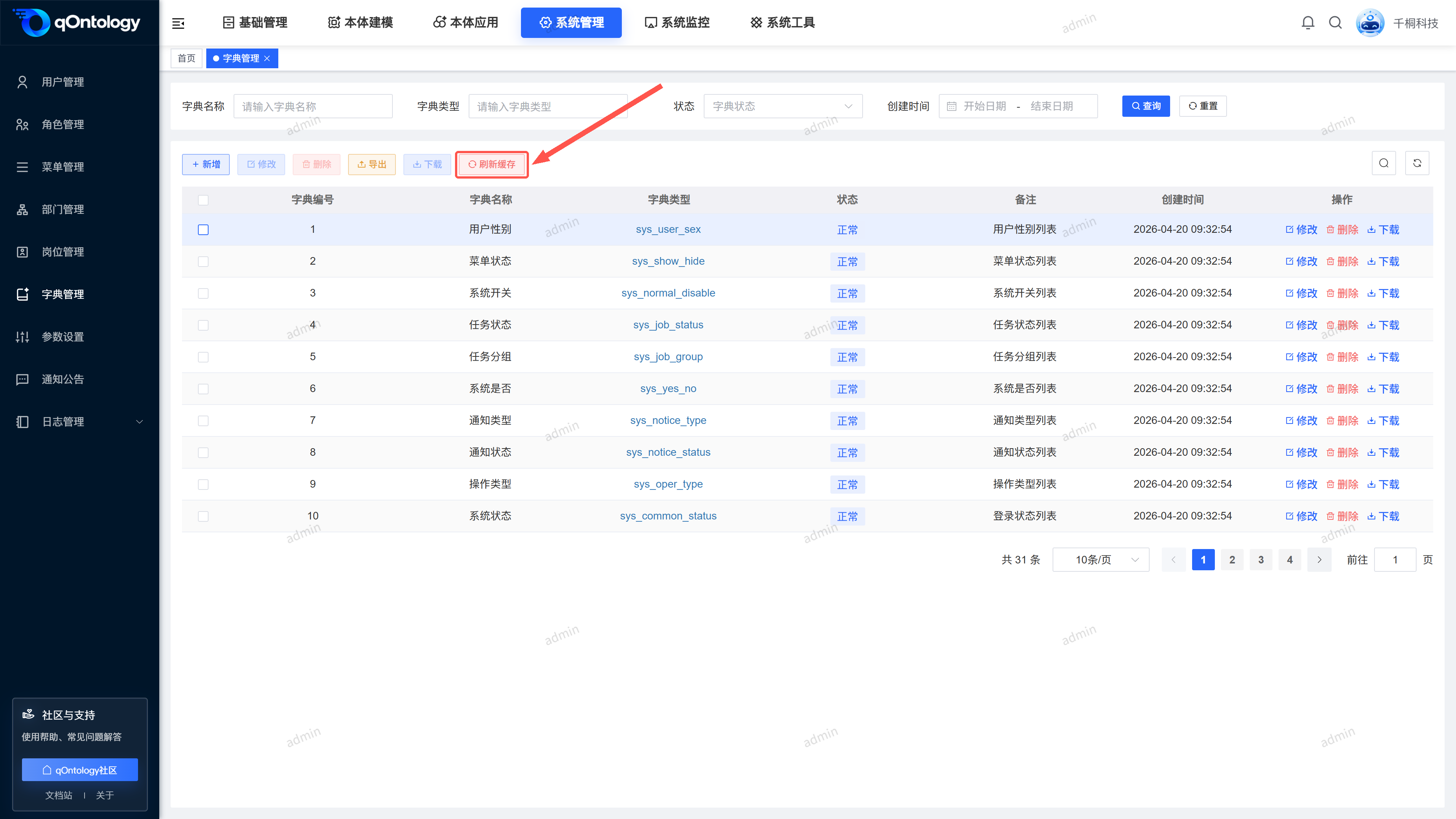
ページ上の[キャッシュを更新]ボタンをクリックすると、辞書キャッシュが更新されます。
10. 辞書データ
10.1.辞書データページ
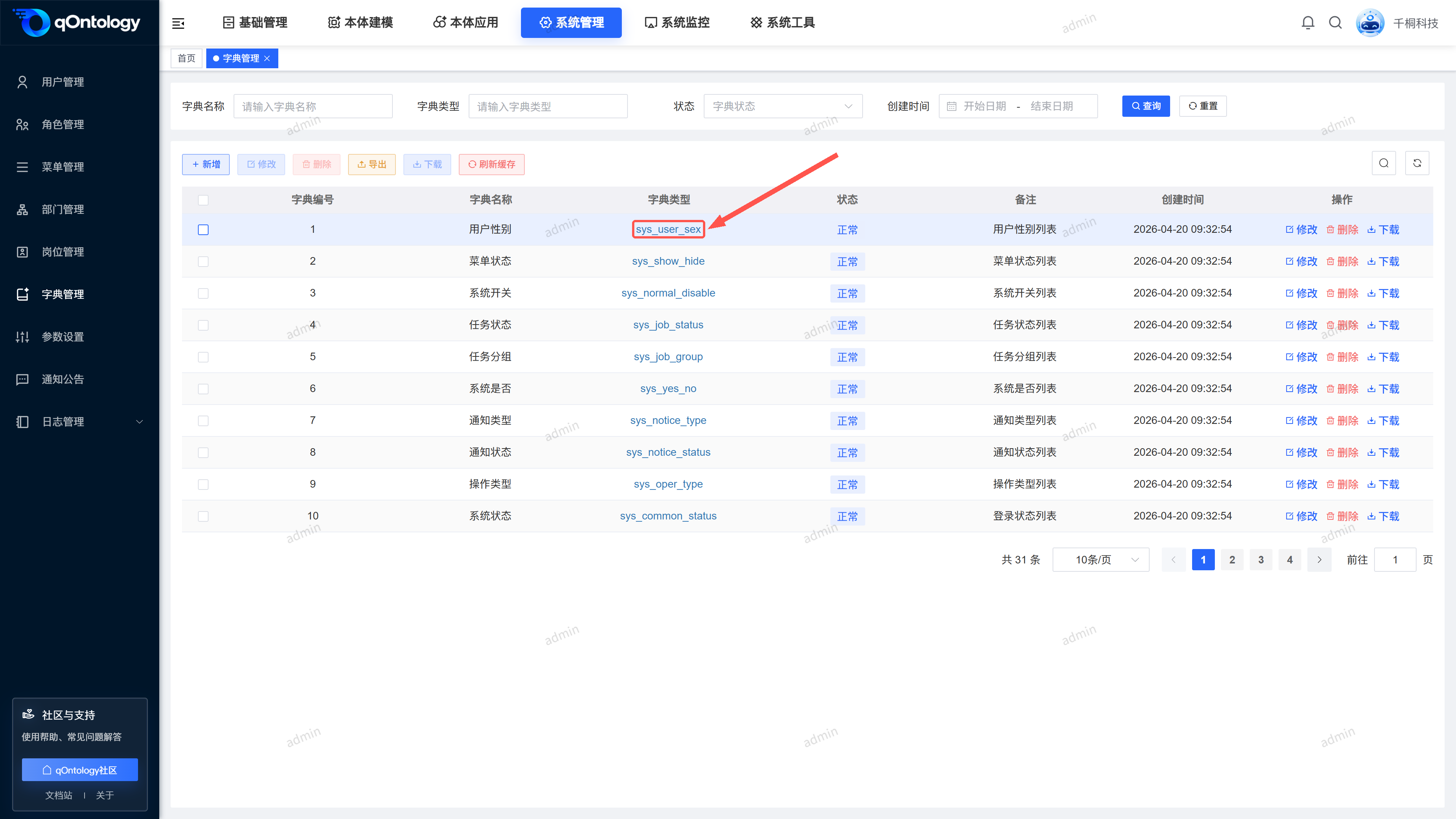
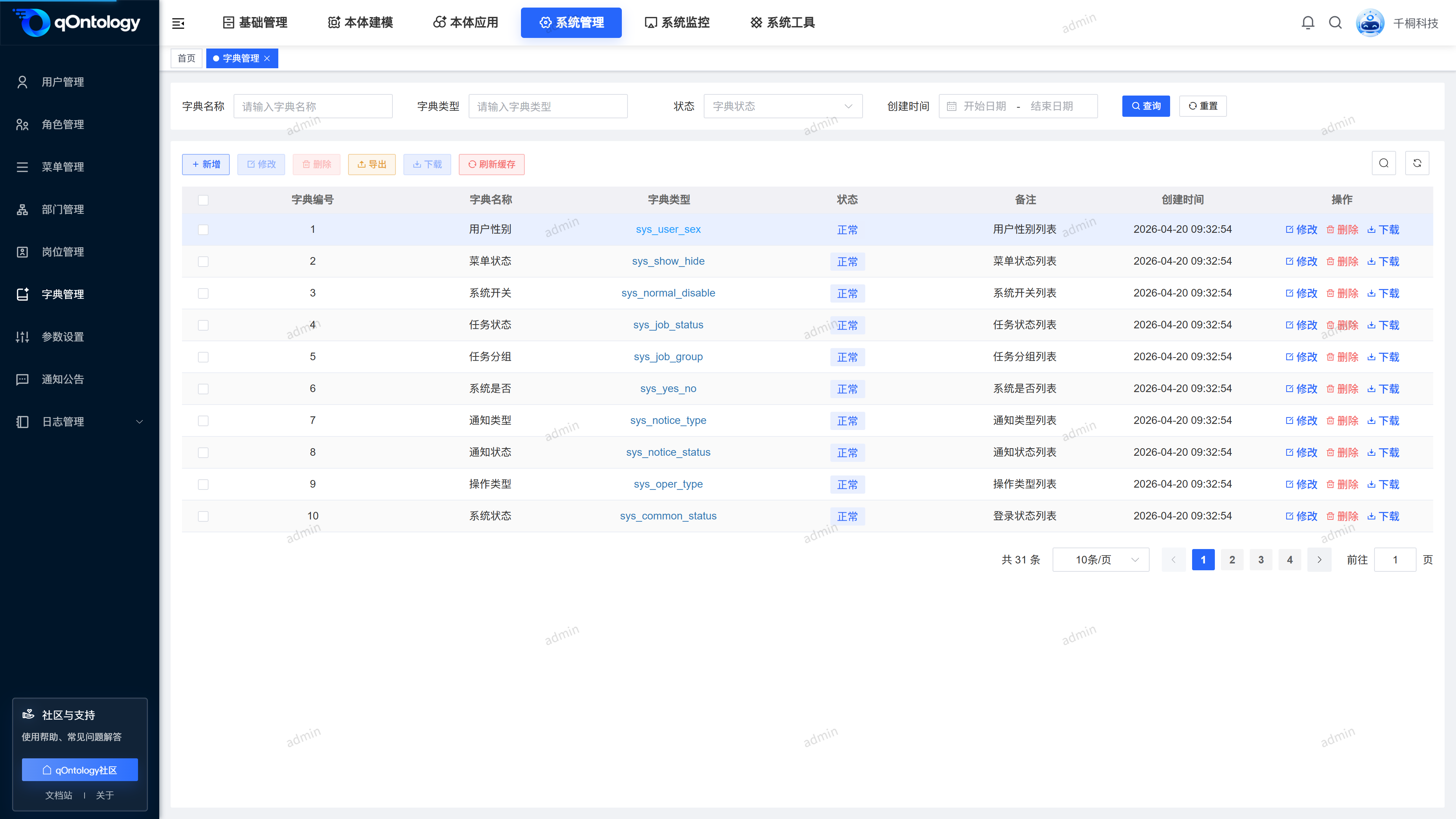
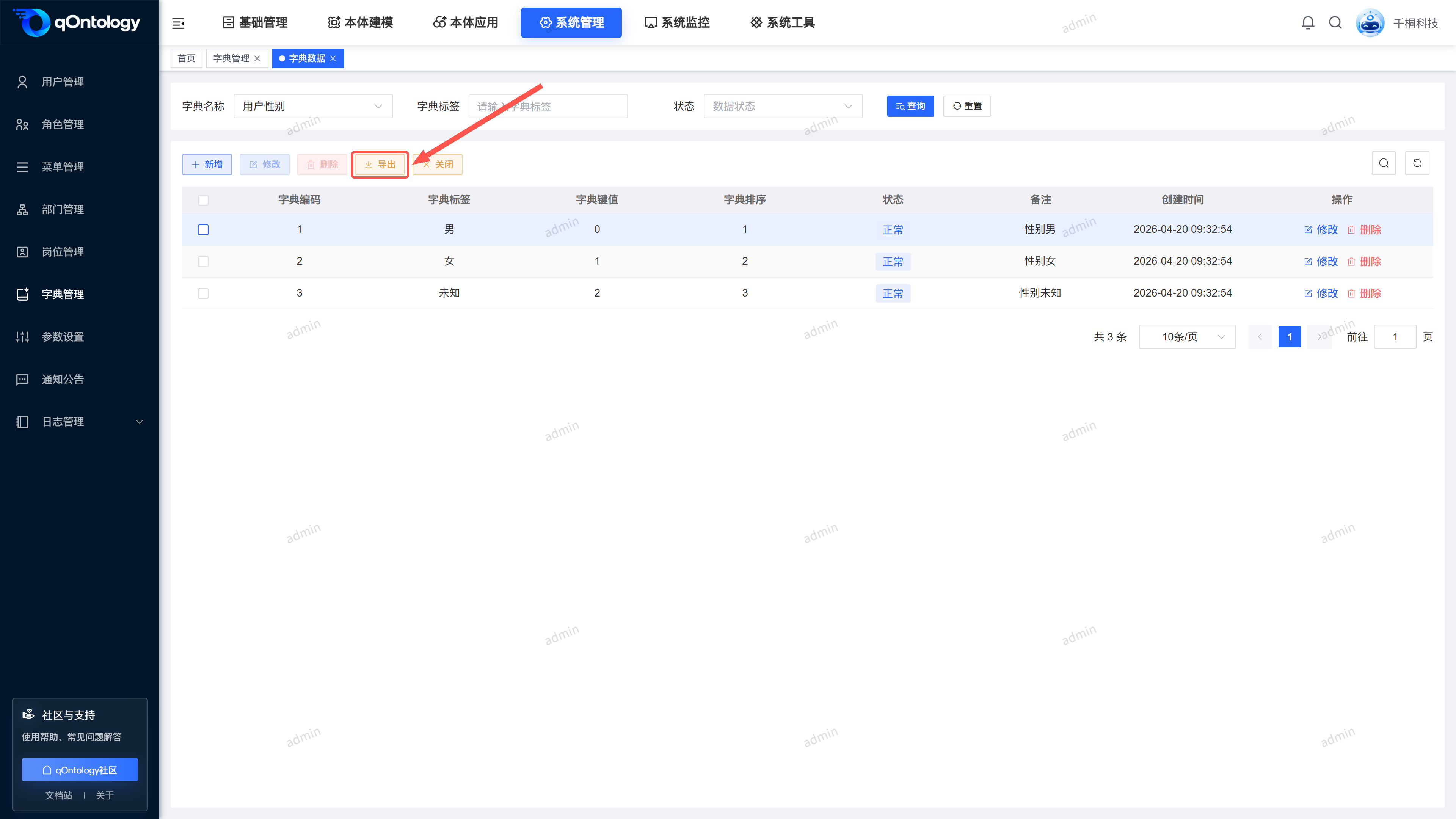
辞書管理一覧で[辞書種類]の列を探し、辞書種類に対応するリンクをクリックすると辞書データページに移動します。辞書データ ページには、辞書エンコード、辞書タグ、辞書キー値、辞書ソート、ステータス、メモ、作成時刻などのフィールドのリストが表示されます。
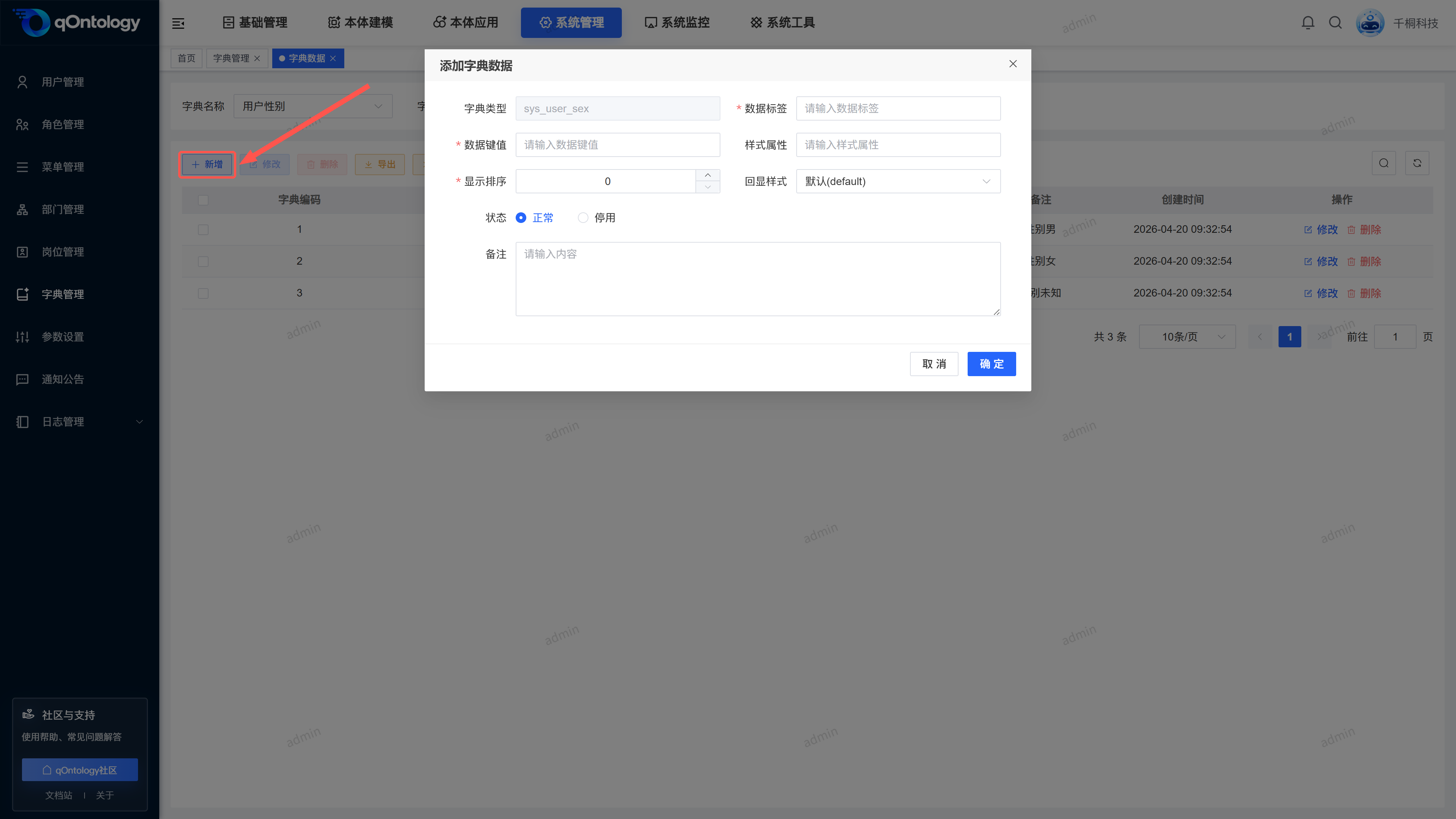
10.2.辞書データの追加
辞書データページで[追加]ボタンをクリックし、表示されるポップアップボックスに辞書データを入力し、[OK]ボタンをクリックすると辞書データの追加が完了します。
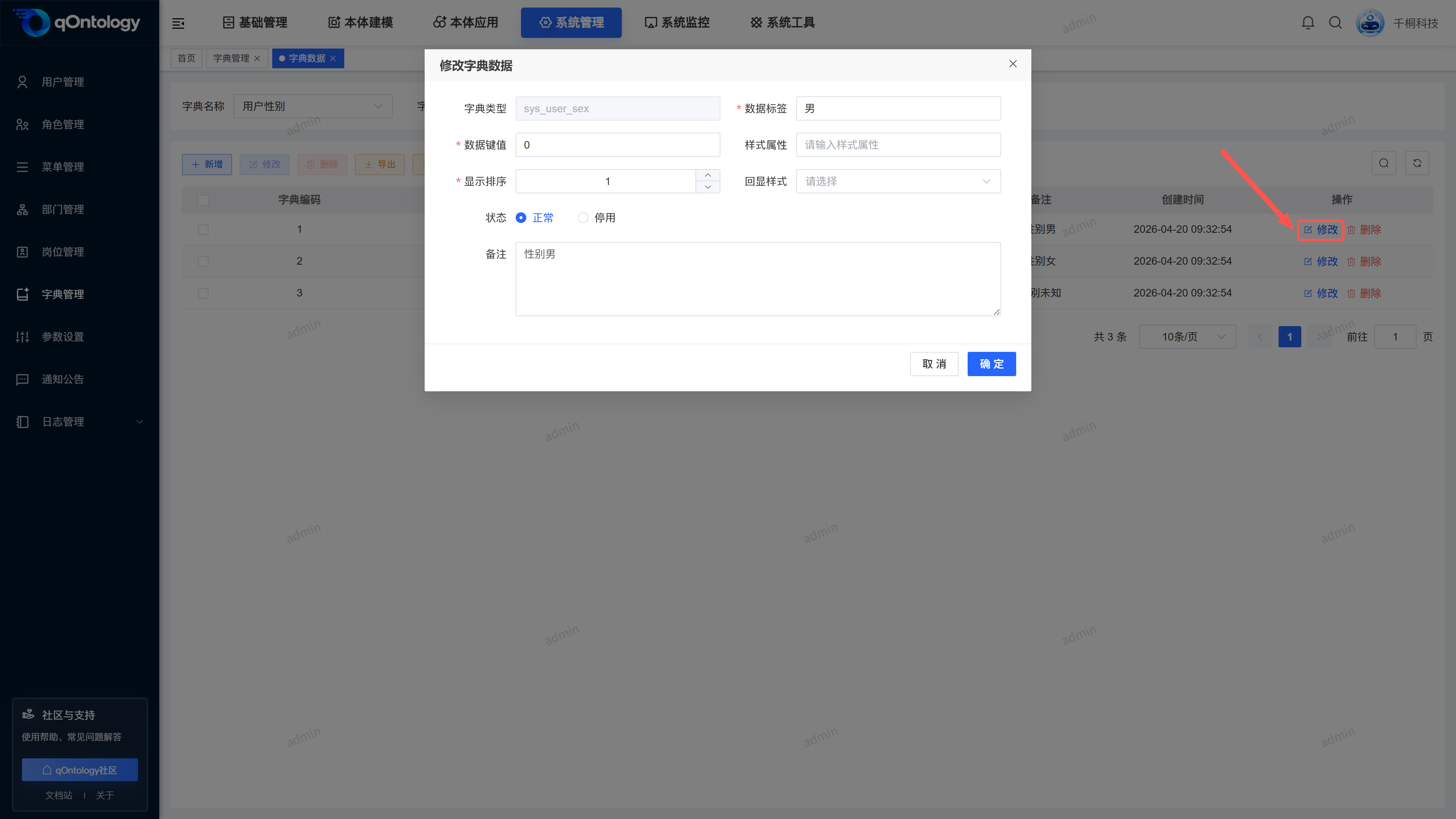
10.3.辞書データを変更する
辞書データページで、修正する辞書データを選択し、操作欄の[修正]ボタンをクリックし、表示されるポップアップボックスで既存の辞書データを修正し、[OK]ボタンをクリックすると辞書データの修正は完了です。
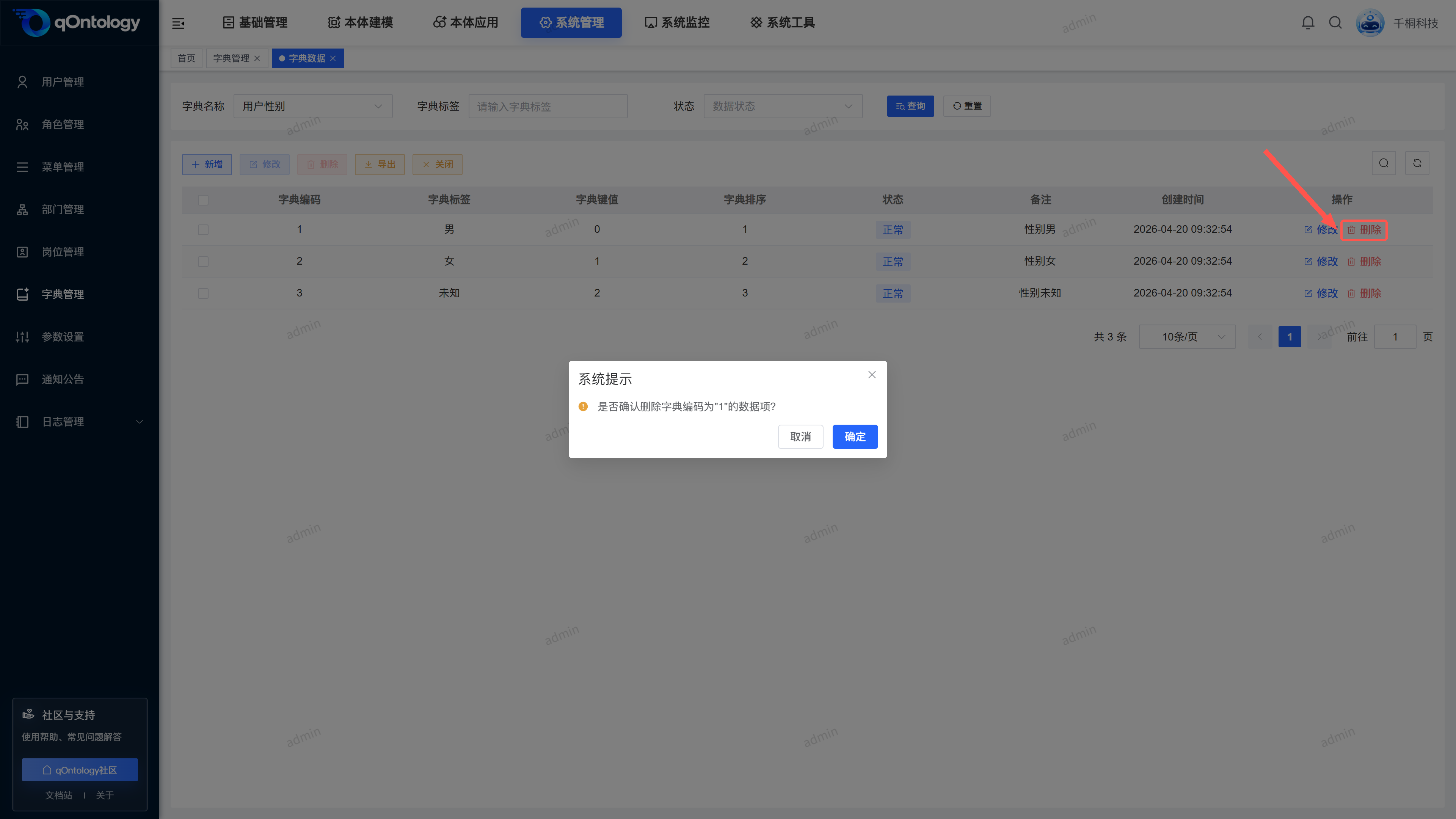
10.4.辞書データの削除
辞書データページで、削除する辞書データを選択し、操作欄の[削除]ボタンをクリックし、[OK]ボタンをクリックします。辞書データは削除されます。
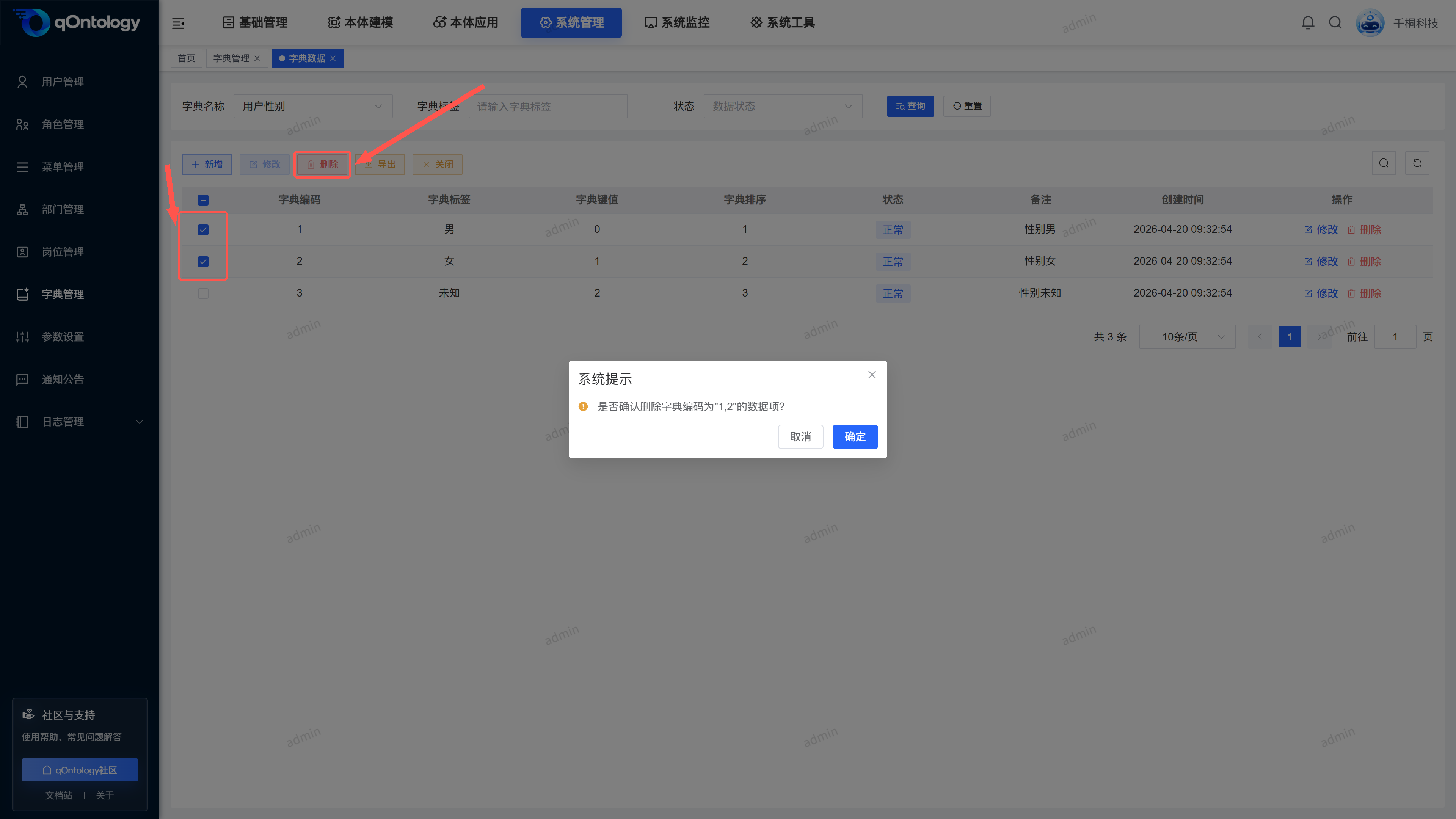
10.5。辞書データを一括削除する
辞書データページでは、ページ一覧で複数の辞書データのチェックボックスを選択して[削除]ボタンをクリックし、表示されるポップアップボックスで削除を確認し、[OK]ボタンをクリックすると辞書データの一括削除が完了します。
10.6。辞書情報のエクスポート
辞書データページで[エクスポート]ボタンをクリックすると、エクスポートされたファイルが自動的にダウンロードされ、ブラウザのダウンロードリストで確認できます。
10.7。辞書データページを閉じる
辞書データページの[閉じる]ボタンをクリックして辞書データページを閉じます。