ユーザー管理
1. ユーザー管理ページ
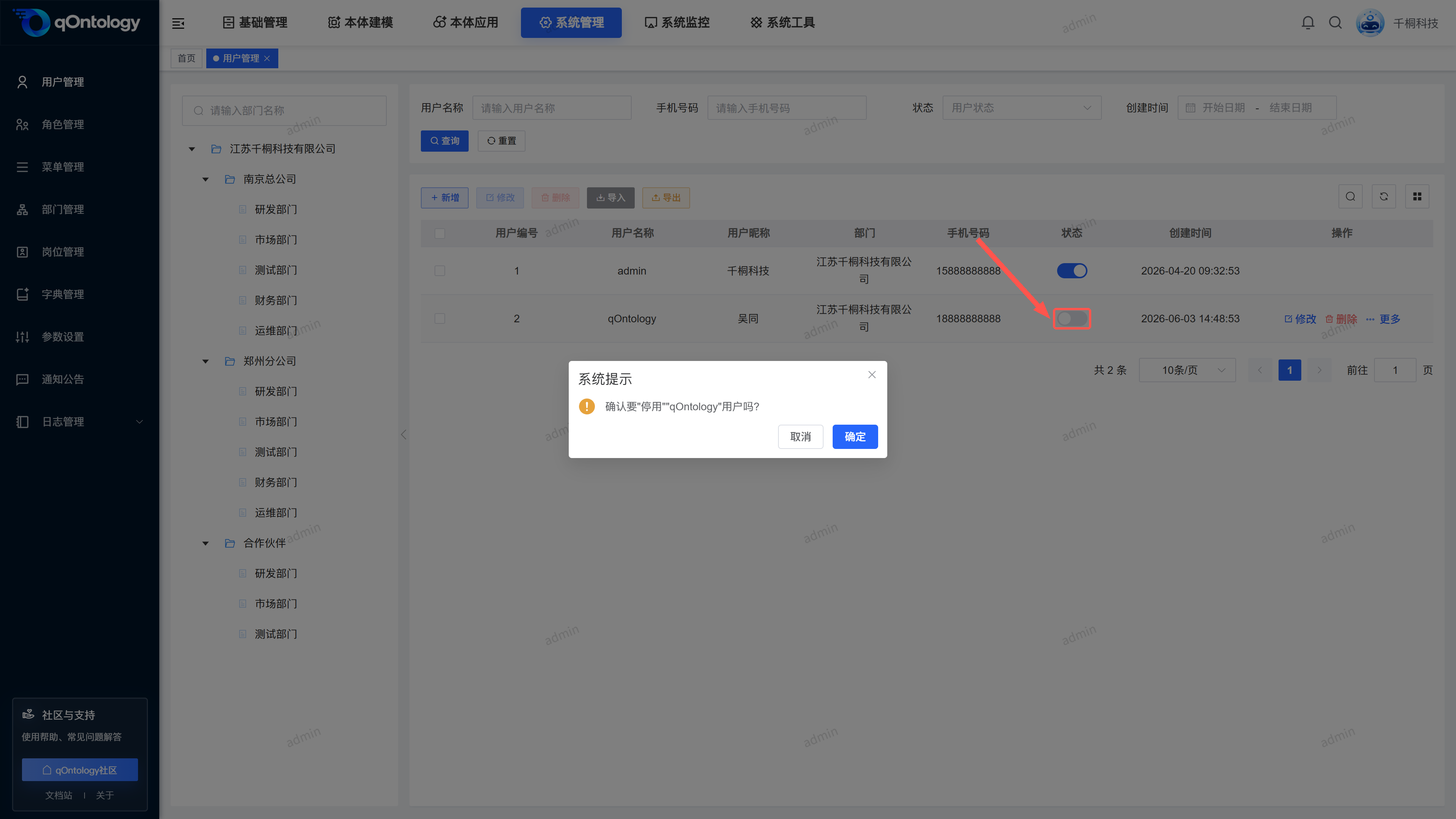
[システム管理]の下の[ユーザー管理]をクリックしてユーザー管理ページに入ります。ページは左右のレイアウトを採用しており、左側には部門情報がツリー構造で表示され、右側にはユーザー番号、ユーザー名、ユーザーニックネーム、部門、携帯電話番号、ステータス、作成時刻などのユーザー情報の一覧が表示されます。
2. ユーザー情報の追加
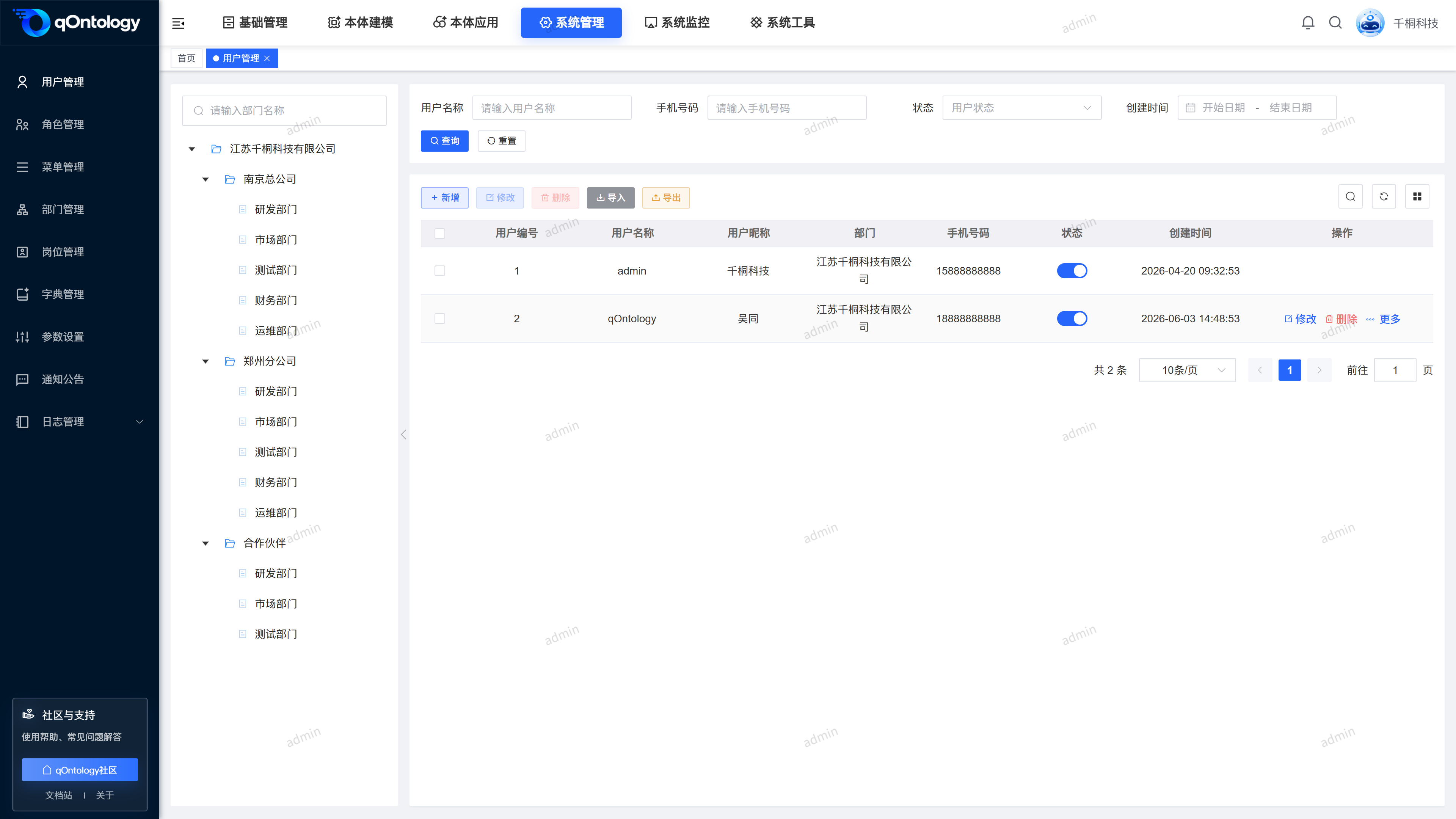
ページ上の[追加]ボタンをクリックし、表示されるポップアップボックスにユーザー情報を入力し、[OK]ボタンをクリックするとユーザー情報の追加が完了します。
3. ユーザー情報の変更
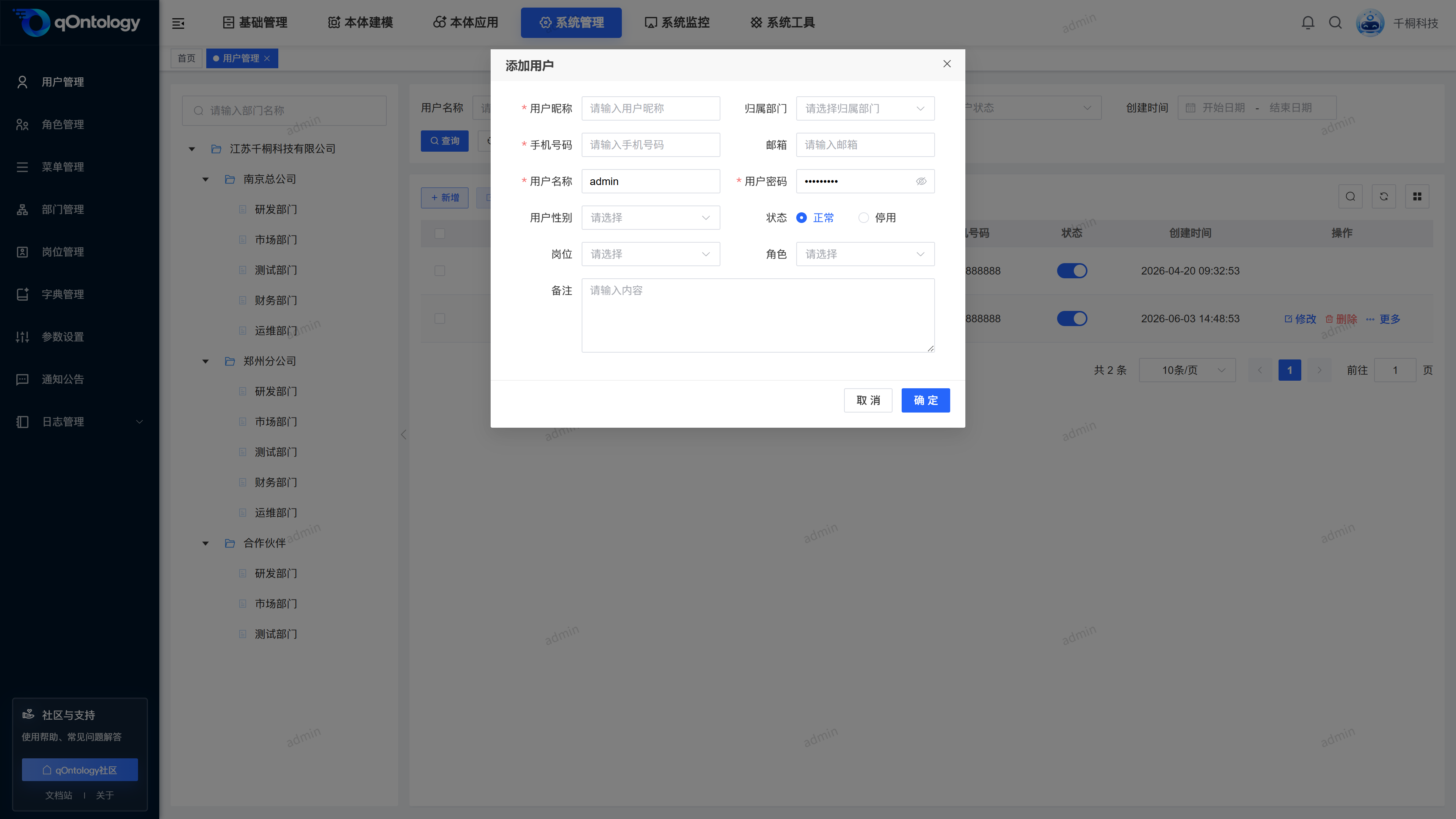
変更するユーザー情報を選択し、操作欄の[変更]ボタンをクリックし、表示されるポップアップボックスで既存のユーザー情報を修正し、[OK]ボタンをクリックするとユーザー情報の変更は完了です。
4. ユーザー情報の削除
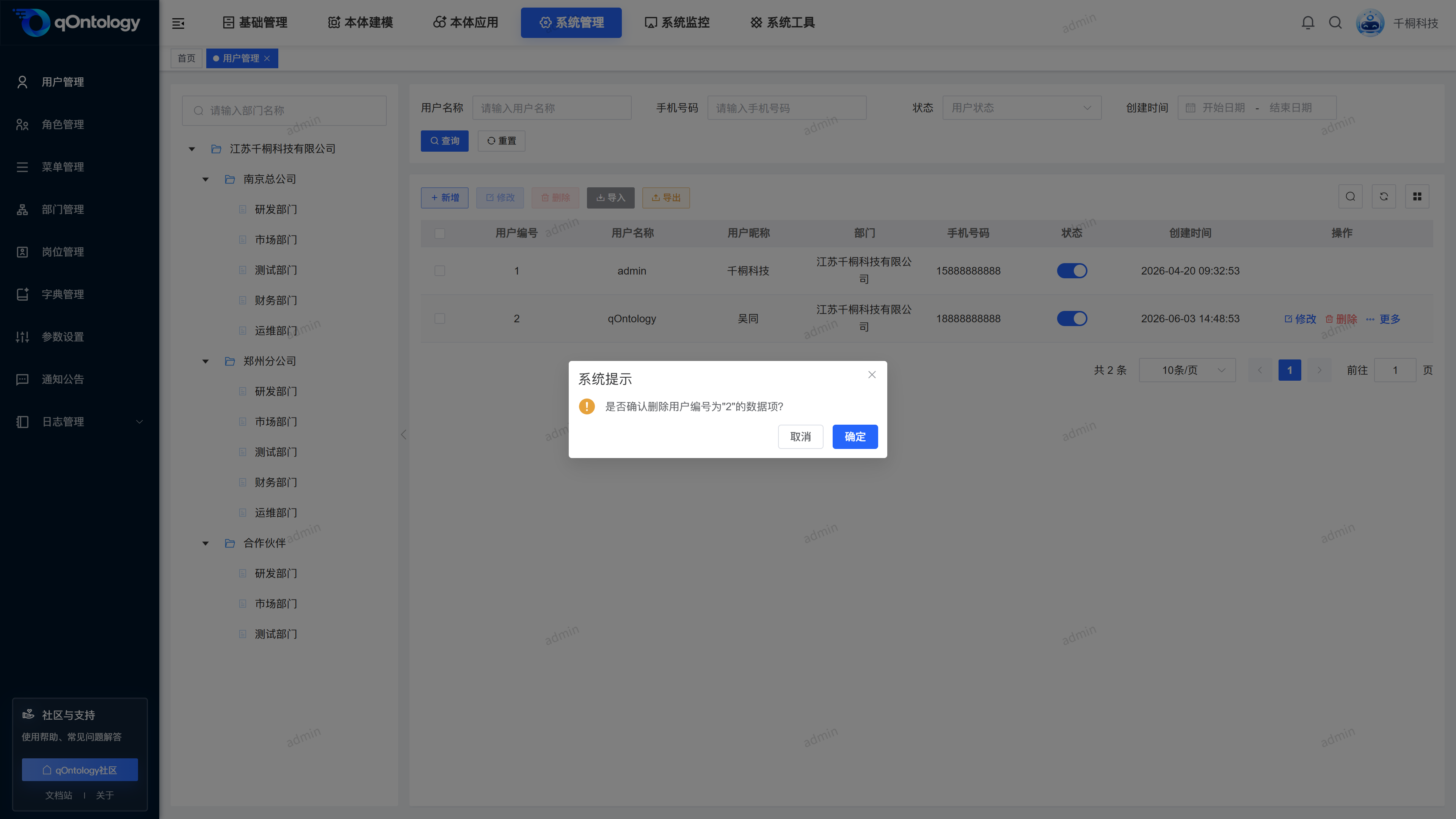
削除するユーザー情報を選択し、操作欄の[削除]ボタンをクリックし、[OK]ボタンをクリックします。システムによりユーザー情報が削除されます。
5. ユーザー情報を一括削除する
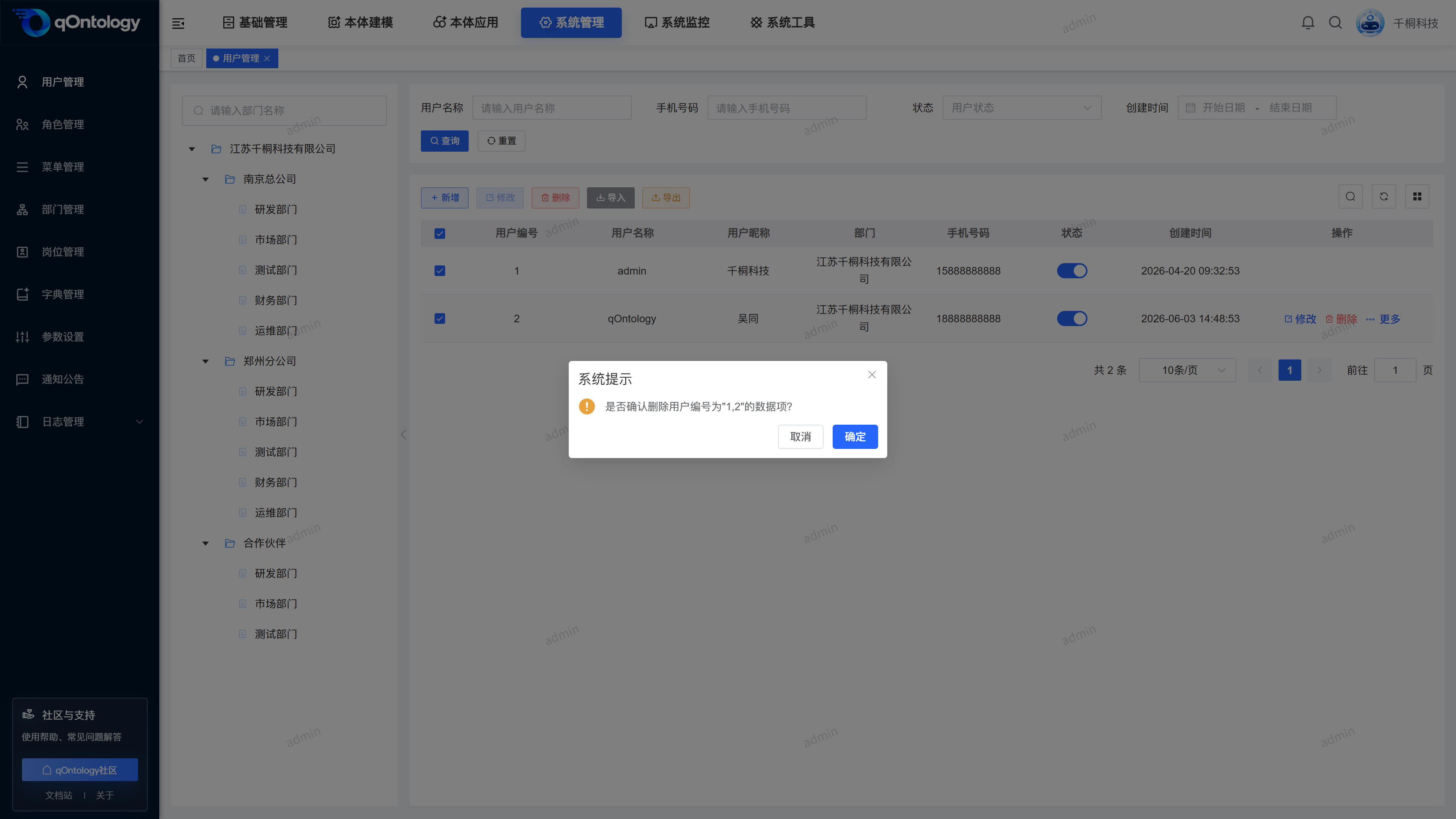
ページ一覧で複数のユーザーのチェックボックスをオンにし、ページ上の[削除]ボタンをクリックし、表示されるポップアップボックスで削除を確認し、[OK]ボタンをクリックするとユーザーの一括削除が完了します。
6. ユーザー情報のインポート
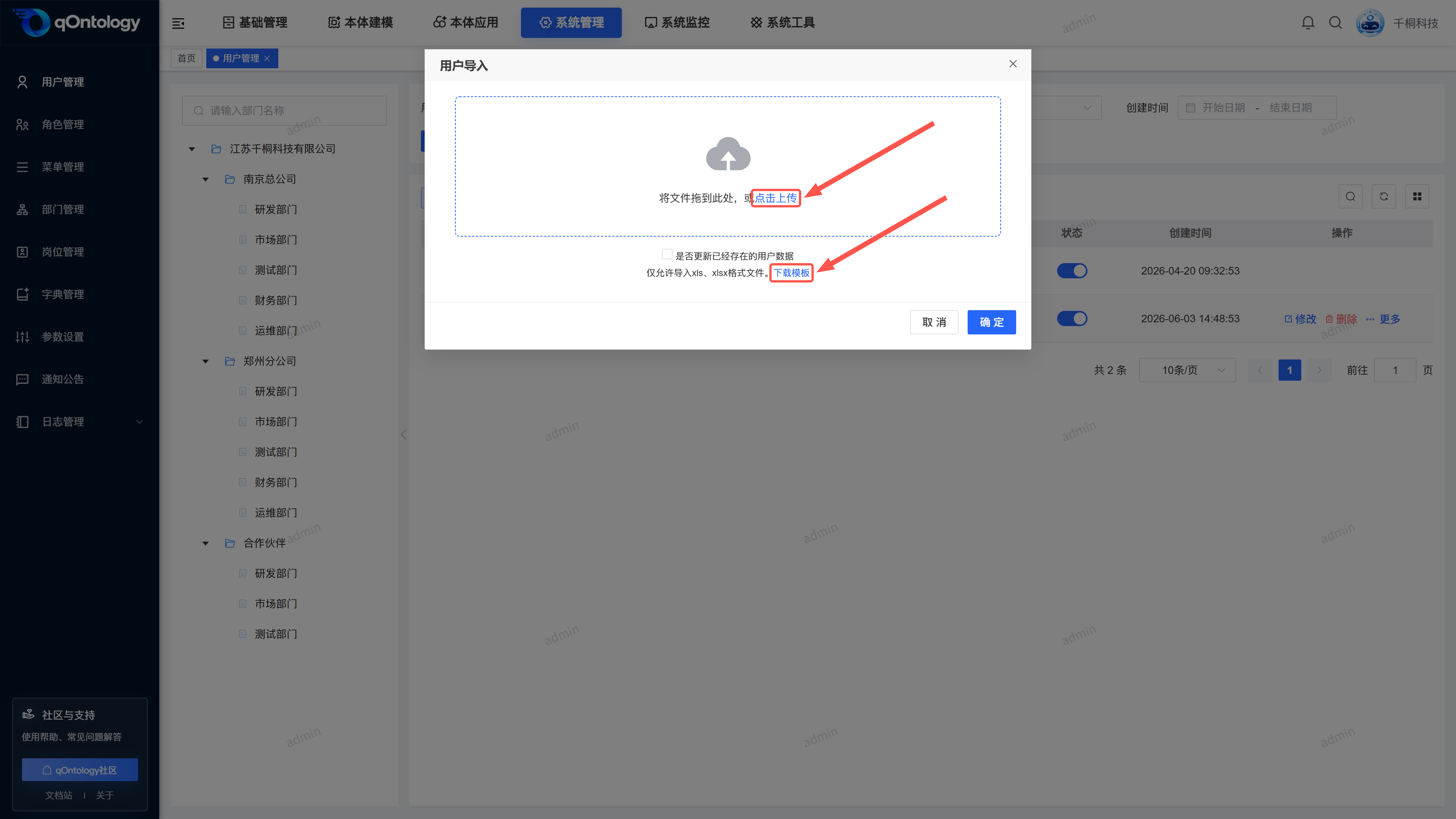
ページ上の[インポート]ボタンをクリックし、表示されるポップアップボックスにユーザー情報Excelファイルをアップロードし、[OK]ボタンをクリックするとユーザーのインポートが完了します。
テンプレートをインポートする準備ができていない場合は、ポップアップ ウィンドウの [テンプレートのダウンロード] ボタンをクリックして、標準形式の Excel テンプレート ファイルを取得できます。ご記入後、[インポート]機能よりアップロードして送信してください。
7. ユーザー情報のエクスポート
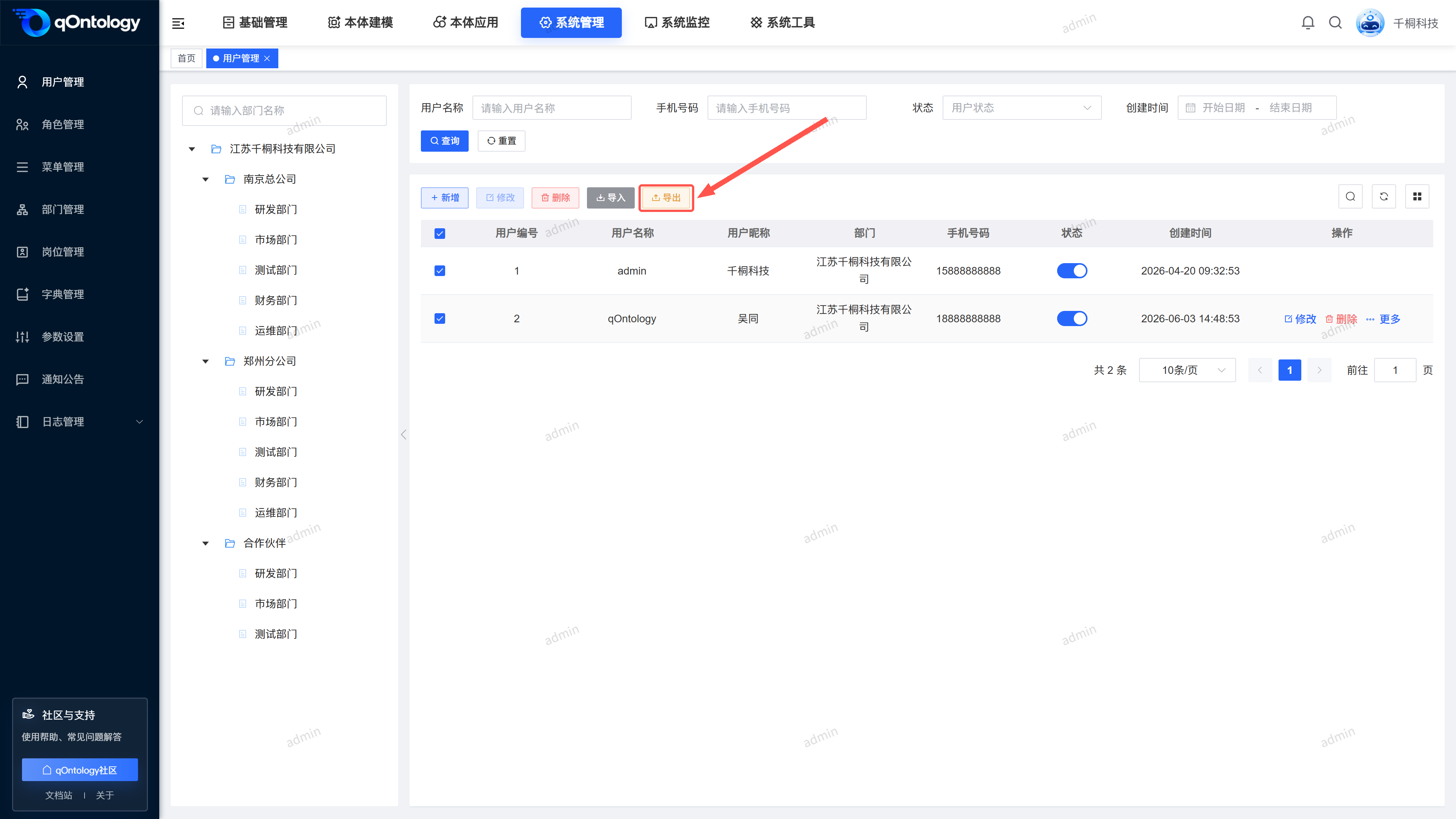
ページ上の[エクスポート]ボタンをクリックすると、エクスポートされたファイルが自動的にダウンロードされ、ブラウザのダウンロードリストで確認できます。
8. パスワードをリセットする
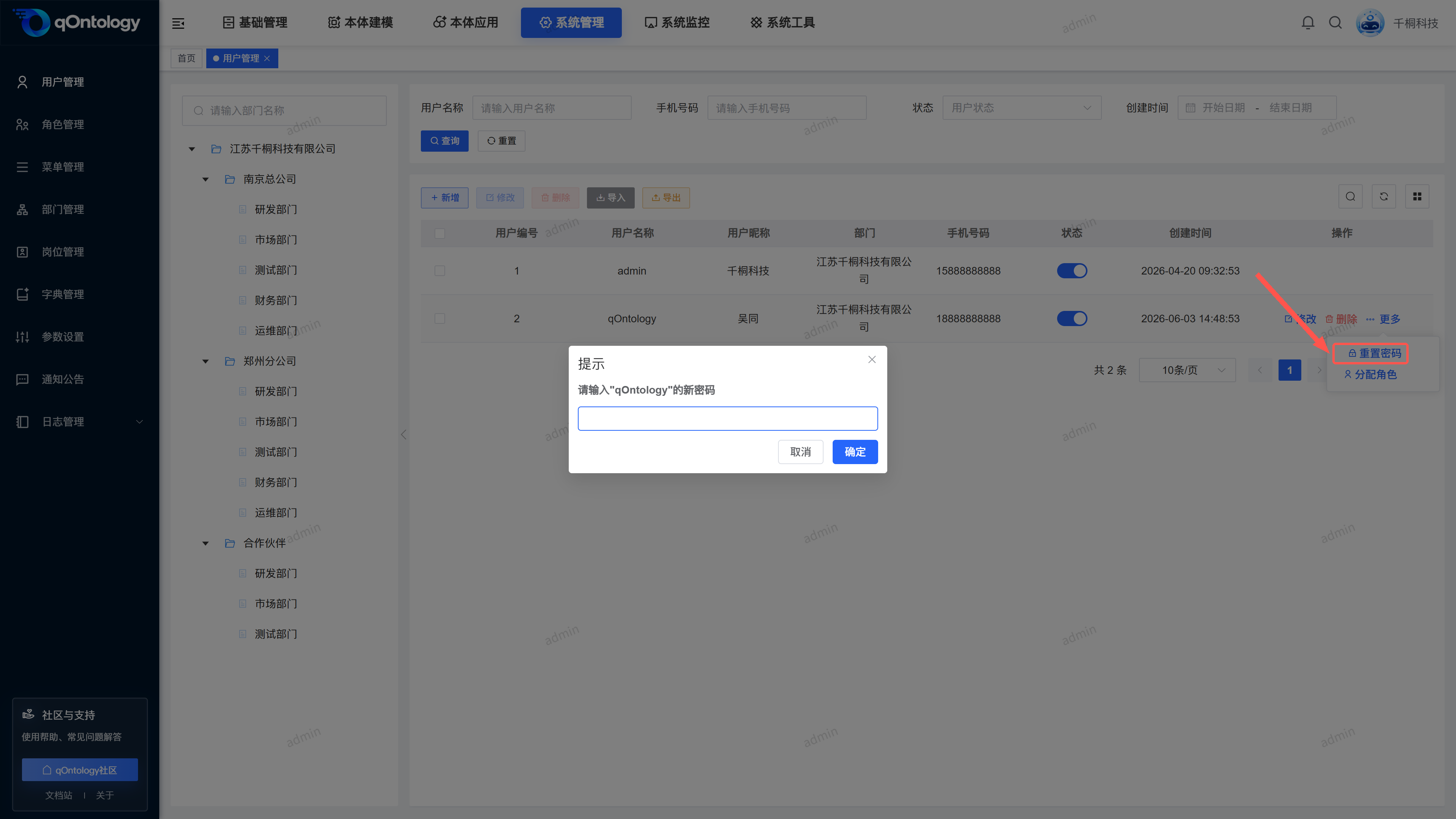
ユーザー一覧で対象のユーザーを選択し、[詳細]→[パスワードのリセット]をクリックし、ポップアップウィンドウに新しいパスワードを入力して[OK]ボタンをクリックすると、パスワードのリセットが完了します。
9. 役割を割り当てる
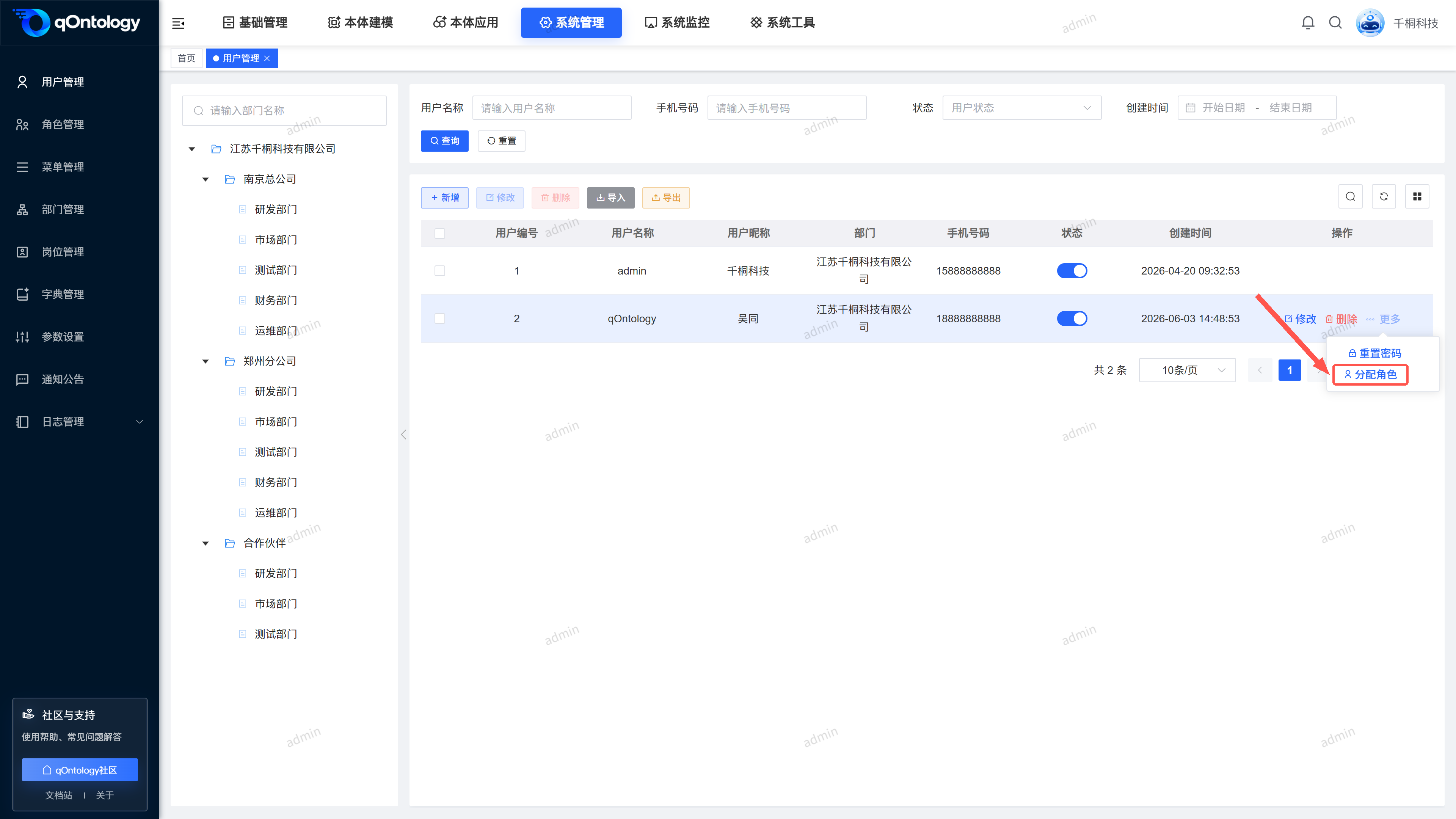
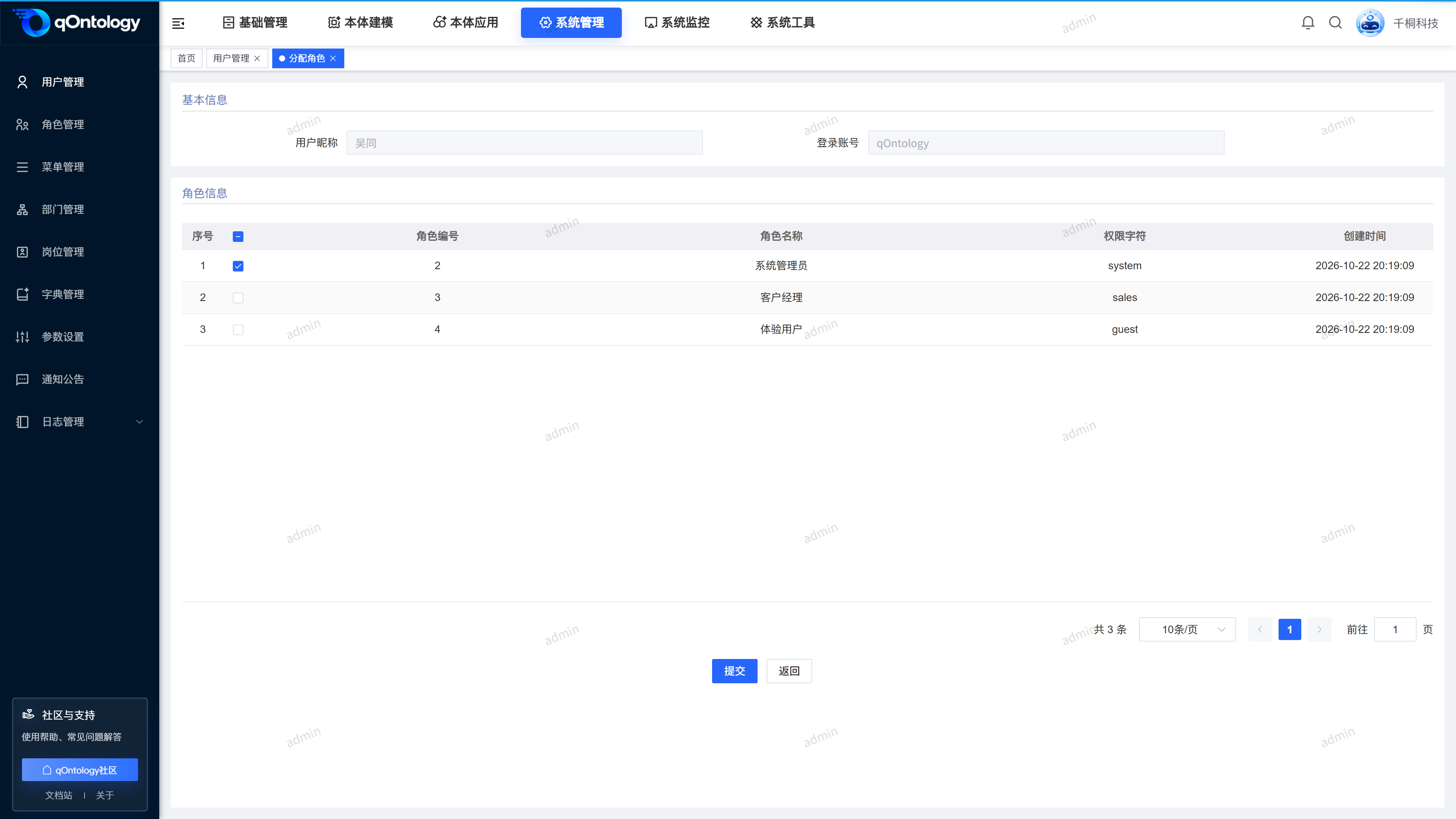
ユーザー一覧で対象のユーザーを選択し、[詳細]→[役割の割り当て]をクリックします。表示される役割の割り当てページで選択後、[送信]ボタンをクリックすると役割の割り当てが完了します。
10. 有効化/無効化
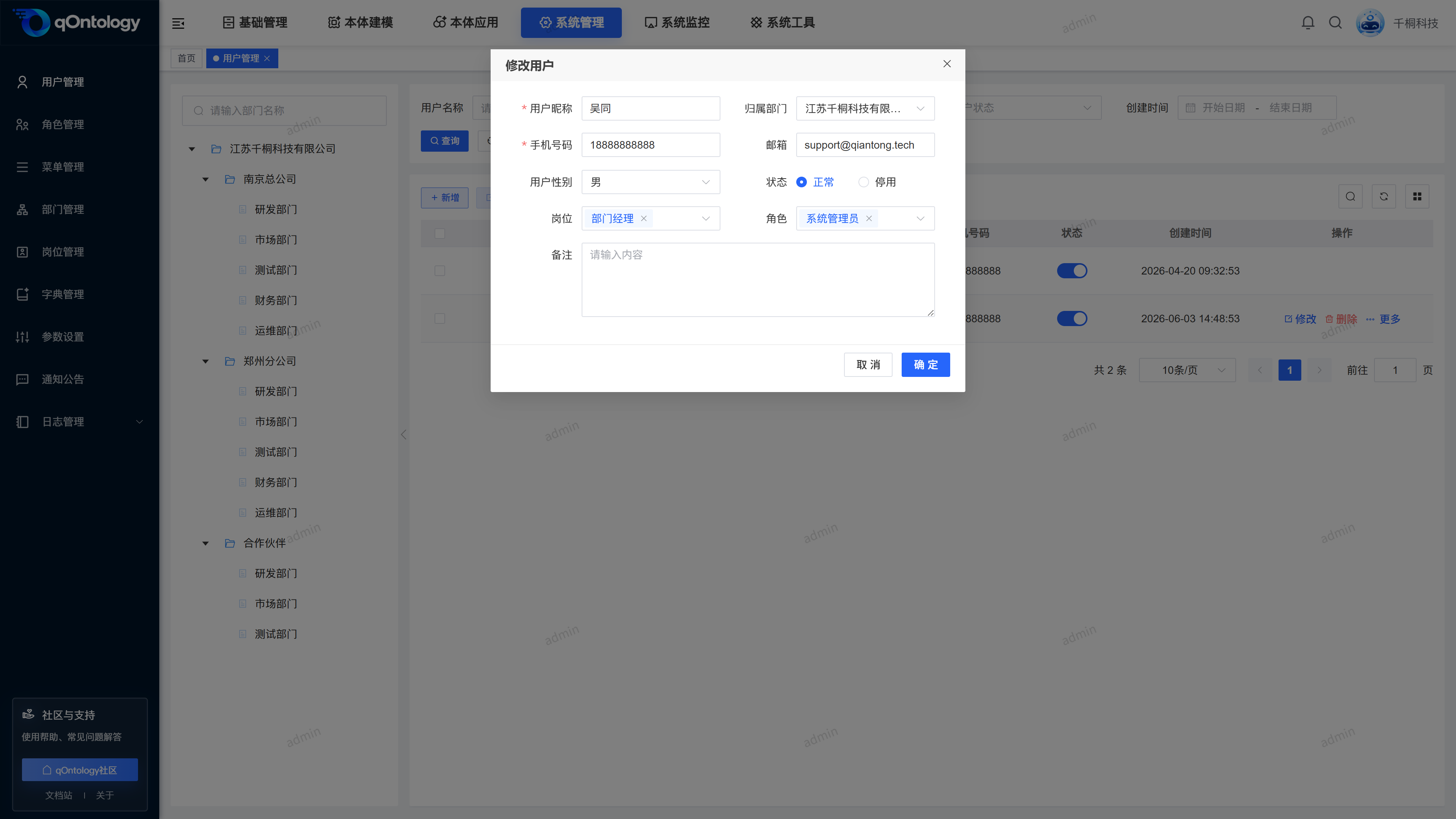
有効/無効を設定するユーザー情報を選択し、ステータス欄の[切り替え]ボタンをクリックすると有効/無効の操作が完了します。