
プロジェクト管理
機能の概要
機能的な位置付け
プロジェクト管理は、オントロジーモデリング プロジェクトを確立し、プロジェクト名、ドメイン、名前空間、ビジネス スコープとステータスを維持し、指定されたバージョンの オントロジーモデル をエクスポートするために使用されます。 モデリング目標、セマンティック資産、オブジェクト型 などの後続の作業は、明確なプロジェクト コンテキストで実行する必要があります。
簡単な理解: まず、モデリング タスク用の「ワークスペース」を構築し、どのようなビジネスを研究したいかを説明してから、このスペース内でモデルを整理します。
主な特長
- プロジェクト境界: 包含範囲、除外範囲、および説明を使用してモデリング境界を指定します。
- バージョン開始点: プロジェクト作成時に、その後のバージョン管理の開始点として初期バージョンを入力します。
- オントロジー エクスポート: プロジェクト バージョンを選択し、この形式またはその後の処理をサポートするツールで使用するために Turtle (.ttl) ファイルをエクスポートします。
範囲
このページには、プラットフォーム内のプロジェクトのリストが維持されます。追加、変更、詳細化、削除などの操作は、メニューと操作権限によって制御されます。項目の包含範囲と除外範囲はビジネス境界を記述するために使用され、ビジネス データを自動的にフィルタリングするための条件として考慮されるべきではありません。
準備段階
前提条件
- qOntologyにログインし、プロジェクト管理と必要な操作権限を取得しました。
- プロジェクト名、フィールド、オントロジー名前空間 が明確になりました。
- 本号に含まれる業務範囲と対象外となる業務範囲を整理しました。エクスポート時にオプションのバージョンを使用できる必要があります。
ナビゲーションパス
【基本管理】 > 【プロジェクト管理】
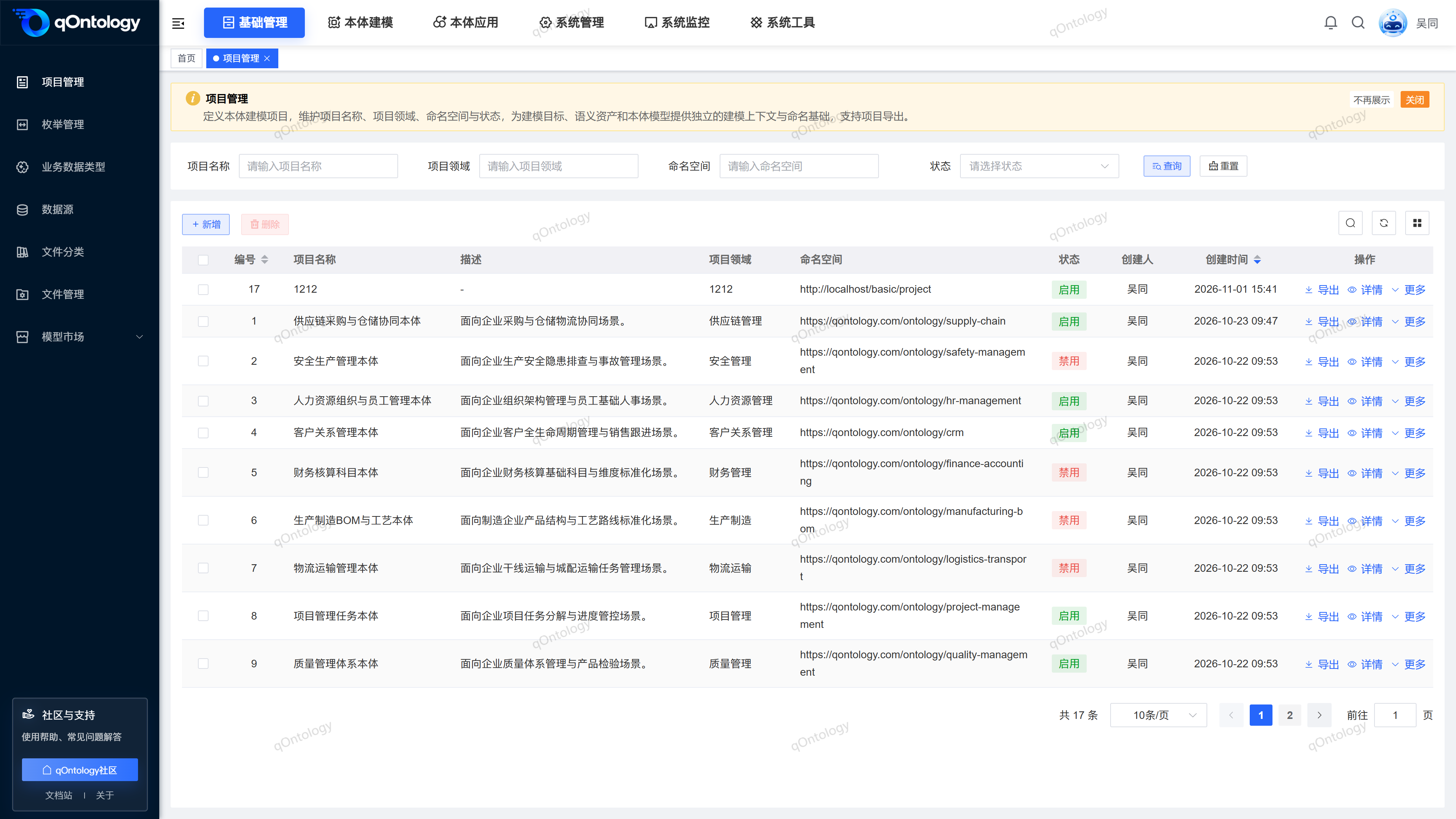
ページ概要
ページの上部で、プロジェクト名、プロジェクト フィールド、名前空間、およびステータスでフィルタリングします。プロジェクトのリストが下部に表示されます。各行に[エクスポート]、[詳細]、[詳細]があり、[詳細]に変更・削除の項目があります。記録を確認したら、リストの上部にある[削除]を使用できます。
推奨される操作手順
ドメインと範囲を明確にする → 新しいプロジェクトを追加する → 詳細を表示して情報を確認する → オントロジーモデリング で構築を続行する → エクスポートするバージョンを選択する。
機能操作説明書
クエリ項目
- クエリ領域に必要なプロジェクト名、プロジェクト フィールド、または 名前空間 を入力します。
- ステータスで絞り込みたい場合は、[ステータス]を選択します。
- [クエリ]をクリックします。
- クエリ条件を元に戻す場合は、[リセット]をクリックしてください。
操作結果: クエリ条件に従ってリストが更新されます。ページングを通じて引き続き表示できます。
新しいアイテムを追加する
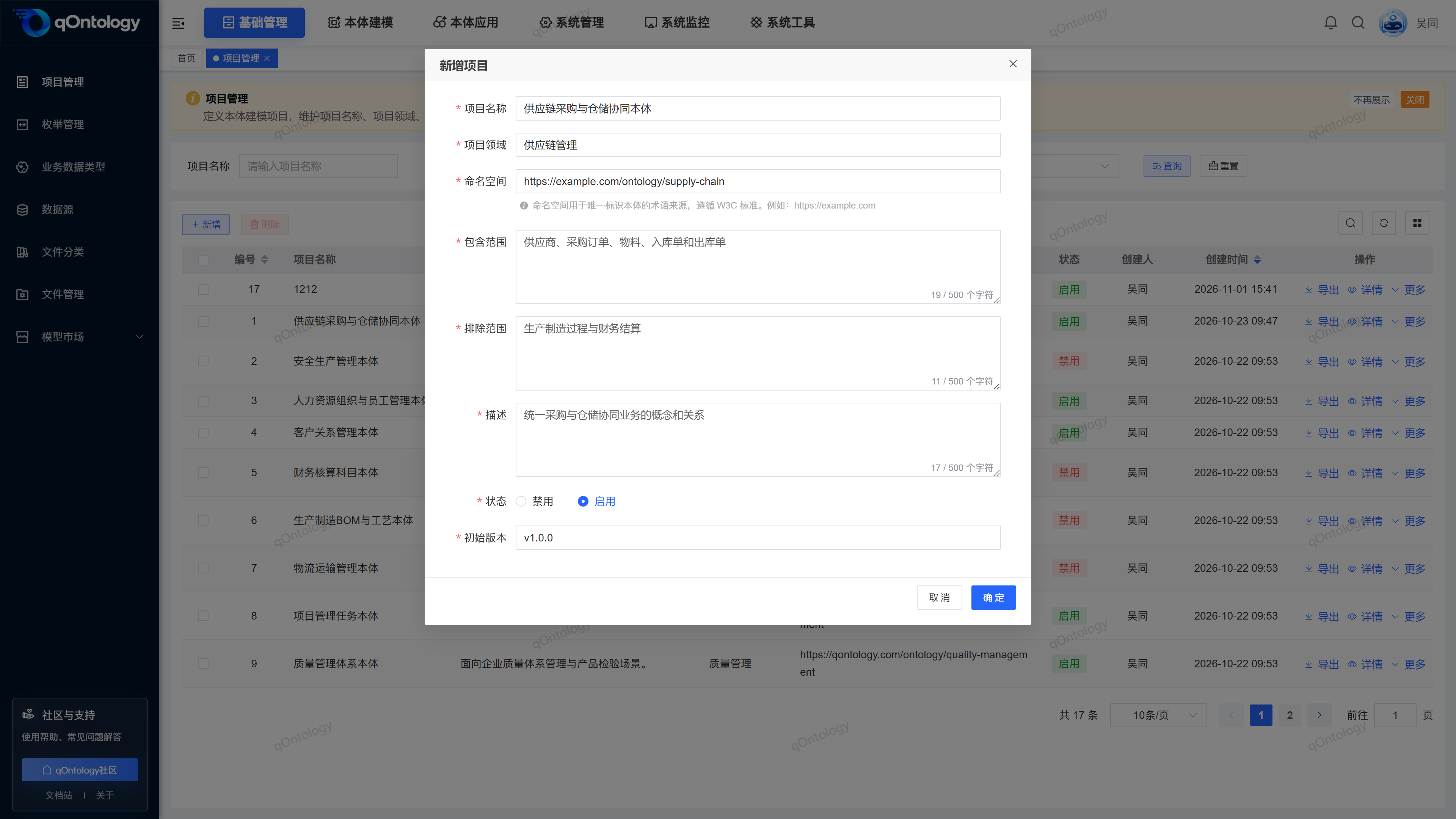
- リストの上にある[追加]をクリックします。
- 以下に示すようにプロジェクトのフィールドに入力します。
- [OK]をクリックします。
| フィールド名 | 説明する | 必要ですか? |
|---|---|---|
| プロジェクト名 | 「Supply Chain Procurement and Warehousing Collaboration オントロジー」など、モデリング タスクを識別できる名前を入力します。 | はい |
| プロジェクトエリア | 「サプライチェーンマネジメント」などの事業分野を記入します。 | はい |
| 名前空間 | オントロジー 用語の命名識別子を入力します (例: https://example.com/ontology/supply-chain。)。 | はい |
| インクルージョン | この号で取り上げるオブジェクト、関係、ビジネス活動について説明します。 | はい |
| 除外範囲 | 範囲の混乱を避けるために、この号で取り上げられていないものについて説明します。 | はい |
| 説明する | 補足的なプロジェクトの使用。 | はい |
| 州 | [有効]または[無効]を選択します。 | はい |
| 初期バージョン | 新しいプロジェクトを作成するときは、バージョン ID (v1.0.0 など) を入力します。プロジェクトを変更する場合は編集できません。 | はい |
操作結果: 保存に成功すると、「追加に成功しました」と表示され、ポップアップ ウィンドウが閉じてプロジェクト リストが更新されます。システムは、入力された初期バージョンも作成します。
プロジェクトの詳細を表示する
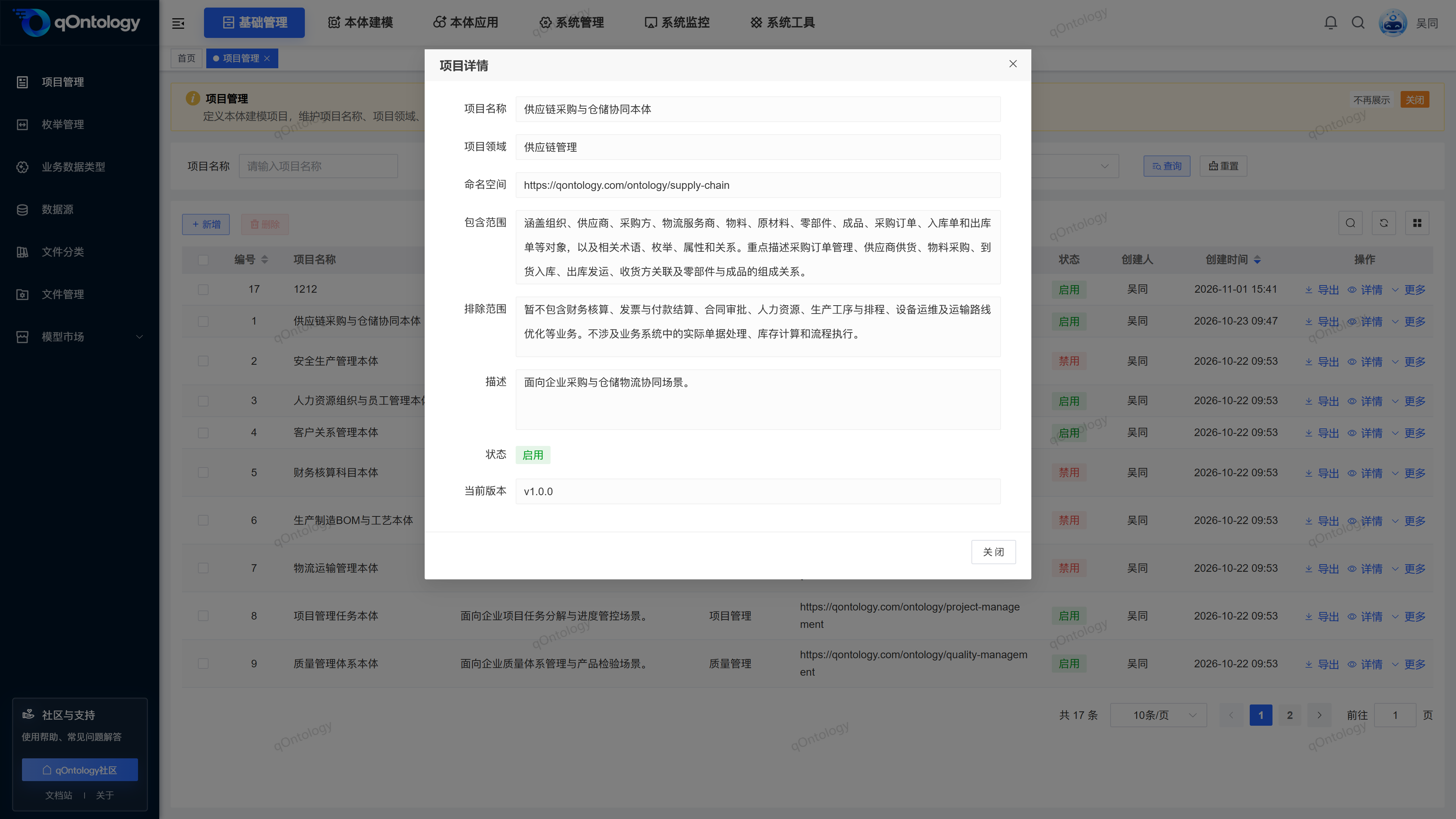
- 対象プロジェクト行の[詳細]をクリックします。
- プロジェクトエリア、名前空間、包含範囲、除外範囲、ステータス、現在のバージョンを確認します。
- [閉じる]をクリックすると一覧に戻ります。
操作結果: 詳細には、プロジェクト情報が読み取り専用モードで表示されます。
プロジェクトとステータスを変更する
- 対象プロジェクト行の[More]をクリックします。
- [変更]をクリックします。
- 変更する必要があるプロジェクト フィールドを調整します。ステータスを調整する必要がある場合は、[有効]または[無効]を選択します。
- [OK]をクリックします。
操作結果: 「変更に成功しました」と表示された後、保存された情報でリストが更新されます。
初期バージョンは変更ウィンドウでは編集できません。バージョン管理が必要な場合は、[オントロジーモデリング]の[バージョン管理]と入力してください。
オントロジーモデルをエクスポート
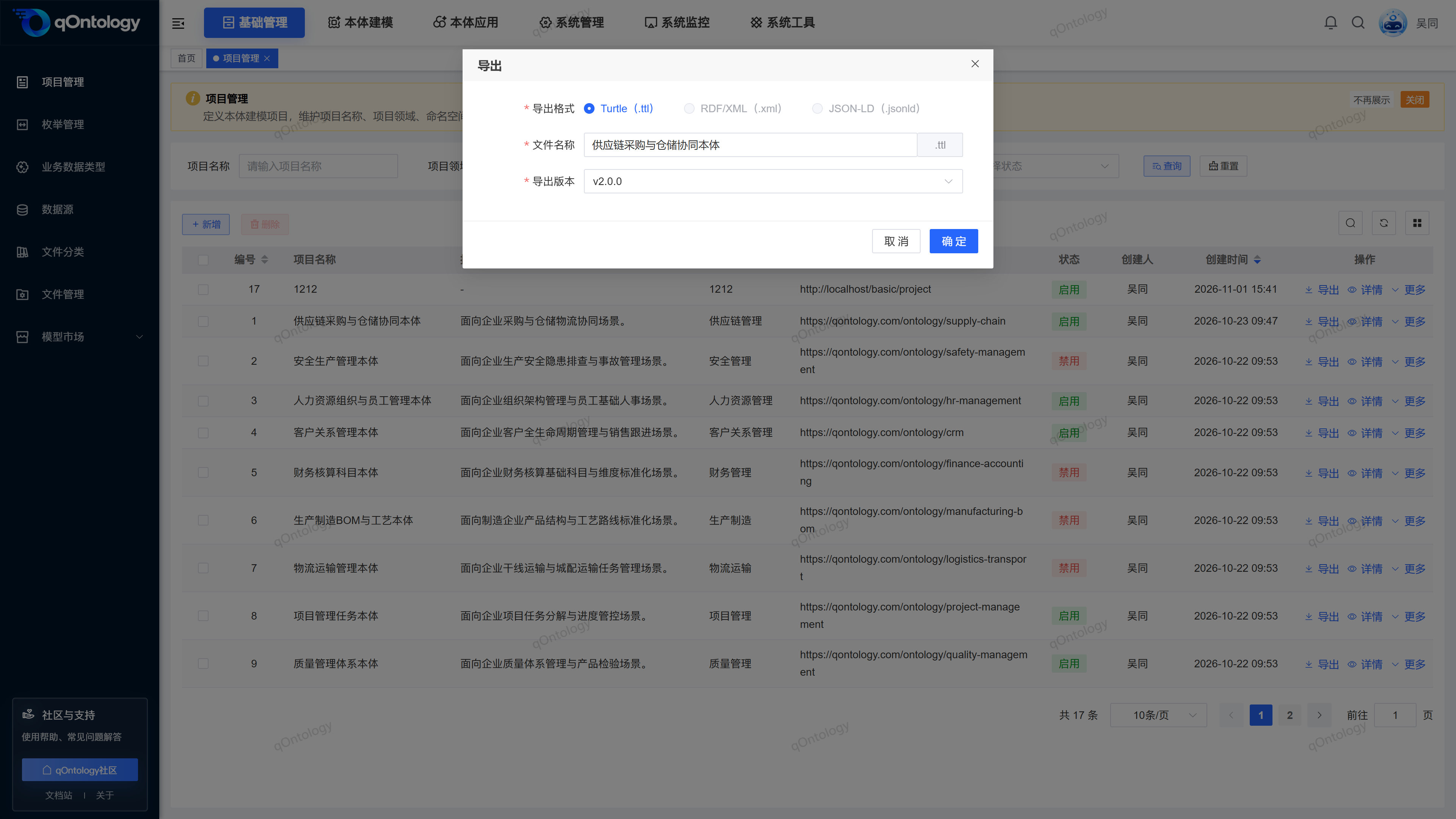
- 対象プロジェクト行の[エクスポート]をクリックします。
- [エクスポート形式]がTurtle(.ttl)になっていることを確認します。
- [ファイル名]を確認し、必要に応じて変更します。
- [バージョンをエクスポート]を選択します。
- [OK]をクリックします。
- ブラウザのダウンロード リストで、生成された .ttl ファイルを見つけます。
操作結果: システムは、選択したバージョンの オントロジーモデル ファイルをエクスポートします。ファイル名は最初にプロジェクト名で埋め戻され、エクスポート バージョンが新しく作成されたエクスポート可能なバージョンとして最初に選択されます。
輸出範囲
現在選択可能な形式は Turtle です。 RDF/XML と JSON-LD は無効になっているように見えます。ファイル名にはパス区切り文字や特殊文字を含めることはできず、長さは 128 文字を超えることはできません。プロジェクトにエクスポート可能なバージョンがない場合、[OK]は選択できません。エクスポートされるのは オントロジーモデル であり、データベースのバックアップではありません。
プロジェクトの削除
- 単一の項目を削除する場合は、対象の項目行の[詳細]をクリックします。
- [削除]をクリックして確認プロンプトを開きます。一括削除の場合は、対象の項目にチェックを入れて、リスト上部の[削除]をクリックしてください。
- プロンプトで項目番号を確認してください。
- 削除を確認します。
操作結果: 「削除に成功しました」と表示された後、項目は現在のリストから削除されます。
削除する前に確認してください
削除する前に、対象のアイテムとその用途を確認してください。 オントロジーモデル を保持する必要がある場合は、最初に必要なバージョンをエクスポートできます。エクスポートされたファイルは、プロジェクト全体のバックアップと同等ではありません。
よくある質問
包含範囲と除外範囲により、抽出されたコンテンツが自動的に制限されますか?
これら 2 つのフィールドは、プロジェクトのビジネス境界を記述するために使用されます。説明テキストを自動的に実行されるデータ フィルタリング ルールとして扱わないでください。修正を行うときに初期バージョンを変更できないのはなぜですか?
の初期バージョンは、プロジェクトの作成時にバージョンの開始点を確立するために使用されます。変更ウィンドウはこのフィールドを編集不可に設定します。以降のバージョンは「バージョン管理」で管理されます。エクスポートされたバージョンが必ずしも現在のバージョンと詳細が一致しないのはなぜですか?
エクスポート ウィンドウはエクスポート可能なバージョンから選択し、最初に最後に作成されたバージョンをバックフィルします。 [エクスポートバージョン]はエクスポート前に手動で確認する必要があります。
要約する
プロジェクト情報とスコープの検証が完了すると、対応するプロジェクトで オントロジーモデリング を実行できるようになります。エクスポートする前に、プロジェクト、バージョン、ファイル名を確認してください。