
ナレッジグラフ
機能の概要
機能的な位置付け
ナレッジグラフ は、収集されたビジネス エンティティと、ノードおよび接続との関係を表示し、エンティティ属性、関連するトリプル、および利用可能なソース データの表示をサポートします。
わかりやすい: グラフ上のつながりをたどって、「どのオブジェクトがどのオブジェクトとどのような関係を持っているか」を確認します。
主な特長
- グラフィック ブラウズ: ツリー リスト、ズーム、パンによってエンティティを見つけます。
- 詳細トレーサビリティ: 属性、関係、および対応するソースを表示します。
- 結果のメンテナンス: 編集を有効にしてエンティティ データを修正するか、現在のイメージをエクスポートします。
範囲
このページは、オントロジー応用 のタスクまたはマップ データに使用されます。メニューへのアクセス、操作エントリ、およびタスクのステータスによって、実行可能な操作が決定されます。
準備段階
前提条件
- qOntology にログインし、このページと必要な操作権限を取得していること。
- 表示できるエンティティと関係は、タスクを抽出することによって生成されます。リリース データをインポートする前に、まずタスクのリリース ステータスを確認してください。
- 操作を実行する前に、タスクの状態、リリース状態、対象レコードを確認してください。
ナビゲーションパス
【オントロジー応用】 > 【ナレッジグラフ】
ページ概要
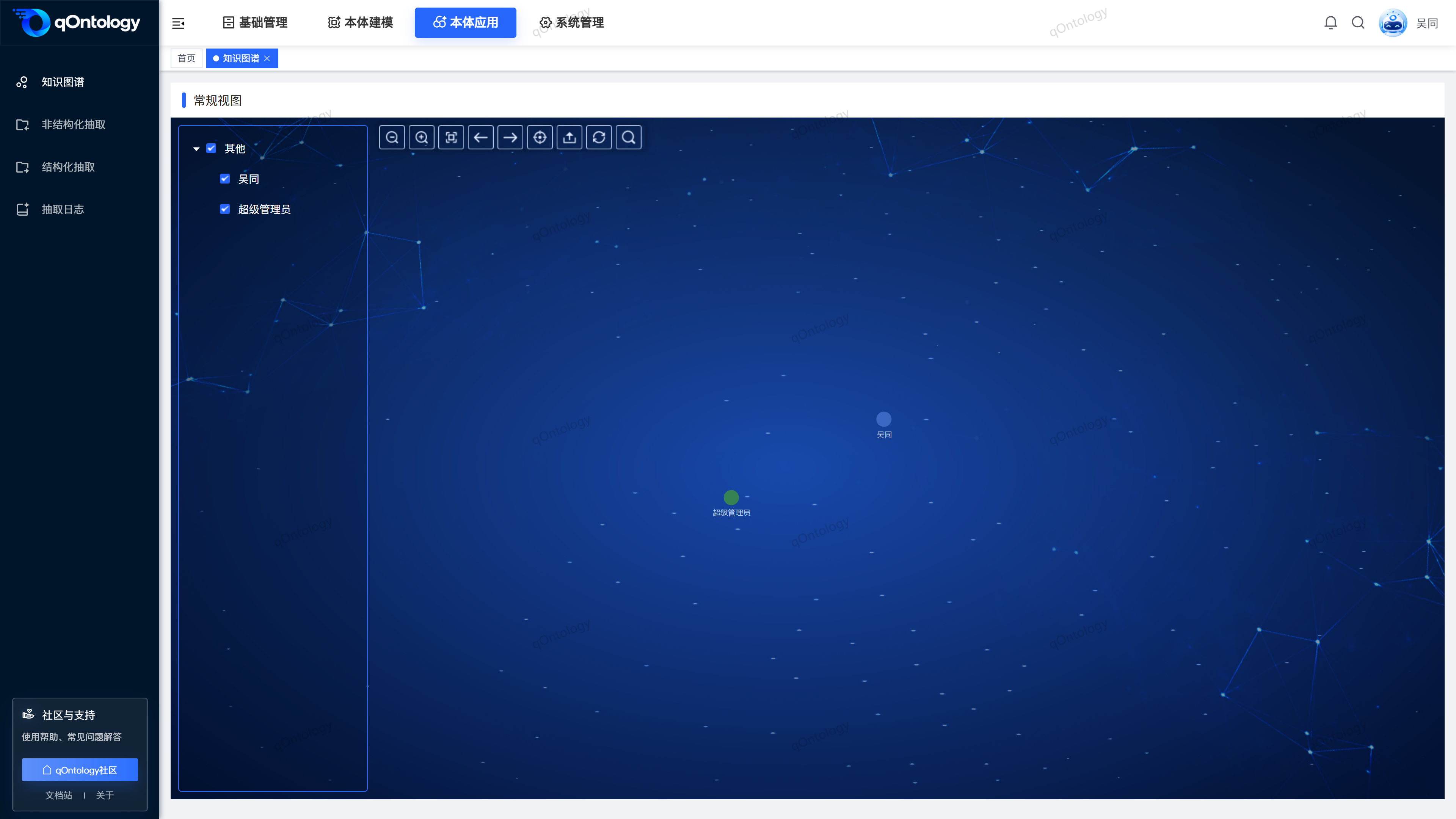
左側のツリーにはエンティティがリストされ、右側にはグラフが表示されます。ツールバーでは、ズームアウト、ズームイン、全画面表示、左へ移動、右へ移動、視点の復元、エクスポート、リセット、左から右への検索が可能です。
推奨される操作手順
抽出を完了し、公開ステータスを確認します。 → ナレッジグラフ を開きます。 → エンティティを見つけます。 → 属性と関係を表示します。 → 必要に応じてイメージを修正またはエクスポートします。
機能操作説明書
エンティティの参照と検索
- 左側のグループを展開します。
- 表示したいエンティティの名前をクリックします。
- 必要に応じてエンティティをオンまたはオフにします。
- [拡大]、[縮小]、パン ツールを使用してビューを調整します。
操作結果: エンティティを見つけて、現在の表示範囲を調整できます。チェックを外すと表示にのみ影響し、データは削除されません。
検索と回復の観点
- ツールバーの[検索]アイコンをクリックします。
- 検索ボックスにエンティティ名または関係情報を入力します。
- 一致するものを選択します。
- 画像全体をもう一度見たい場合は、[パースを復元]をクリックします。
操作結果: 一致する地図コンテンツを検索して特定し、視点を復元し、地図を表示範囲に再適応させます。
[左に移動] [右に移動] 閲覧履歴や元に戻すではなく、キャンバスの位置を移動します。 [リセット] 地図データを再読み込みします。
エンティティとソースを表示する
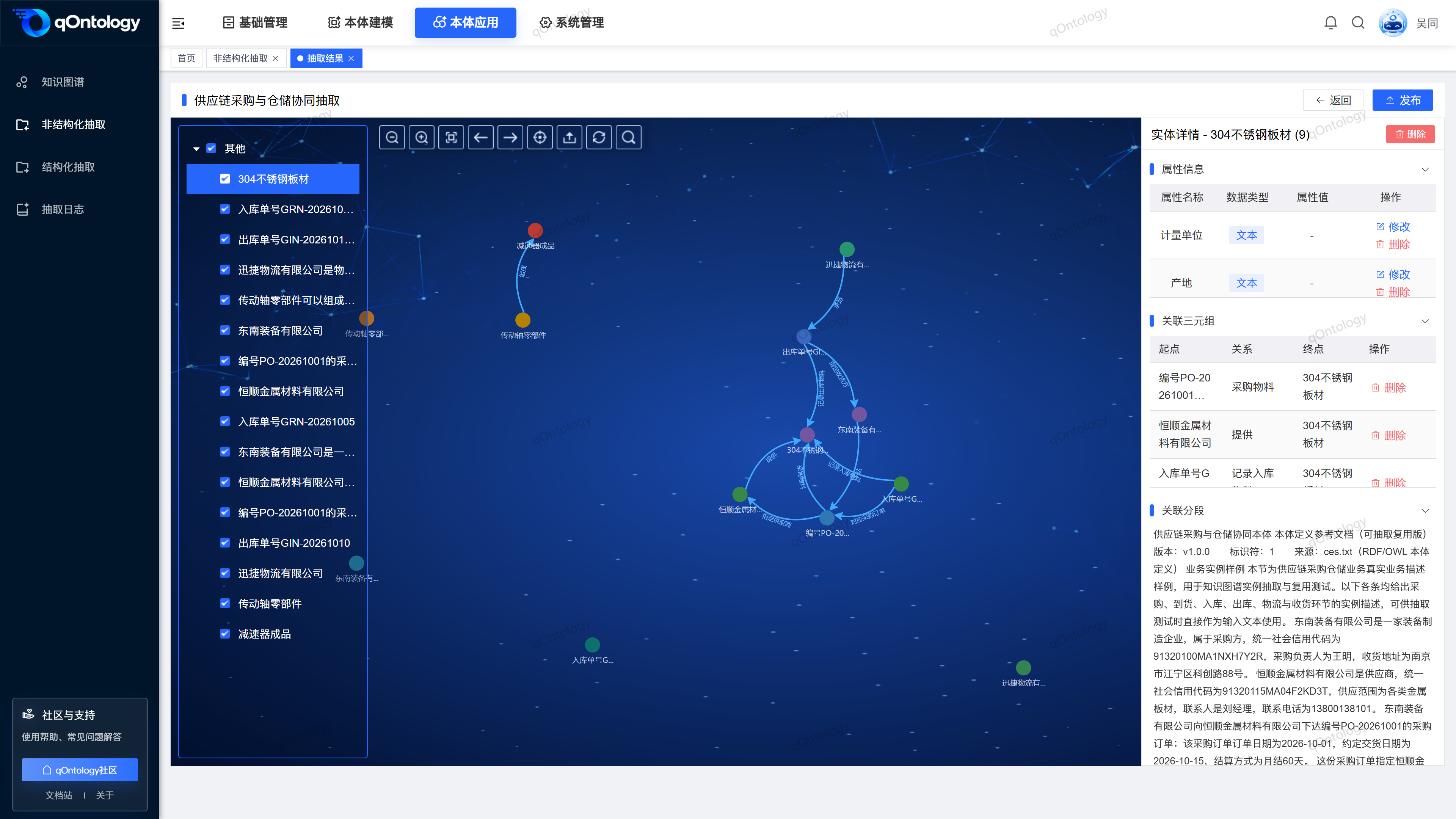
- 図内のエンティティ名またはノードをクリックします。
- [物件情報]を展開します。
- [関連トリプレット]の始点、関係性、終点を表示します。
- [関連セグメント] [関連ファイル] または関連する データソース 情報をデータ ソースごとに表示します。
操作結果: エンティティの値と接続関係の詳細な表示。ソース データが利用可能な場合は、さらにトレースを実行できます。
エンティティのプロパティを変更する
- エンティティの詳細で変更する必要がある属性を見つけます。
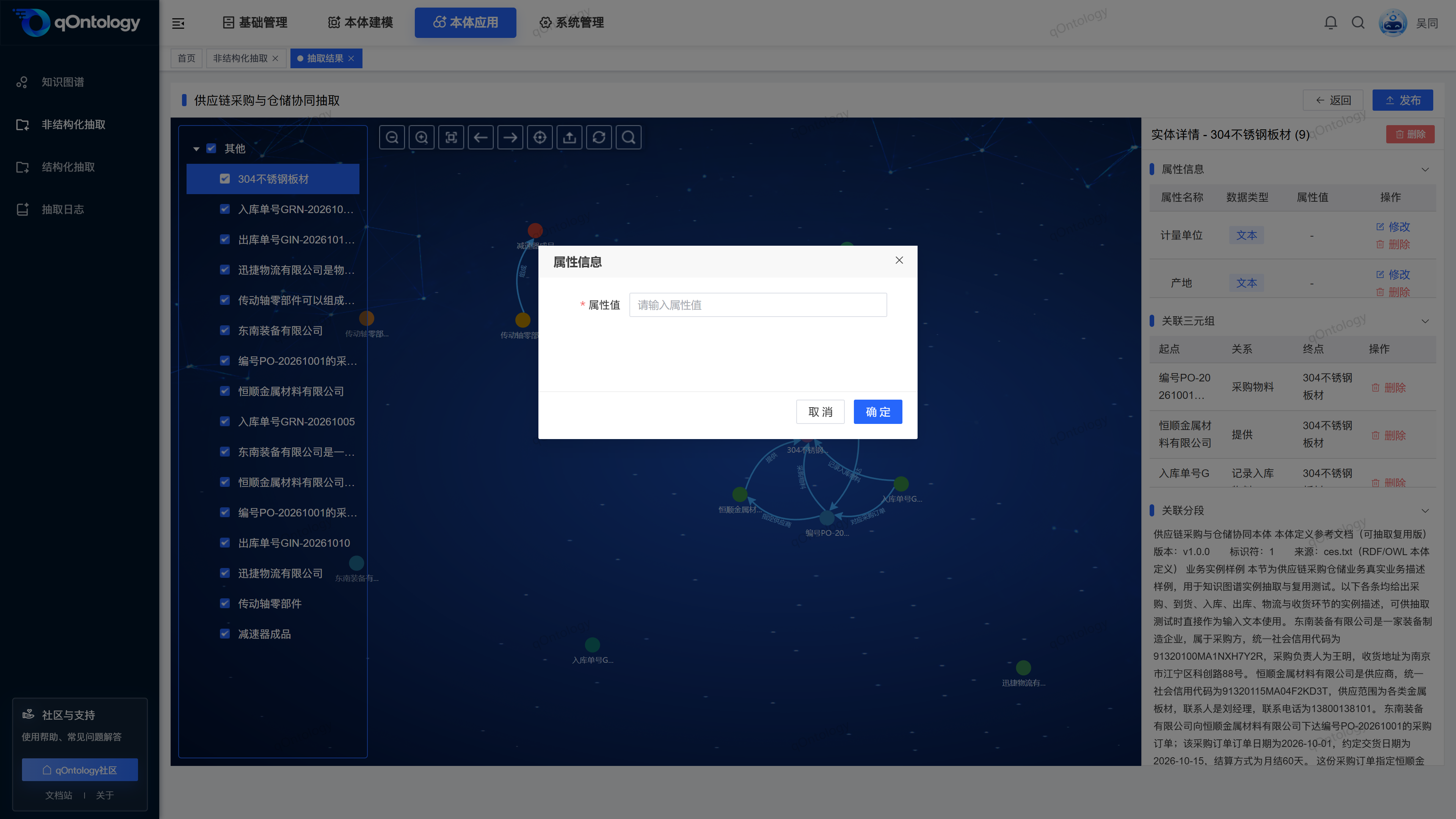
- 属性行の[変更]をクリックします。
- [属性値]に補正値を入力します。
- [OK]をクリックします。
操作結果: 成功すると、「変更が成功しました」というメッセージが表示され、詳細が閉じられ、関連する地図データが更新されます。
現在の状態で編集が許可されている場合にのみ操作してください。編集が許可されている場合は、詳細内のエンティティ名および関連するトリプレット関係名もダブルクリックして編集できます。入力後に入力ボックスを離れると保存がトリガーされます。フォーカスを移動する前に内容をご確認ください。ここで変更されるのはマップ データであり、ソース データベースや オントロジー タイプ定義の変更とは異なります。
エンティティ、属性、またはトリプルを削除する
- ターゲット エンティティの詳細を開きます。
- 削除範囲に応じて、エンティティ、属性行、またはトリプレット行の先頭で[削除]を選択します。
- 確認プロンプトでオブジェクトを再確認します。
- 削除を確認します。
操作結果: 成功すると、「削除に成功しました」と表示され、関連するマップのコンテンツが更新されます。
警告
これらの操作は、グラフを非表示にするのではなく、グラフ データを変更します。まず、エンティティ、単一の属性、または関係を削除するかどうかを確認します。削除する必要がない場合は、確認をキャンセルしてください。
地図画像のエクスポート
- 現在の地図の視点を調整します。
- ツールバーの[エクスポート]をクリックします。
- ブラウザのダウンロード結果を確認します。
操作結果: マップ画面を表示するための PNG 画像をダウンロードします。 オントロジー TTL や完全な構造化ビジネス データはエクスポートされません。
よくある質問
作成したばかりの オブジェクト型 が表示されないのはなぜですか?
オブジェクト型 はモデル定義に属しており、図はビジネス インスタンスを示しています。まずデータ抽出を完了し、タスクの結果とリリースステータスを確認してください。エンティティのチェックを外すと削除されますか?
いいえ、現在のディスプレイを制御するにはチェックを入れます。詳細の「削除」はデータの削除操作です。公開されたタスクの結果を編集できないのはなぜですか?
タスク結果ビューでは、リリース ステータスに応じて編集が制限されます。まずタスクの手順に従ってリリースをキャンセルし、その後メンテナンスが許可されているかどうかを確認する必要があります。
要約する
図上の接続に従って、どのオブジェクトがどのオブジェクトに関連しているかを確認します。抽出を完了し、公開ステータスを確認します。 → ナレッジグラフ を開きます。 → エンティティを見つけます。 → 属性と関係を表示します。 → 必要に応じてイメージを修正またはエクスポートします。