
非構造化データ抽出
機能の概要
機能的な位置付け
非構造化データ抽出 は、アップロードされた オントロジー TTL ファイルに基づいて、インポートされたビジネス ファイルからエンティティ、属性、関係を抽出し、抽出結果を確認して公開します。
理解しやすい: 文書内のビジネスの説明を、見やすいマップに整理します。
主な特長
- マテリアルのペアリング: 抽出するファイルとモデルを記述する TTL ファイルを同時に準備します。
- 非同期実行: 送信後にキューに入り、ステータスとログを通じて実行ステータスを確認できます。
- 結果公開: 抽出結果を確認した後、公開します。必要に応じてリリースをキャンセルし、メンテナンスしてください。
範囲
このページは、オントロジー応用 のタスクまたはマップ データに使用されます。メニューへのアクセス、操作エントリ、およびタスクのステータスによって、実行可能な操作が決定されます。
準備段階
前提条件
- qOntology にログインし、このページと必要な操作権限を取得していること。
- [ファイル管理]で解凍対象のファイルが準備されており、業務範囲に合致したオントロジー TTLファイルが取得されています。
- 操作を実行する前に、タスクの状態、リリース状態、対象レコードを確認してください。
ナビゲーションパス
【 オントロジー応用 】 > 【 非構造化データ抽出 】
ページ概要
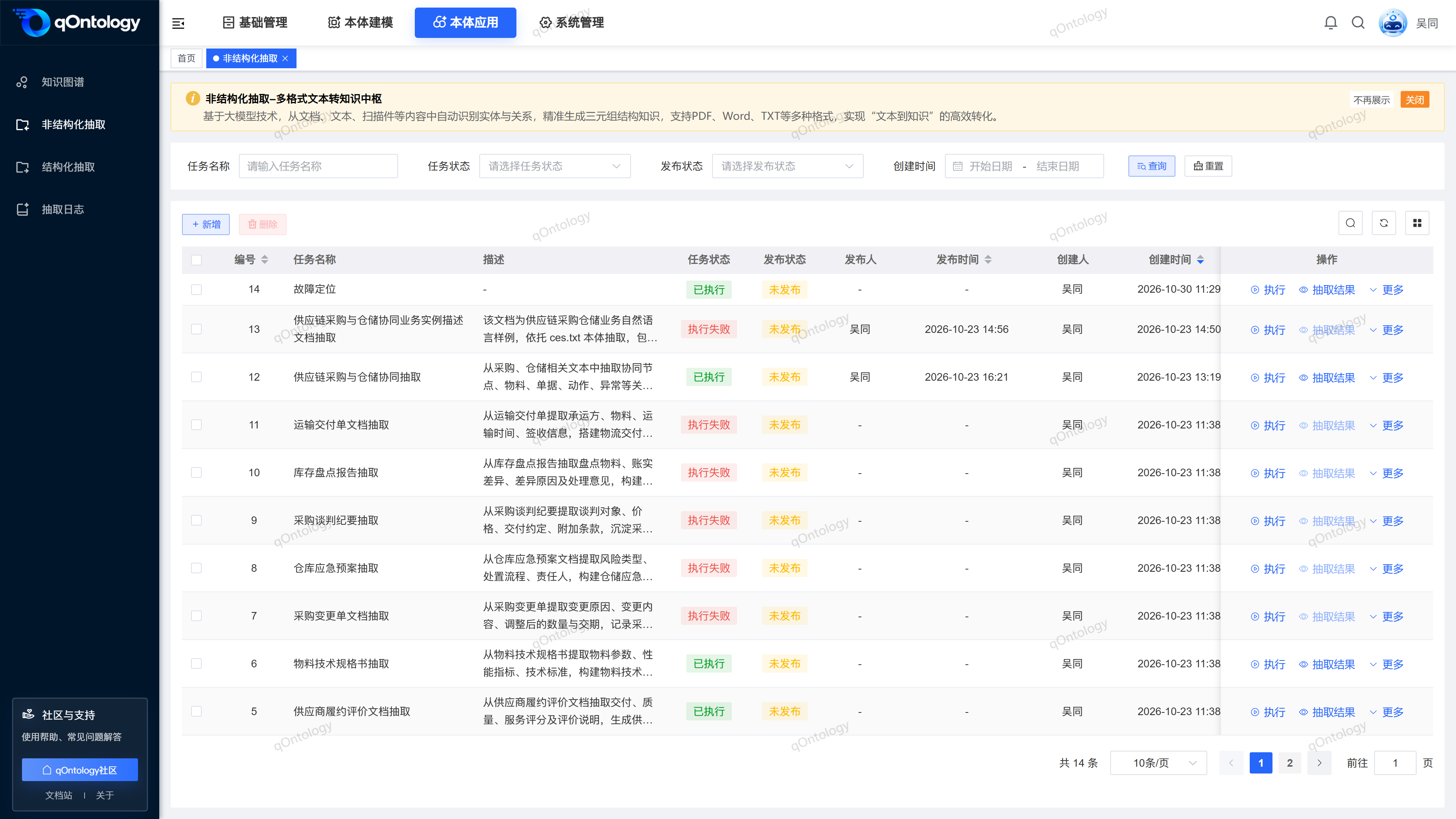
リストは、タスク名、タスク ステータス、リリース ステータス、および作成時間によってフィルタリングされます。各行には[実行][抽出結果][詳細]があり、詳細には実行ログ、変更、削除が含まれます。
推奨される操作手順
ファイルとTTLを準備→タスクを追加→実行→ログを表示→抽出結果を確認→公開。
機能操作説明書
クエリとリセット
- クエリ領域にタスク名、タスクステータス、リリースステータス、作成時間を入力または選択します。
- [クエリ]をクリックします。
- 状態を元に戻したい場合は「リセット」をクリックしてください。
操作結果: 条件に応じてリストが再読み込みされ、ページングで表示できるようになります。
新しい抽出タスクを追加する
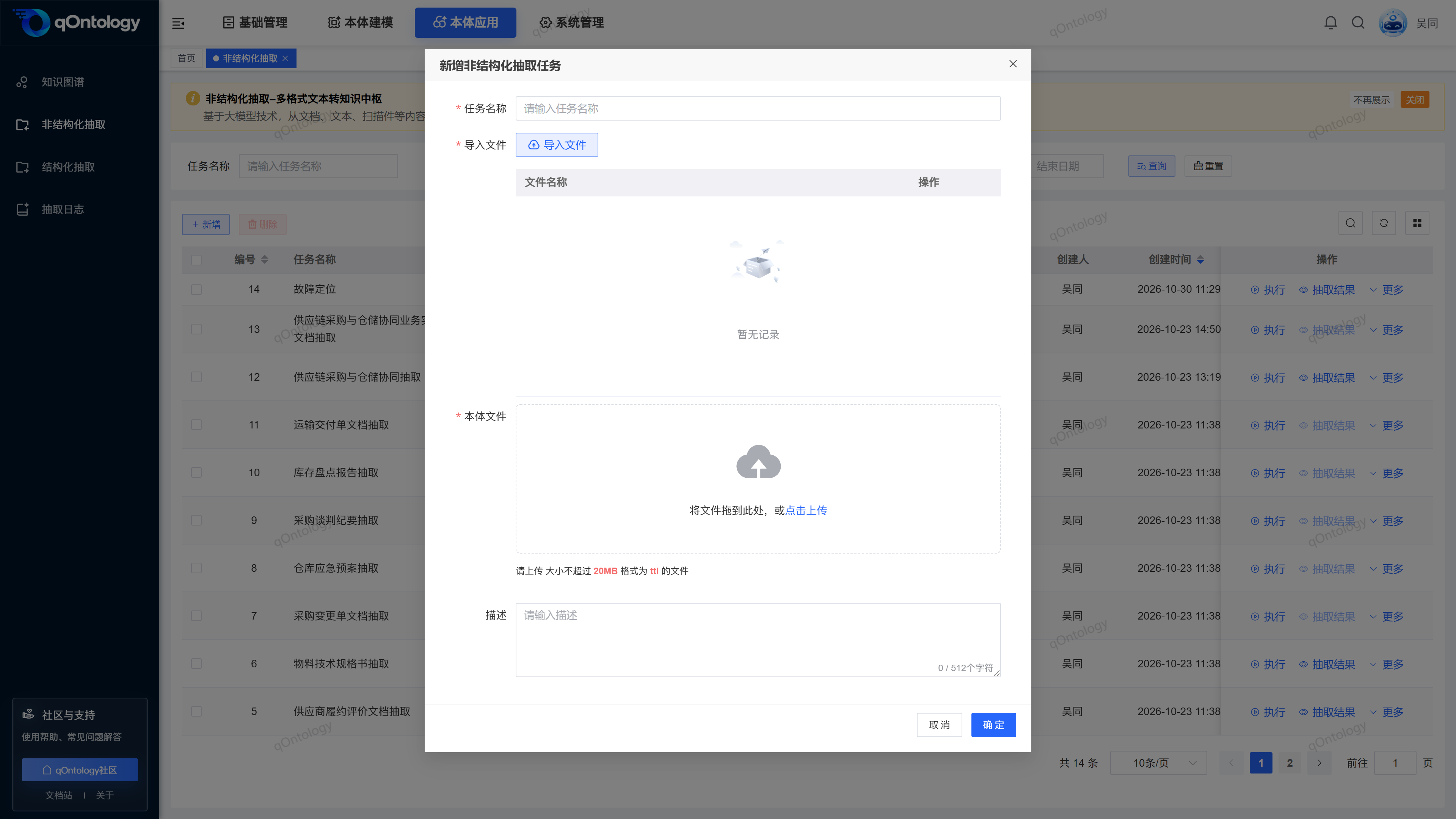
- [追加]をクリックします。
- タスクの名前と説明を入力します。
- [ファイルのインポート]をクリックします。
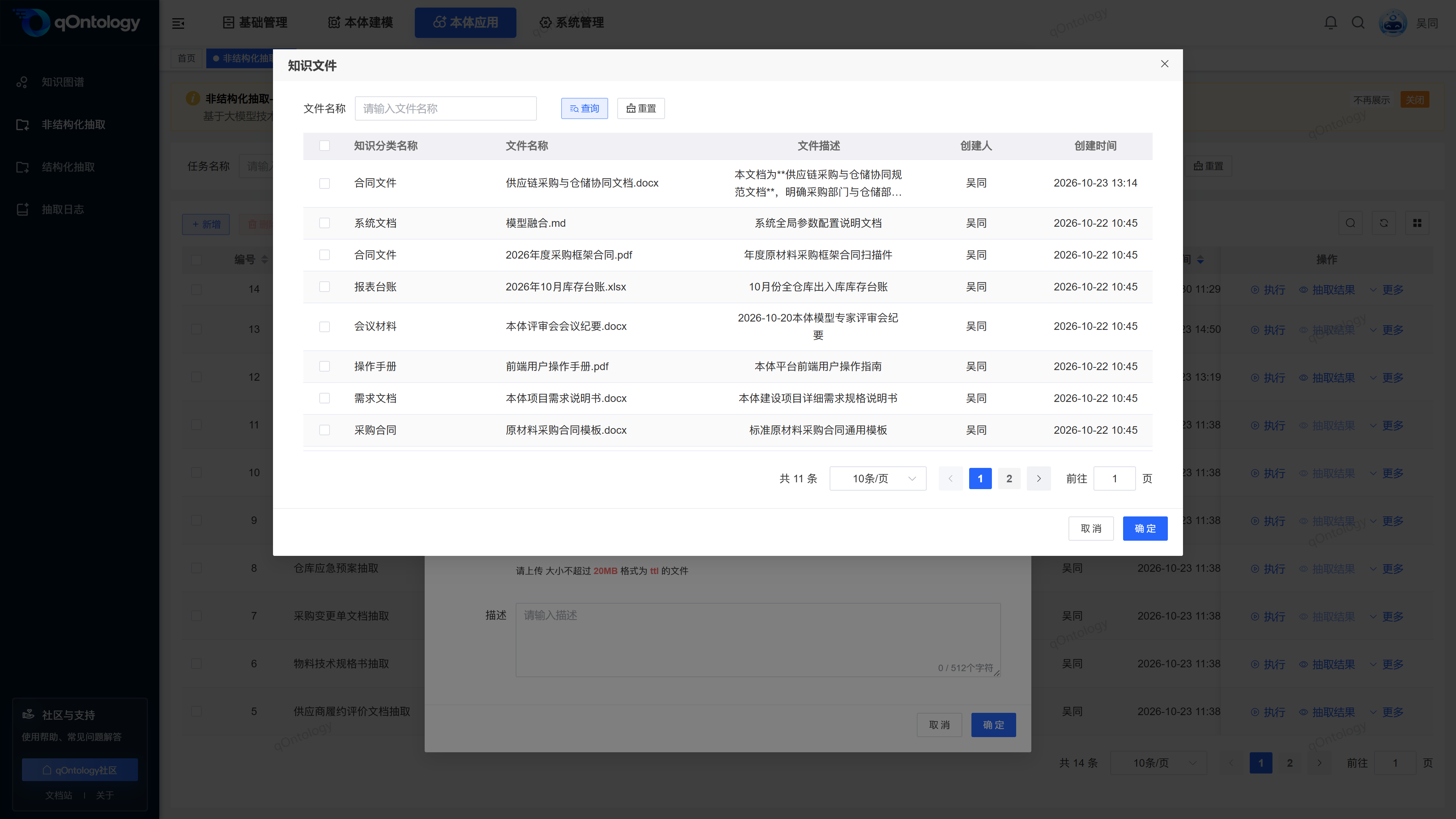
- 解凍するファイルを確認します。
- ファイルの選択を確認します。
- オントロジー TTL ファイルをアップロードします。
- [OK]をクリックします。
- タスク名: 抽出の目的を特定します。 (必須)
- 説明: 説明範囲、最大 512 ワード。 (オプション)
- ファイルのインポート: ファイル管理から抽出するファイルを選択します。複数の項目を選択できます。 (必須)
- オントロジー ファイル: .ttl ファイルをアップロードします。現在のページの 1 つのファイルの上限は 20 MB です。 (必須)
操作結果: 追加が成功すると、タスクがリストに表示されます。タスクを保存しても、実行が完了するわけではありません。
まず、[基本管理]>[ファイル管理]で解凍するファイルを準備します。 オントロジー TTL は、必要なバージョンのプロジェクト管理によってエクスポートできます。選択したファイル項目を削除すると、この選択が取り消されるだけであり、ファイル管理で元のファイルが削除されるわけではありません。
実行して進行状況を表示する
- 対象タスク行の[実行]をクリックします。
- タスク名を確認し、実行を確認します。
- リストを更新してタスクのステータスを表示します。
- トラブルシューティングが必要な場合は、[詳細]をクリックしてください。
- [実行ログ]をクリックするとプロセスが表示されます。
操作結果: 送信が成功すると、「タスクが抽出キューに入りました」というプロンプトが表示されます。待機ステータスは実行または失敗に変わります。
公開、実行、またはキューに登録されたタスクは繰り返し実行できません。キューとは、スケジューリングを待っていることを意味します。結果はすぐに得られないため、継続的に送信しないでください。
抽出結果をレビューして公開する
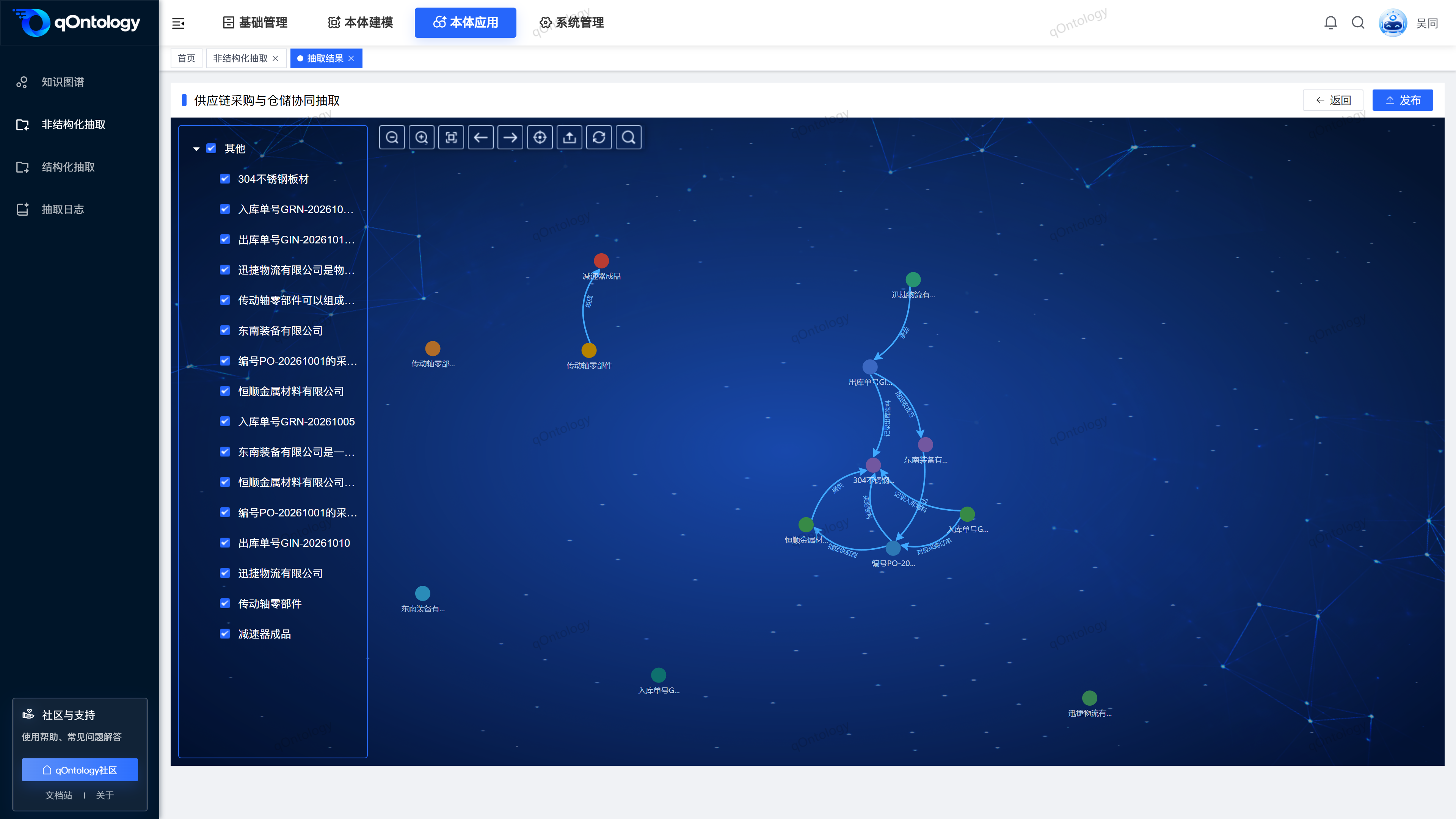
- 実行したタスク行の[結果の抽出]をクリックします。
- マップ エンティティをクリックしてプロパティと関係を確認します。
- 抽出されたコンテンツをソース データと照合して確認します。
- 結果を確認したら、[公開]をクリックします。
- 確認プロンプトを確認し、公開を確認します。
操作結果: リリースが成功すると、タスクのリリースステータスが更新され、該当するマップデータがリリース状態になります。
取り下げる必要がある場合は、結果ページで[公開をキャンセル]をクリックし、プロンプトを確認して確認し、成功後のステータスを確認します。リリース前のマップ検証と属性修正の方法については[ナレッジグラフ]を参照してください。 AI 抽出結果は依然として手動で確認する必要があります。
タスクの変更または削除
- メンテナンス可能なタスク行の[詳細]をクリックします。
- 調整が必要な場合は「修正」をクリックしてください。
- 編集可能なフィールドを調整します。
- [OK]をクリックします。
操作結果: 保存に成功すると、リストが更新されます。
実行されたタスクの一部のファイル フィールドは直接変更できません。フォームの無効ステータスを参照してください。公開済み、実行中、またはキュー内のタスクの変更と削除は制限されています。削除する場合は「削除」を選択し、チェックを入れて確定してください。タスクは成功後に削除されます。この実装では、タスクに関連する抽出マップがクリーンアップされますが、単にリスト名を削除したと見なすことはできません。
補足ページ参照
インポートファイル選択画面を次の図に示します。タスク入力ファイルを確認する際にリストフィールドを参照できます。
よくある質問
タスクはあるのに抽出結果の入り口がない?
[抽出結果] は実行状態でのみ利用可能です。まずタスクのステータスと実行ログを確認してください。ログに TTL ファイルが存在しないことが示された場合はどうすればよいですか?
タスクに関連付けられた オントロジー ファイルとサーバー ファイル ストレージが有効かどうかを確認します。不足しているファイルの対処を管理者に依頼した後、ページで許可されている処理に従って再構成して実行してください。公開されたタスクを再度実行できないのはなぜですか?
リリース ステータスにより、再抽出が制限されます。まずリリースをキャンセルし、データへの影響を確認してから、再実行するかどうかを決定する必要があります。
要約する
文書内のビジネスの説明を、見やすいマップに整理します。ファイルとTTLを準備→タスクを追加→実行→ログを表示→抽出結果を確認→公開。