
構造化データ抽出
機能の概要
機能的な位置付け
構造化データ抽出 は、データベース テーブルを オントロジー オブジェクト型 にマップし、フィールドをオブジェクト プロパティにマップし、テーブル間の関連付けを通じてオブジェクトの関係を生成します。
簡単な理解: 「どのテーブルがどのタイプのオブジェクトに対応し、どの列がどの属性に対応し、どのレコードが相互に関連しているか」をプラットフォームに伝えます。
主な特長
- 3 ステップの設定: 基本情報、テーブル マッピング、オブジェクト型の関係 マッピングを順番に入力します。
- モデル バインディング: 明確なプロジェクトとバージョンを選択し、対応するオブジェクトとプロパティを使用します。
- 実行とリリース: 更新構成を維持し、手動での実行とリリース後に結果を確認します。現在の更新ステータスのスイッチは使用できません。
範囲
このページは、オントロジー応用 のタスクまたはマップ データに使用されます。メニューへのアクセス、操作エントリ、およびタスクのステータスによって、実行可能な操作が決定されます。
準備段階
前提条件
- qOntology にログインし、このページと必要な操作権限を取得していること。
- データベース接続は [ データソース ] で構成されており、ターゲット プロジェクト バージョンの オブジェクト型、属性および関係が確立されています。
- 操作を実行する前に、タスクの状態、リリース状態、対象レコードを確認してください。
ナビゲーションパス
【 オントロジー応用 】 > 【 構造化データ抽出 】
ページ概要
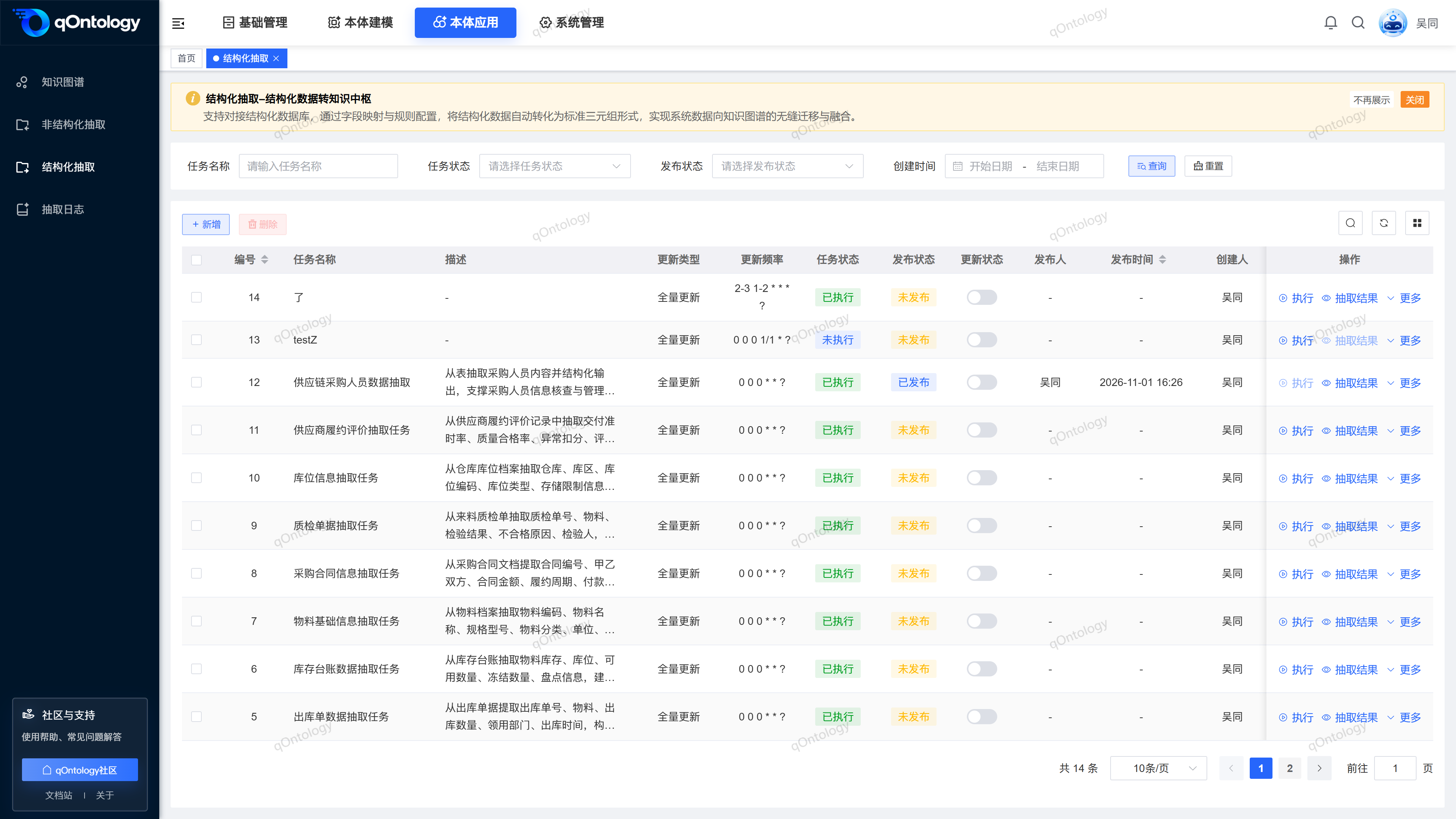
リストには、タスクのステータス、リリース ステータス、更新タイプ、更新頻度、更新スイッチが表示されます。追加または変更するには、3 ステップのウィザードに入ります。マッピングの内容は、選択したプロジェクトのバージョンと一致している必要があります。
推奨される操作手順
データソース および オントロジー バージョンを準備 → 基本情報 → テーブルとフィールドのマッピング → リレーションシップのマッピング → 保存 → 実行 → レビューと公開。
機能操作説明書
クエリとリセット
- クエリ領域にタスク名、タスクステータス、リリースステータス、作成時間を入力または選択します。
- [クエリ]をクリックします。
- 状態を元に戻したい場合は「リセット」をクリックしてください。
操作結果: 条件に応じてリストが再読み込みされ、ページングで表示できるようになります。
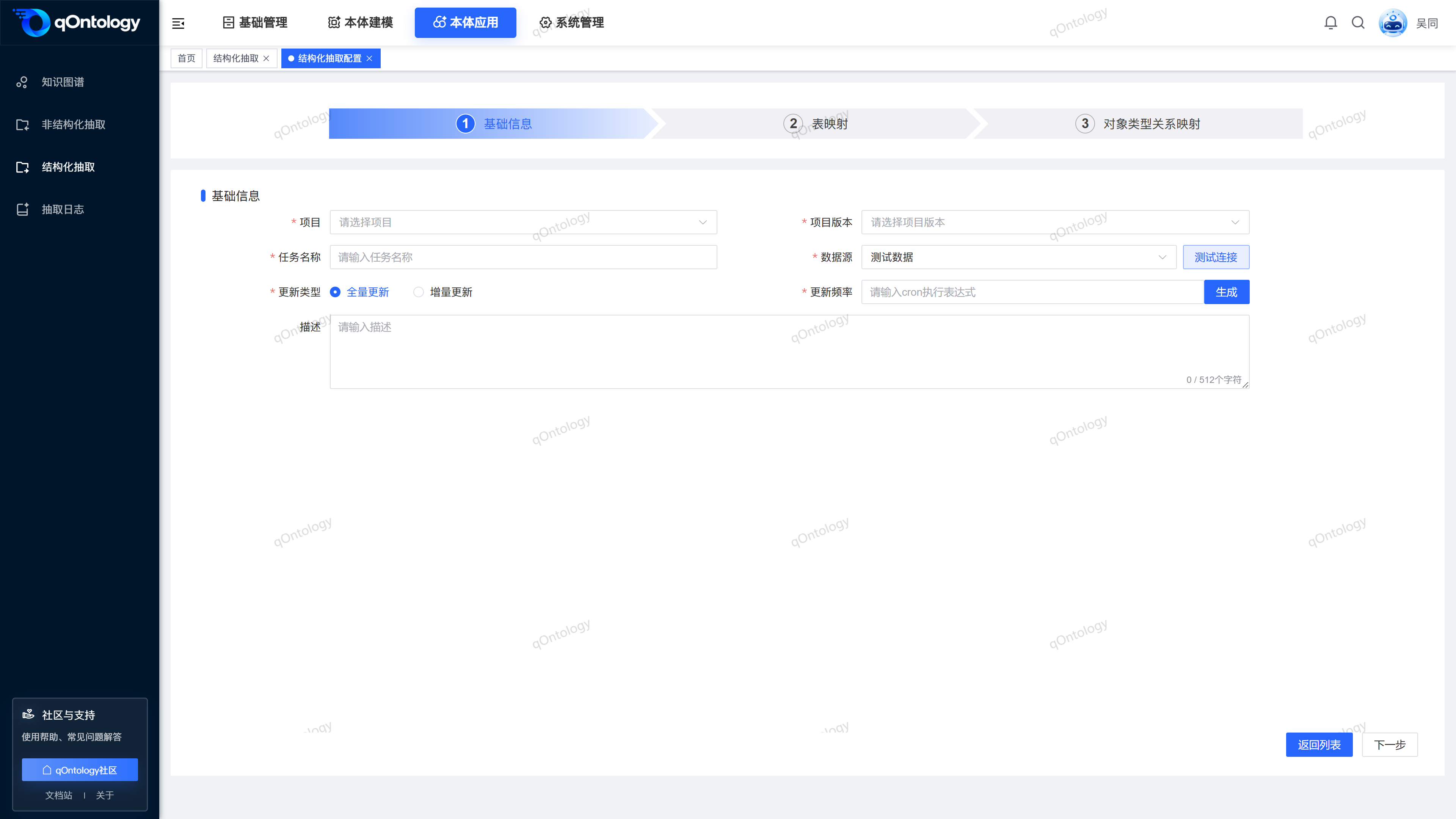
基本情報を入力してください
- [追加]をクリックします。
- タスク名を入力します。
- プロジェクトを選択します。
- プロジェクトのバージョンを選択します。
- データソースを選択します。
- [接続テスト]をクリックします。
- アップデートの種類を選択します。
- 更新頻度を設定します。
- 必要に応じて説明を入力します。
- [次へ]をクリックします。
| フィールド名 | 説明する | 必要ですか? |
|---|---|---|
| タスク名 | ID 抽出タスク。 | はい |
| プロジェクト | オントロジー プロジェクトを選択します。 | はい |
| プロジェクトのバージョン | 実際にマッピングに使用するバージョンを選択します。 | はい |
| データソース | 構成されたデータベース接続を選択し、接続をテストします。 | はい |
| 更新タイプ | ビジネスごとに完全または増分を選択します。 | はい |
| 更新頻度 | ジェネレーターを介して設定できる Cron 式を使用します。 | はい |
| 説明する | 補足目的、最大 512 ワード。 | いいえ |
操作結果: 基本情報の検証に合格した後、テーブル マッピングを入力します。接続が失敗すると、データソース 構成が最初に処理されます。
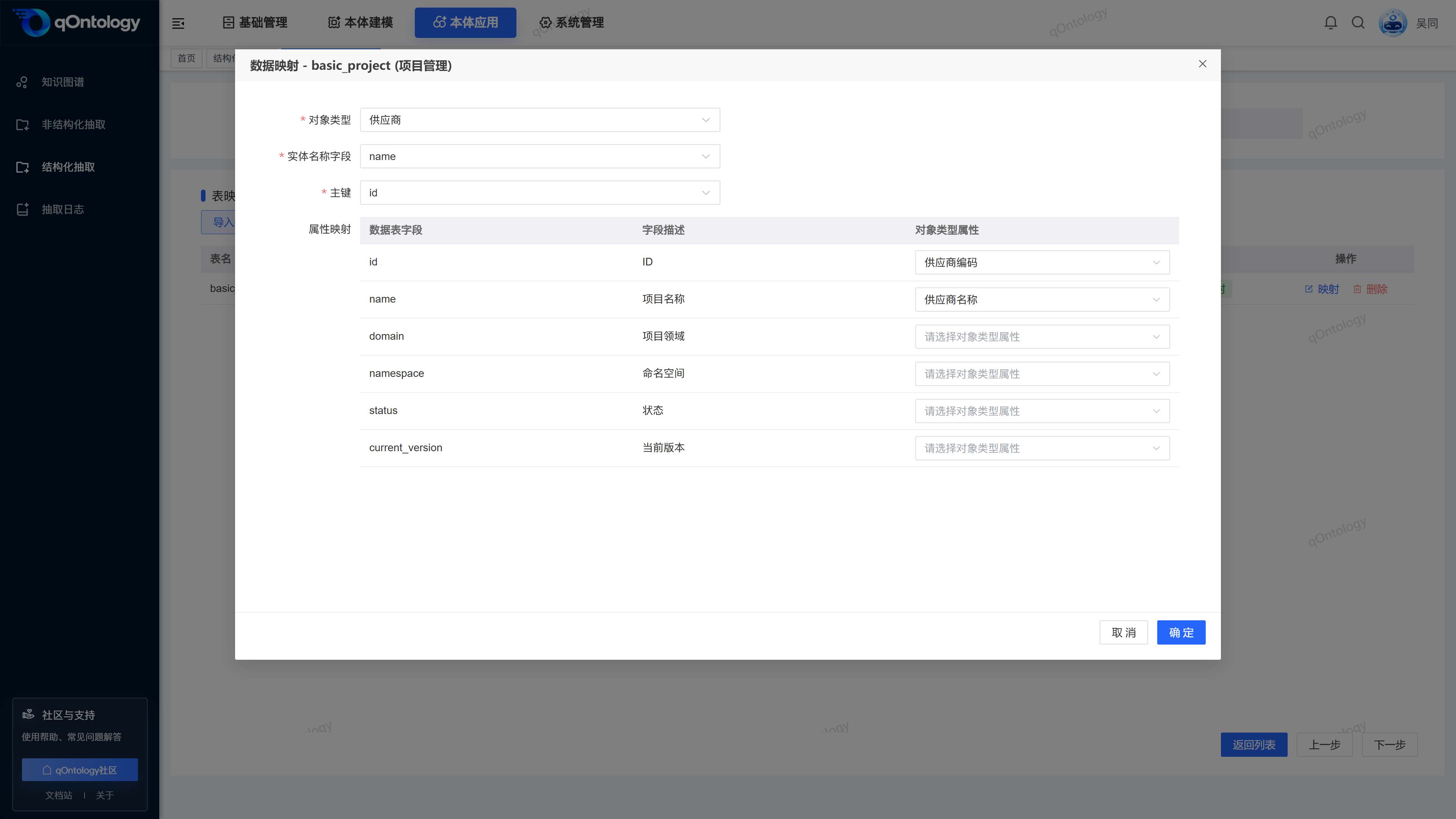
テーブルとフィールドのマッピングを構成する
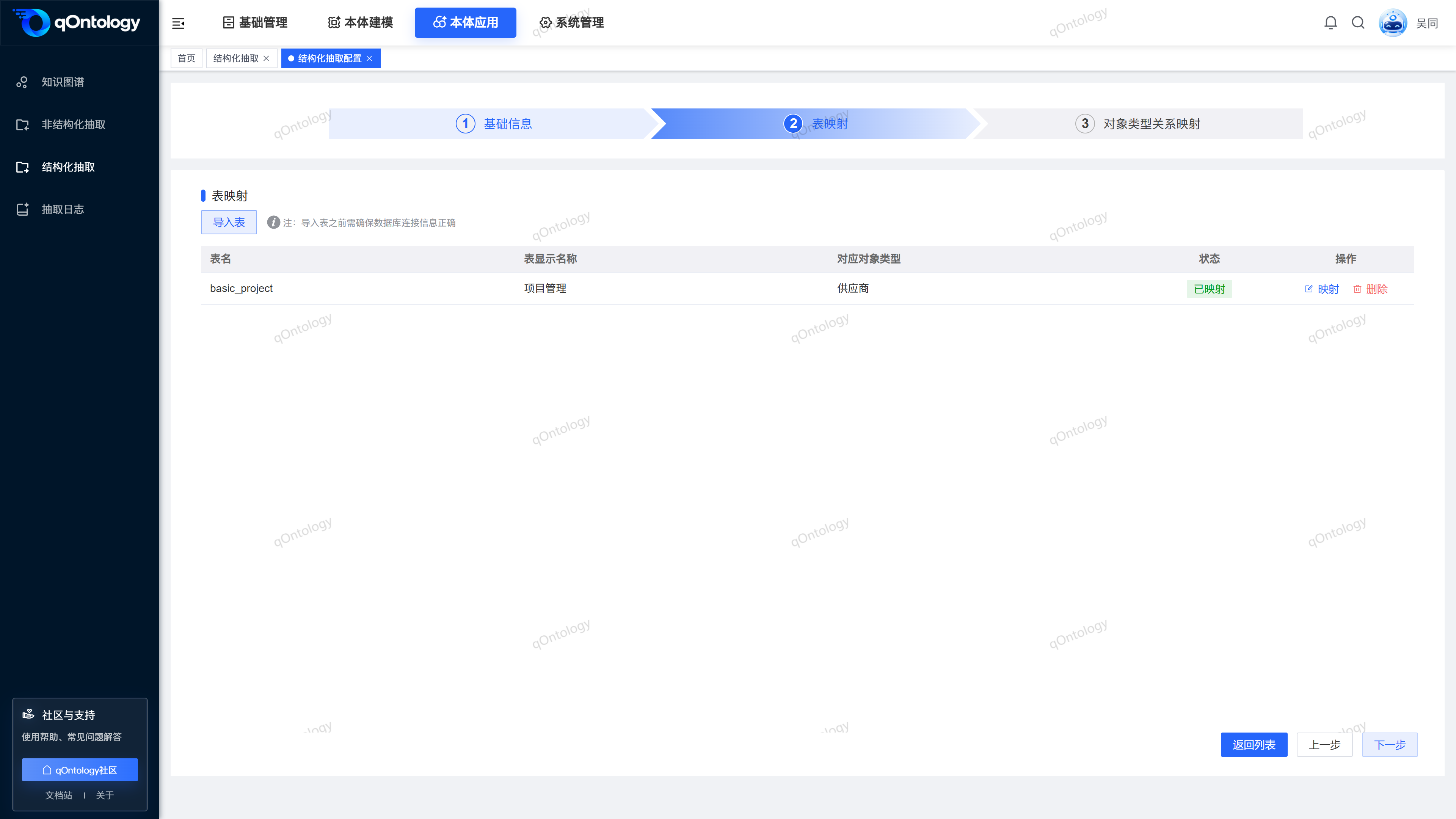
- [テーブルマッピング]ステップで[テーブルのインポート]をクリックします。
- 抽出するデータテーブルを選択します。
- 選択を確認します。
- 対象のテーブル行の[マッピング]をクリックします。
- オブジェクト型を選択します。
- 「エンティティ名」フィールドを選択します。
- 主キーを選択します。
- フィールドに対応するオブジェクトのプロパティを項目ごとに設定します。
- マッピングウィンドウで[OK]をクリックします。
- すべてのテーブルマッピングが完了したら、[次へ]をクリックします。
操作結果: 各テーブルはマッピング構成を保存した後、オブジェクト型の関係 マッピングに入ります。主キーが設定されていないテーブルは、マップされていないものとしてプロンプトされます。
エンティティ名フィールドはレコードの表示に使用され、主キーはレコードの識別に使用されます。それらにはさまざまな目的があります。属性はビジネス上の意味に従って照合する必要があり、サンプル データのマッピングから直接コピーしないでください。
増分更新を選択すると、マッピング ウィンドウで [増分基準フィールド] への入力も求められ、適切な時間フィールドを選択する必要があります。そのようなフィールドがない場合は、まずデータベースのテーブル構造と現在のオプションを確認してください。
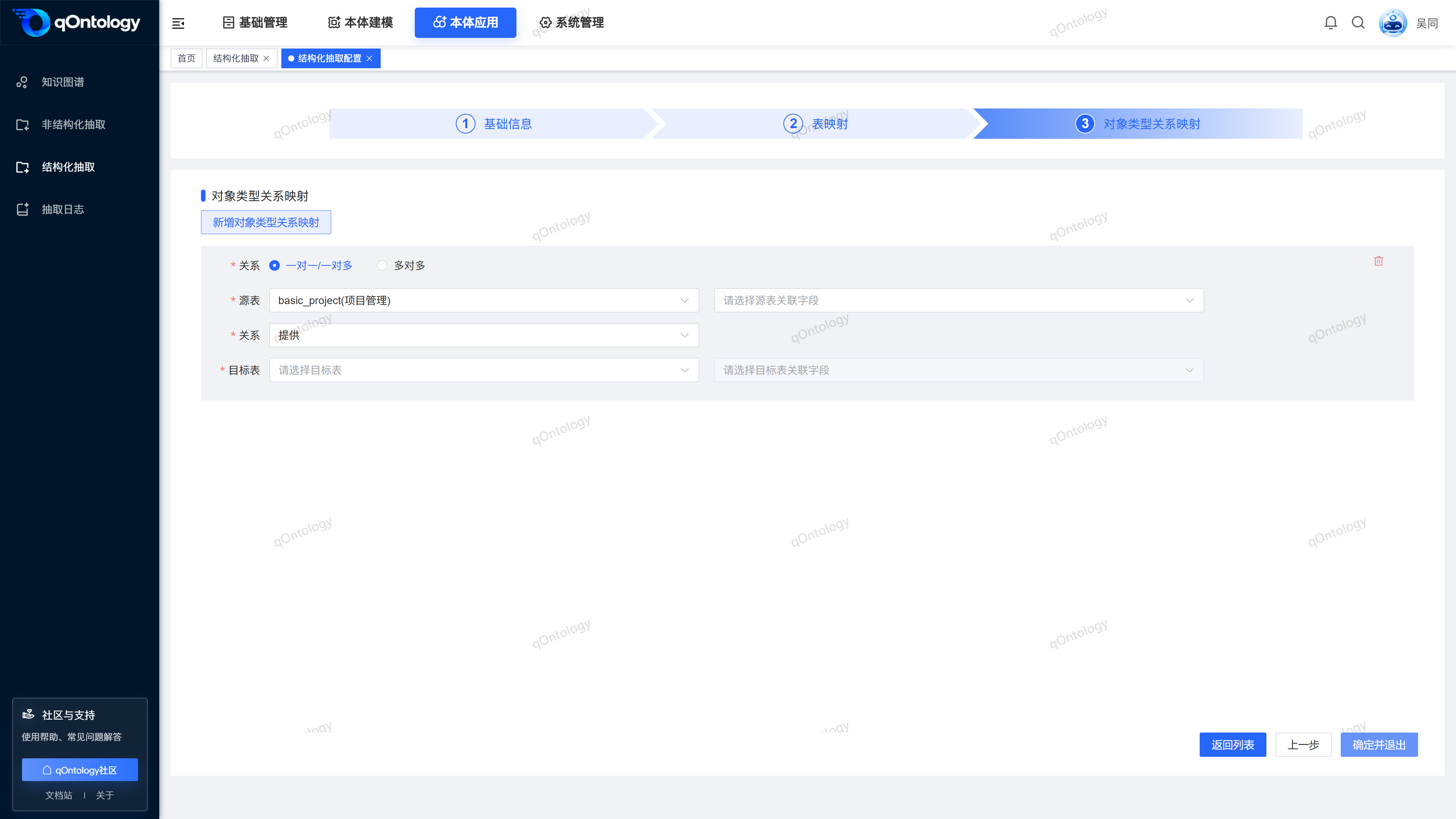
オブジェクト型の関係マッピングの構成
- [オブジェクト型の関係マッピングの追加]をクリックします。
- 1 対 1、1 対多、または多対多の関係タイプを選択します。
- ソーステーブルとソーステーブル関連フィールドを選択します。
- オントロジー で関係を選択します。
- ターゲット テーブルとターゲット テーブル関連フィールドを選択します。
- 多対多のリレーションシップは、両端の中間テーブルと接続フィールドを補完します。
- マッピングを確認してください。
- [OKして終了]をクリックします。
操作結果: 追加または編集が成功すると、タスクリストに戻ります。
ソーステーブルとターゲットテーブルを同じにすることはできません。多対多では、少なくとも 1 つの中間テーブルが必要です。テーブルの関連付けフィールドは両端のレコードに対応できる必要があり、関連付けの方向は オントロジー 関係と一致している必要があります。
実行して結果を確認する
- タスク一覧の[実行]をクリックします。
- プロンプトを確認して確定します。
- ステータスの変化を表示します。
- 実行完了後、「結果の抽出」をクリックします。
- エンティティ、属性、関係を確認します。
操作結果: タスクの実行結果は、ステータス、結果マップ、および実行ログに基づいています。送信は実行の成功を意味するものではありません。
トラブルシューティングが必要な場合は、[詳細]から[実行ログ]に進みます。レビュー後、結果ページの [公開] に移動し、プロンプトを確認して確定します。公開をキャンセルするには、更新ステータスを確認して確認する必要もあります。
メンテナンスアップデートの手配とタスク
- タスクリストで更新タイプと更新頻度を確認してください。
- 設定を調整する必要がある場合は、[詳細] > [変更]に進みます。
- ウィザードで構成を変更します。
- [OKして終了]をクリックします。
操作結果: 保存に成功すると、更新されたタスク構成がリストに表示されます。
注意
現在の[ステータスの更新]スイッチをオンにすると、「現在利用可能なリソースが不足しているため、操作は一時的にサポートされていません」というメッセージが表示され、元のステータスに戻ります。更新頻度を入力しても、自動スケジュールが有効になったことを意味するわけではありません。抽出が必要な場合は、現在使用可能な [実行] エントリを使用します。
削除するには、[詳細] > [削除] を使用するか、削除されたエントリを確認し、プロンプトを確認して確定します。実行中、キュー中、公開中ステータスには操作制限があります。タスクを削除すると、関連する 構造化データ抽出 マップがクリーンアップされ、トラブルシューティング操作を元に戻すために使用することはできません。
補足ページ参照
下の図は、インポートされたデータ テーブルのリストを示しています。各行マッピングを入力する前にテーブル名を確認してください。
よくある質問
「次のデータテーブルはマッピングされていません」というプロンプトが表示されるのはなぜですか?
各テーブルのマッピング ウィンドウに入って主キー構成を確認し、オブジェクト型、エンティティ名フィールド、属性マッピングを完了します。テーブルのフィールドとオブジェクトの属性は、同じ名前に従って自動的に対応しますか?
対応する関係は、マッピング ウィンドウで項目ごとに確認する必要があります。同じ名前でビジネス セマンティクス チェックを置き換えることはできません。設定後に地図データが表示されないのはなぜですか?
保存ウィザードはタスク構成を作成するだけです。タスクを実行して結果とリリース ステータスを確認する必要があります。
要約する
「どのテーブルがどのタイプのオブジェクトに対応し、どの列がどの属性に対応し、どのレコードが相互に関連しているか」をプラットフォームに伝えます。 データソース および オントロジー バージョンを準備 → 基本情報 → テーブルとフィールドのマッピング → リレーションシップのマッピング → 保存 → 実行 → レビューと公開。