
業務データ型
機能の概要
機能的な位置付け
業務データ型 は、テキスト、整数、10 進数などの基本型に加えて、ビジネス名、説明、および必要なパラメーターを補足して、オブジェクト型 属性で参照できるパブリック型を形成します。これにより、同じ業務項目の異なる使用箇所での意味、単位、または価値の基準が一貫していないという問題が解決されます。
簡単な理解: 10進数の「重さ」と単位など、「これがどのようなデータで、どのように表現するか」を事前に定義しておくと、後続の属性を直接参照できます。
主な特長
- 6 種類の基本型: テキスト、整数、10 進数、ブール値、日付、列挙 をサポートします。
- タイプごとにパラメータを追加: 整数と小数の単位を構成し、小数の小数点以下の桁数を構成し、日付の形式を構成します。列挙 は 列挙 タイプに関連付けられます。
- パブリック ビジネス定義: 基本管理 の型はモデリングで参照できます。プロジェクト固有のタイプはプロジェクト内で維持されます。
範囲
このページはプラットフォーム レベル 業務データ型 を維持します。追加、詳細、変更、削除は、対応する権限によって制御されます。このページで 列挙 を選択する場合は、プラットフォーム 列挙 を使用し、プロジェクト固有の 列挙 を選択しないでください。型の説明はビジネスの説明であり、その中の自然言語をそのまま有効な検証ルールと見なすことはできません。
準備段階
前提条件
- 業務データ型 のアクセスおよび関連操作権限が取得されました。
- 業務フィールド名、基本的なデータ型、業務上の意味を明確にしました。
- 列挙 タイプを選択した場合は、最初に [列挙 管理] でパブリック 列挙 を更新します。
ナビゲーションパス
【基本管理】 > 【業務データ型】
ページ概要
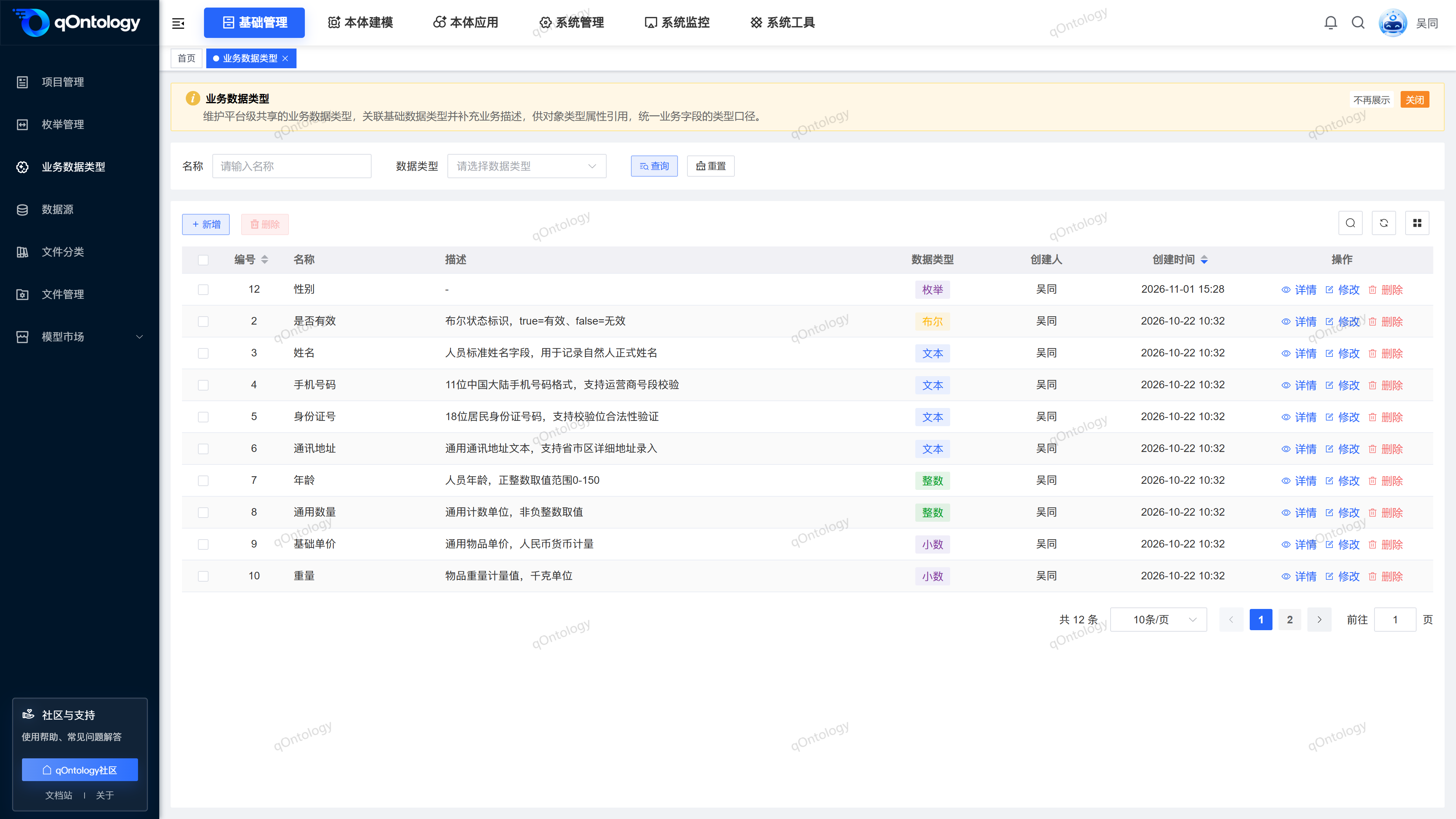
[名前]と[データ型]を押して上部でクエリを実行すると、名前、説明、基本的なデータ型、作成者、作成時間が下に表示されます。各行に[詳細][変更][削除]があり、リストの一番上は確認後の追加と一括削除に対応しています。
推奨される操作手順
ビジネスの意味を明確にする→基本タイプを選択→連携パラメータを入力→保存→オブジェクト型属性で参照。
機能操作説明書
詳細をクエリして表示する
- [名前]を入力するか、[データ型]を選択します。
- [クエリ]をクリックします。
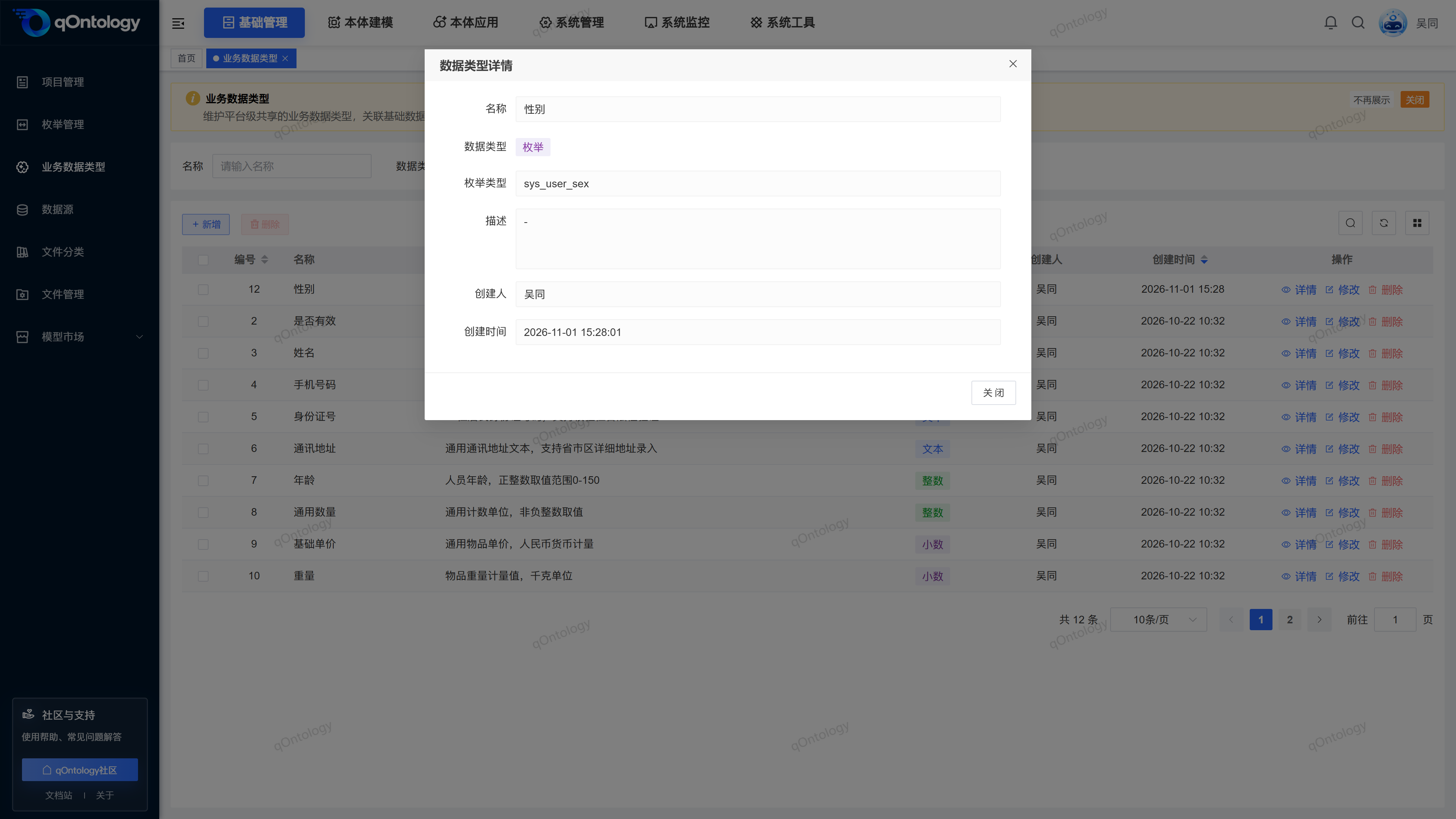
- 対象行の[詳細]をクリックします。
- 名前、型パラメータ、説明、および型の作成情報を表示します。
- [閉じる]をクリックすると一覧に戻ります。
操作結果: 詳細には、このタイプに対応するフィールドが読み取り専用モードで表示されます。 [リセット]をクリックすると、フィルタリング条件が元に戻ります。
業務データ型を追加しました
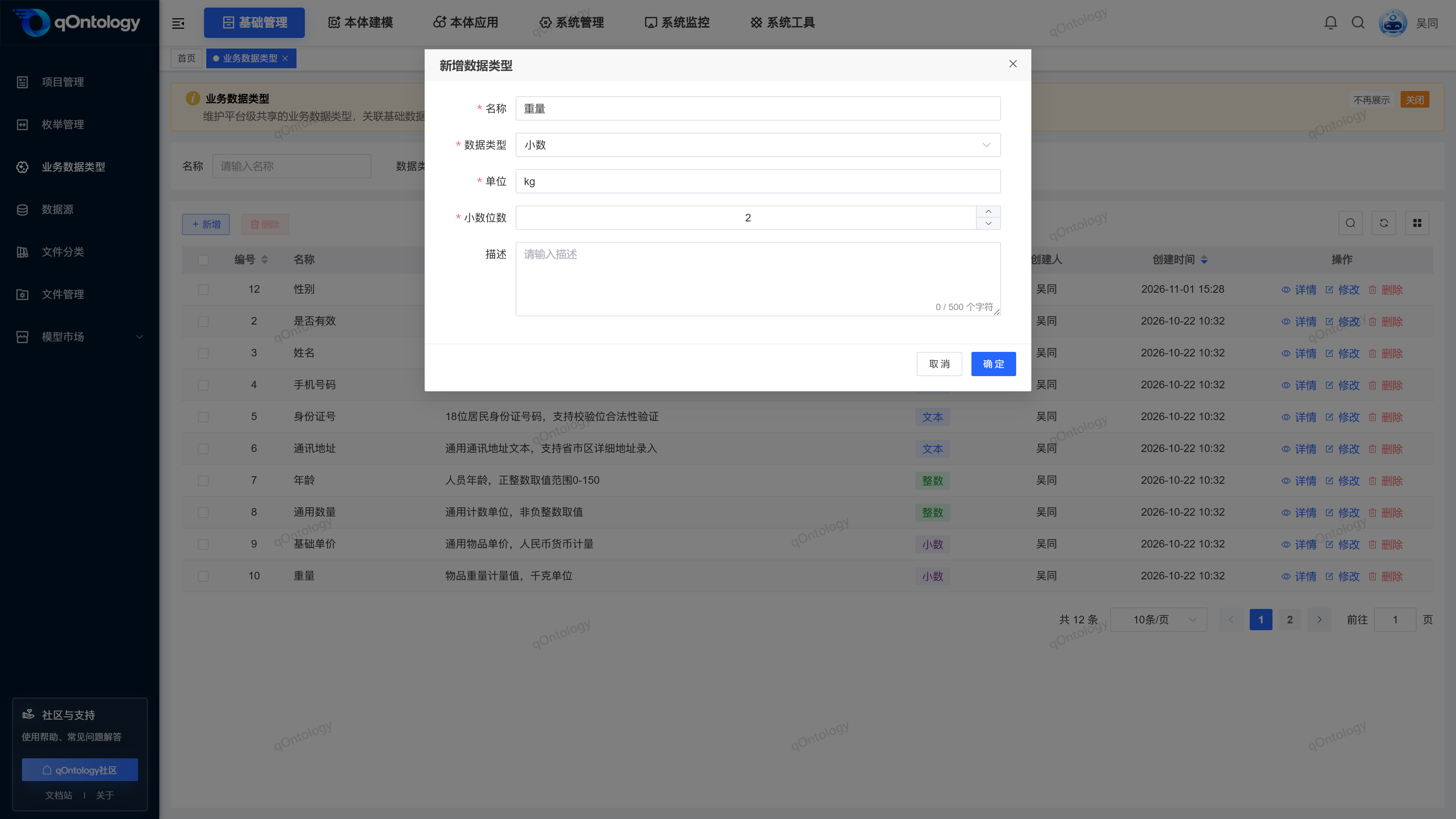
- [追加]をクリックします。
- [名前]を入力してください。
- [データ型]を選択します。
- 選択したタイプに応じて、以下の表のパラメータを補足します。
- [説明]には必要に応じて入力します。
- [OK]をクリックします。
| フィールド名 | 説明する | 必要ですか? |
|---|---|---|
| 名前 | 会社名を入力してください。たとえば、「重量」や「有効ですか?」などです。 | はい |
| データ型 | テキスト、整数、10 進数、ブール値、日付、または 列挙。 | はい |
| ユニット | kg、個数などの整数または小数を選択する場合に入力します。 | 整数/小数の場合は必須 |
| 小数点以下の桁数 | 小数を選択する場合は、負でない整数を入力してください。 | 10 進数の場合は必須 |
| 形式 | 日付を選択する場合は、yyyy-MM-dd HH:mm:ss などの日付形式を入力します。 | 日付は必須です |
| 列挙型 | 列挙を選択する場合は、プラットフォーム列挙から選択してください。 | 列挙の場合は必須 |
| 説明する | ビジネス上の意味を簡単に説明します。 200 文字までに制限することをお勧めします。 | いいえ |
操作結果: 「追加に成功しました」と表示された後、ポップアップ ウィンドウが閉じ、新しく追加されたレコードでリストが更新されます。
さまざまな基本タイプを構成する
- テキストまたはブール型: 名前と説明を入力します。
- 整数型:[単位]を入力します。
- 小数タイプ:[単位]を入力し、[小数点以下の桁数]を設定します。
- 日付型:[形式]に日付の表現形式を入力します。
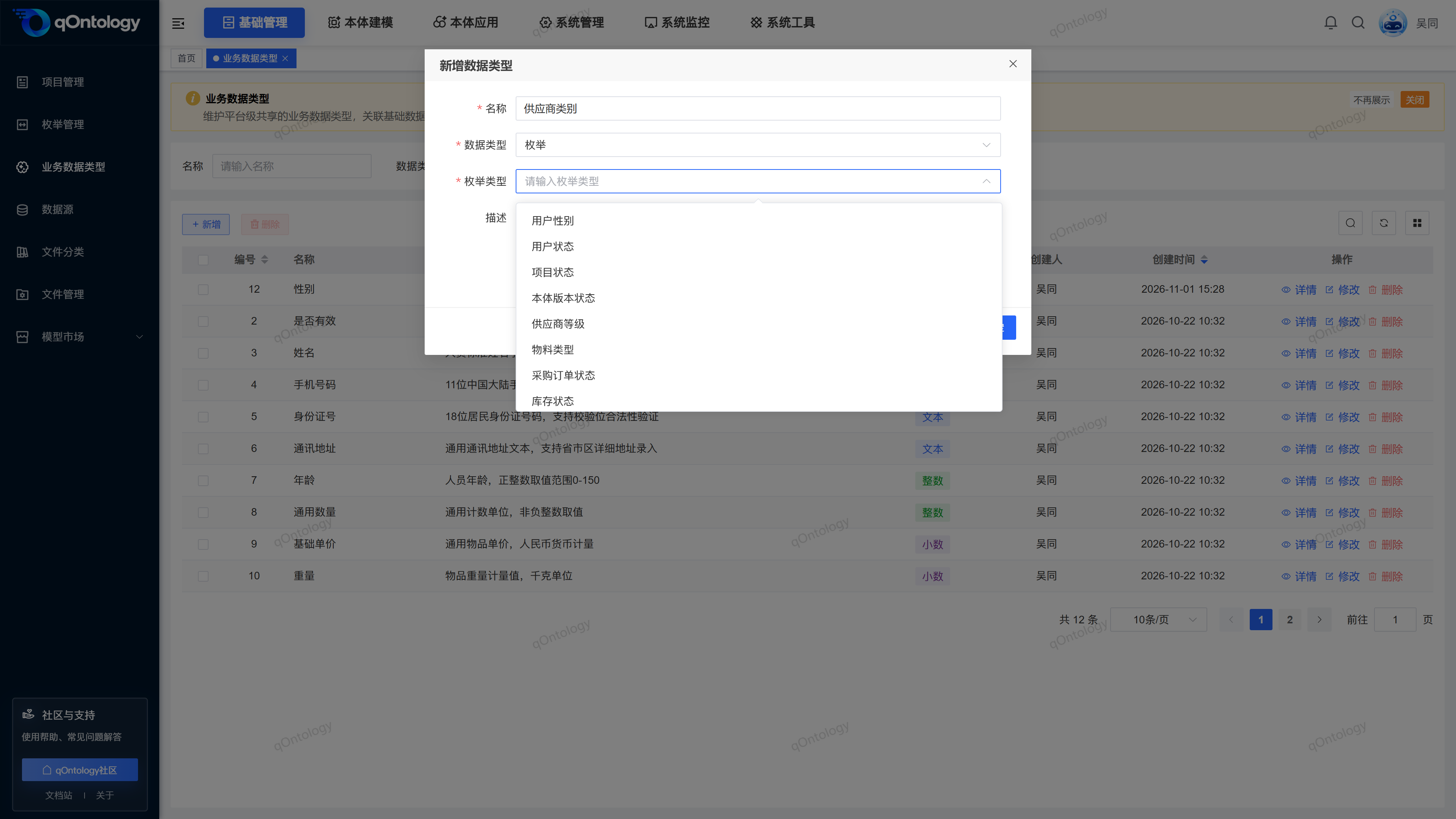
- 列挙 タイプ: [列挙 タイプ]で維持されるパブリック 列挙 を選択します。
操作結果: 異なるタイプを選択すると、フォームには対応するパラメータが表示されます。保存する前に、現在表示されている必須項目を確認してください。
上記はさまざまなタイプの充填シナリオです。現在選択されているタイプに応じて、いずれかを完了するだけです。
業務データ型を変更する
- 対象行の[変更]をクリックします。
- ビジネス名、タイプ、または対応するパラメータを調整します。
- [OK]をクリックします。
操作結果: 「変更成功」を表示し、リストを更新します。
変更する前に、このタイプがどこで使用されているかを確認する必要があります。基本型を切り替えた後は、元の型の単位や形式の意味を継承しないようにリンケージパラメータを再確認してください。
業務データ型を削除
- 単一レコードを削除する場合は、対象の行の[削除]をクリックします。一括で削除する場合は、レコードを確認してリスト上部の[削除]をクリックしてください。
- 確認プロンプトで対象のレコードを確認します。
- 削除を確認します。
操作結果: 「削除に成功しました」と表示された後、リストを更新します。削除する前に、パブリック定義が不要になったことを確認する必要があります。 モデル公理 によって参照されるようにプロンプトが表示された場合は、まず対応する公理のバインドを解除してから、その型を削除します。一括削除で参照されている項目がある場合、削除は拒否されます。
よくある質問
単位、小数点以下の桁数、形式を入力するボックスがないのはなぜですか?
これらのフィールドは基本タイプ別に表示されます: 整数と小数の表示単位、小数の表示小数点以下の桁数、日付の表示形式、列挙 は 列挙 タイプを表示します。ここでのタイプは自動的にプロジェクト固有のタイプになりますか?
は行いません。このページはパブリック型を維持します。プロジェクト内のタイプは、対応するプロジェクトによって独立して維持され、モデリング属性は必要に応じてパブリック定義を参照できます。説明文に「年齢 0-150」と記載されている場合、値は自動的にチェックされますか?
の説明は、ビジネス上の意味を説明するために使用されます。説明内の範囲テキストだけでは、データ検証が有効になっているかどうかを判断できません。関連する制約は、実際のルールに従って構成する必要があります。説明を入力した後の保存プロンプトが長すぎる場合はどうすればよいですか?
説明を短くして再度保存します。 200 文字までに制限することをお勧めします。
要約する
業務データ型 は、ビジネス上の意味と基本的な表現方法の両方を明確にする必要があります。引用する前に、タイプ、単位、精度、日付形式、または 列挙 ソースを確認することに重点を置いてください。