
データソース
機能の概要
機能的な位置付け
データソース は、外部データベースの接続情報を保存し、その後の 構造化データ抽出 でのデータ ソースの選択を容易にするために使用されます。ここで維持されるのは接続構成です。抽出された特定のテーブル、フィールド、およびマッピング関係は、構造化データ抽出 プロセスで設定されます。
簡単な理解: まず、データベースの「場所と接続に使用するアカウント」を登録し、その後の抽出タスクのためにこの接続を選択します。
主な特長
- 接続情報の一元管理: タイプ、アドレス、ポート、アカウント、データベース名、および必要なスキーマをタイプごとに管理します。
- 接続テスト: 保存した データソース で [接続テスト] を実行し、現在の接続結果を表示します。
- クエリとメンテナンス: 名前とタイプで データソース を見つけ、変更、詳細の表示、または削除を行います。
範囲
このページは外部 データソース 構成を維持し、操作は データソース 権限によって制御されます。接続アカウントには、その後の業務に必要なアクセス権が必要です。追加が成功したということは、構成が保存されたことだけを意味します。引き続きテスト結果をチェックして、接続が利用可能かどうかを確認する必要があります。
準備段階
前提条件
- データソース の管理および対応する操作権限が取得されています。
- 接続タイプ、アドレス、ポート、および認証情報はデータベース管理者から取得されています。
- データベース名が明確になりました。スキーマを必要とするデータベースには、スキーマ名も用意する必要があります。
ナビゲーションパス
【基本管理】 > 【データソース】
ページ概要
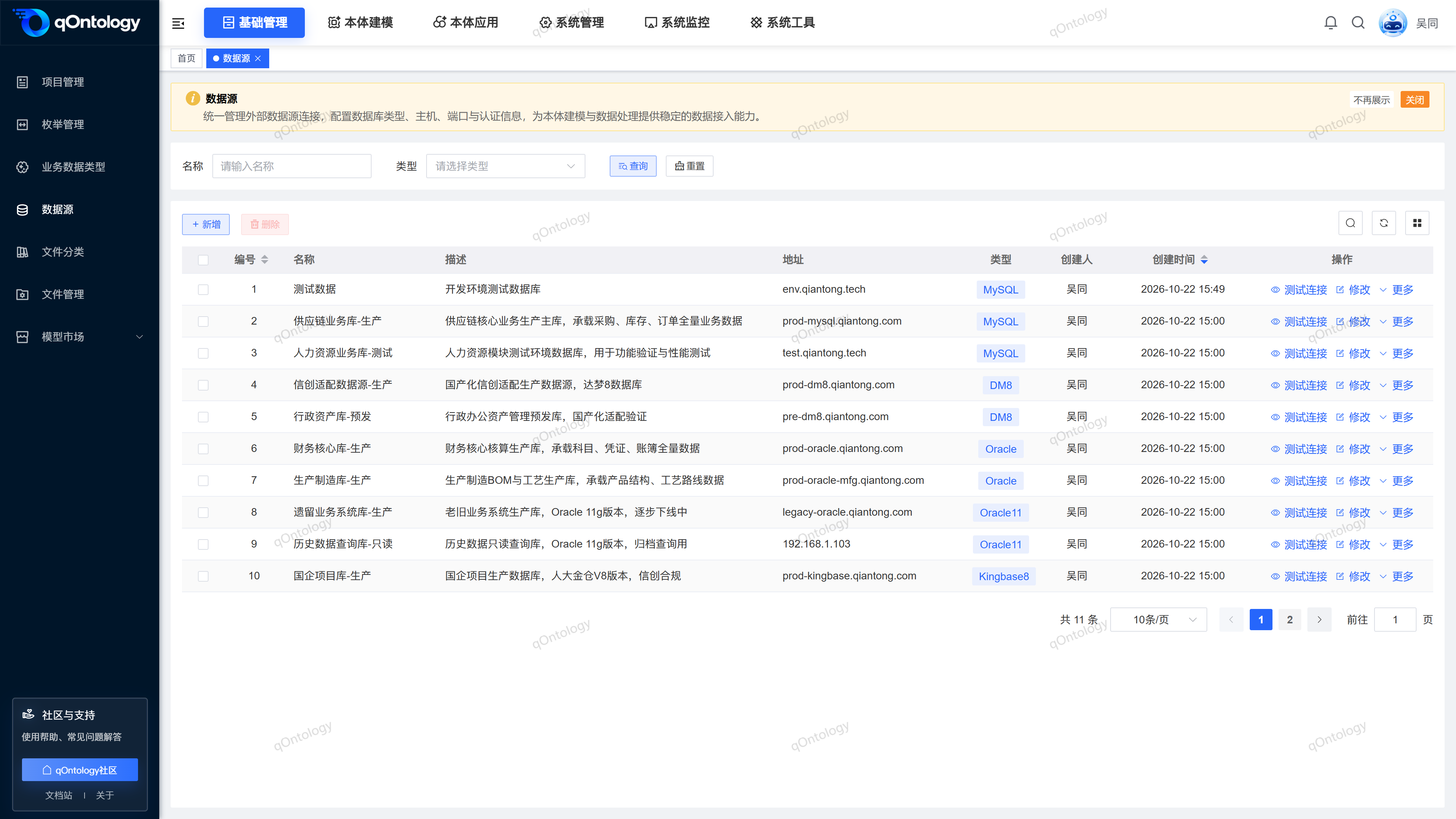
現在のタイプのドロップダウン オプションは、MySQL、DM8、Oracle、Oracle11、および Kingbase8 です。リストには、名前、説明、アドレス、タイプ、および作成情報が表示されます。 「接続テスト」「変更」「詳細」の行に詳細と単独削除が表示されます。
推奨される操作手順
データベース接続情報を準備 → 追加して保存 → 接続テスト → フィードバックを確認 → 構造化データ抽出 の中から データソース を選択します。
機能操作説明書
クエリ データソース
- [名前]にクエリの内容を入力します。
- 必要に応じて[種類]を選択します。
- [クエリ]をクリックします。
- 状態を元に戻したい場合は「リセット」をクリックしてください。
操作結果: 条件に基づいてリストが更新されます。
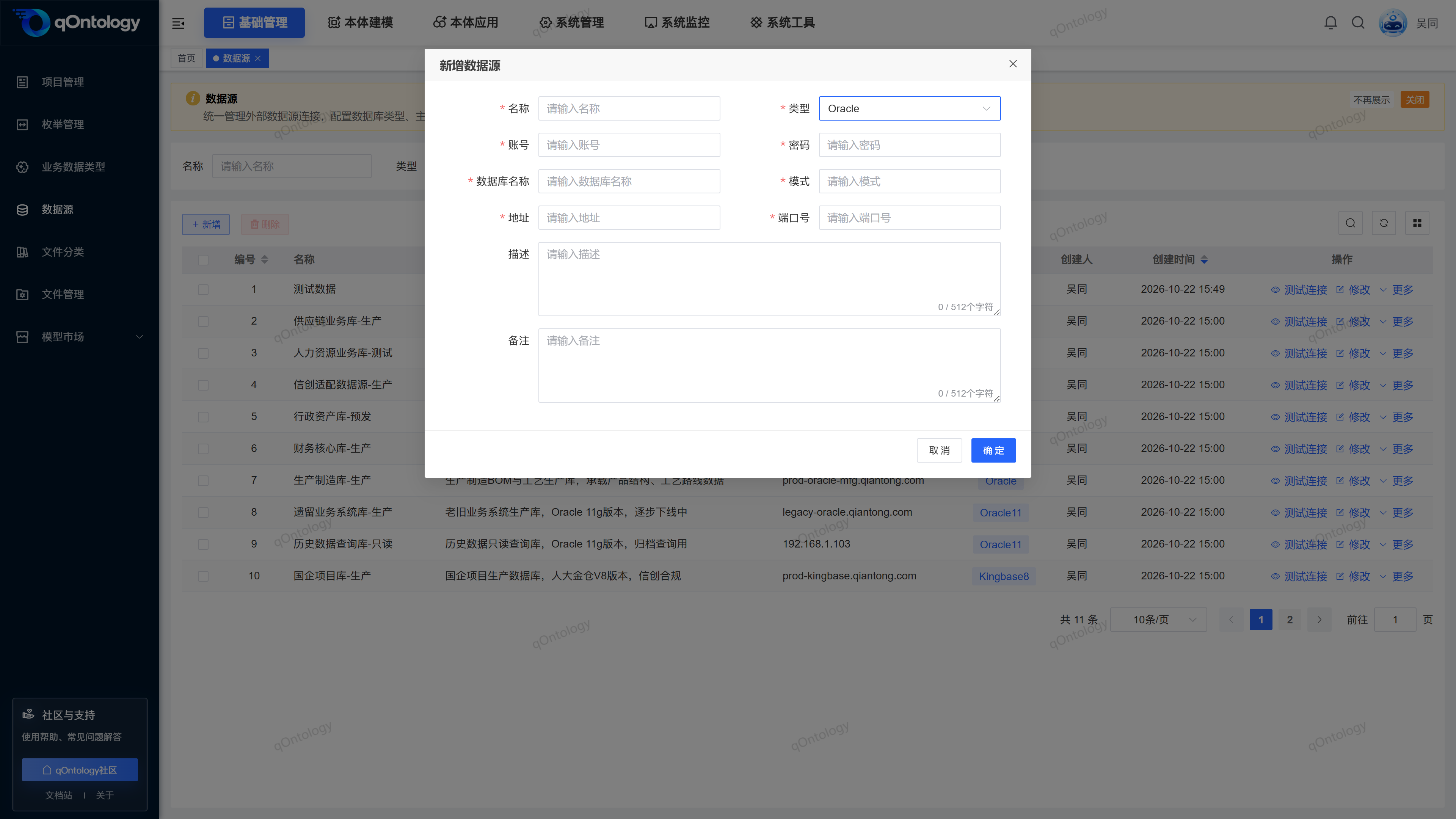
データソースを追加しました
- [追加]をクリックします。
- [名前]を入力してください。
- [種類]を選択します。
- [アカウント]と[パスワード]を入力します。
- [データベース名]を入力します。
- [スキーマ]が表示された場合は、対応するスキーマ名を入力します。
- [アドレス]と[ポート番号]を入力します。
- [説明]と[備考]を必要に応じて入力します。
- [OK]をクリックします。
| フィールド名 | 説明する | 必要ですか? |
|---|---|---|
| 名前 | 識別しやすいように データソース という名前を付けます。 | はい |
| タイプ | ターゲット データベースと一致するタイプを選択してください。 | はい |
| アカウント | データベース接続アカウント。 | はい |
| パスワード | 対応するアカウントの接続パスワード。 | はい |
| データベース名 | タイプを選択したら、対象のデータベースを入力します。 | はい |
| モデル | Oracle、Oracle11、および Kingbase8 が現在選択されている場合に表示および入力されます。 MySQLとDM8は表示されません。 | 表示する場合は必須 |
| 住所 | データベース サービスのアドレス。 | はい |
| ポート番号 | データベース サービスのリスニング ポート。 | はい |
| 説明する | 接続の目的を簡単に説明します。 | いいえ |
| 述べる | 補足的なメンテナンス手順。 | いいえ |
操作結果: 「追加に成功しました」と表示されたら、ウィンドウを閉じてリストを更新します。接続テストを続行して、その構成が後続の操作で使用できることを確認します。
テスト接続
- 対象のデータソース行の[接続テスト]をクリックします。
- システムから返された接続フィードバックを表示します。
操作結果: システムは保存された設定を使用して接続テストを開始し、インターフェイスから返された結果を表示します。
フィードバック接続が失敗した場合は、データベースの種類、サービス アドレス、ポート、アカウント、パスワード、データベース名、およびスキーマを確認してください。構成を修正して再度テストしてください。保存が成功したことと接続が成功したことを同一視しないでください。
詳細の表示と編集
- 詳細を表示する場合は、対象行の[More]をクリックしてください。
- [詳細]をクリックすると接続情報が表示されます。
- 詳細を閉じた後、調整が必要な場合は対象行の[修正]をクリックしてください。
- 対応するフィールドを変更します。
- [OK]をクリックします。
- 保存に成功したら、再度[接続テスト]をクリックします。
操作結果: 変更が成功するとリストが更新されます。テスト結果は、新しい構成が接続できるかどうかを確認するために使用されます。
データソースを削除
- 単一行を削除する場合は、対象行の[詳細]をクリックします。
- [削除]をクリックします。一括削除の場合は、対象のレコードを選択し、上の[削除]をクリックしてください。
- プロンプトで データソース 番号を確認します。
- 削除を確認します。
操作結果: 「削除成功」が表示されたら、データソース リストを更新します。
削除する前に確認してください
まず、後続のタスクでオプションのデータ ソースが失われないように、関連する 構造化データ抽出 タスクがこの接続を引き続き使用する必要があるかどうかを確認します。
よくある質問
一部の型には「スキーマ」フィールドがないのはなぜですか?
スキーマ フィールドはタイプによって異なります。現在、MySQL と DM8 では表示されませんが、Oracle、Oracle11、および Kingbase8 では表示されます。追加が成功したということは、データベースが接続されたことを意味しますか?
ではありません。保存後、[接続テスト]を実行し、実際に返される結果を確認する必要があります。データソース とファイル管理の違いは何ですか?
データソース は、構造化データ抽出 による選択のためにデータベース接続を維持します。ファイル管理は、非構造化データ抽出 およびその他のシナリオで選択できるようにドキュメント ファイルを維持します。
要約する
接続構成を保存したら、テストを完了し、構造化データ抽出 に使用する必要があります。メンテナンス中は、データベース タイプ、ターゲット ライブラリまたはスキーマ、および現在のテスト フィードバックのチェックに重点を置きます。