
モデルマーケット
機能の概要
機能的な位置付け
モデルマーケット は、プラットフォームにプリセットされているモデル プロバイダーを要約し、機能ラベルと構成ステータスを表示し、管理者にキー設定とモデルの詳細へのアクセスを提供します。接続設定が完了すると、[マイモデル]で設定したプロバイダーを確認できます。
簡単な理解: まず、プラットフォームが接続できるモデル サービスを確認してから、管理者は使用する必要があるサービスに接続できます。カードは、個々のモデルのバージョンではなく、モデルのプロバイダーを表します。
主な特長
- プロバイダー カード: 現在のページには、Tongyi Qianwen、DeepSeek、OpenAI、および Ollama が表示されます。
- 構成ステータス: 「構成済み」と「未構成」を使用して、接続構成があるかどうかを区別します。
- 管理者の構成: 管理者は、認証スコープ内のキーまたは API アドレスを維持し、この構成でモデルを表示します。
範囲
リストを表示するにはアクセスが必要です。現在のインターフェースの[キー設定]と[モデルの詳細]も管理者の役割と操作権限によって制御されます。管理者以外のボタンが表示される場合がありますが、クリックすることはできません。未構成のプロバイダーはモデルの詳細を入力できません。
準備段階
前提条件
- モデルマーケットの閲覧許可を取得しました。
- 設定が必要な場合は、関連する操作権限を持つ管理者が設定を行う必要があります。
- 管理者は、ターゲットプロバイダーの API キーまたはサービスアドレスを取得しています。
ナビゲーションパス
【基本管理】 > 【モデルマーケット】 > 【モデルマーケット】
ページ概要
[モデル名] を押して上部でクエリを実行すると、プロバイダー名、機能ラベル、説明、構成ステータスが下部にカードとして表示されます。各カードには[キー設定]と[モデル詳細]への入り口があります。現在の例では、制限されたアカウントはカードを表示できますが、両方の入り口は利用できません。
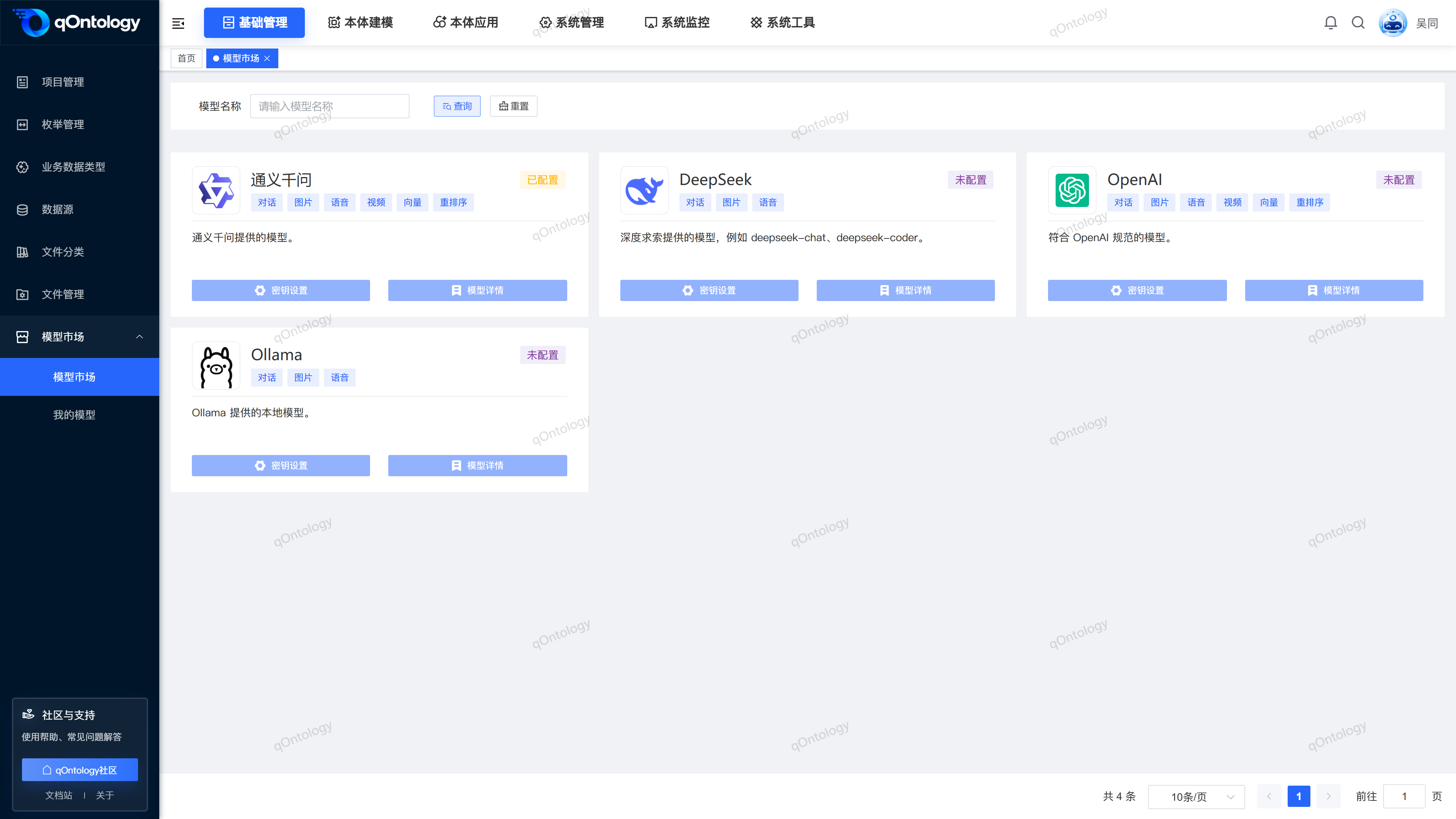
推奨される操作手順
プロバイダーを検索 → 機能と構成ステータスを確認 → 管理者構成接続 → モデルの詳細を表示 → [マイ モデル] に移動して構成済みの項目を確認します。
機能操作説明書
モデルプロバイダーのクエリと表示
- [モデル名]にプロバイダ名を入力します。
- [クエリ]をクリックします。
- カードの機能ラベルと設定ステータスを表示します。
- リストを復元する必要がある場合は、[リセット]をクリックします。
操作結果: カードリストが名前ごとに更新されます。機能ラベルは、プロバイダーの機能カテゴリを説明するために使用されます。これは、現在のキーの各モデルがすべての機能を備えていることを意味するわけではありません。
キーまたは API アドレスを設定する (管理者)
- 対象のプロバイダー カードを見つけます。
- [キー設定]がある場合は、このボタンをクリックします。
- [キーの追加]をクリックして設定行を追加します。
- [名前]には識別しやすい構成名を入力します。
- プロバイダーに応じて、インターフェースに表示される[APIアドレス]または[キー]を入力します。
- [送信]をクリックします。
操作結果: 「Setup Successful」が表示された後、設定ウィンドウが閉じられ、カードのステータスが更新されます。
さまざまなプロバイダーからのコンテンツを入力します。
- Tongyi Qianwen、DeepSeek: 名前とキーを入力します。
- OpenAI: OpenAI 仕様に準拠するサービスの名前、API アドレス、キーを入力します。
- Ollama: 名前と API アドレスを入力すると、キー列がウィンドウに表示されなくなります。
権限の境界
ボタンがグレー表示になっている場合は、管理者に連絡して構成を完了してください。 「構成済み」を、現在のキーが呼び出しテストに合格したこと、またはすべてのモデルで使用できることを意味すると解釈しないでください。
既存の接続構成を変更または削除する (管理者)
- 対象カードの「キー設定」を開きます。
- 変更が必要な場合は、該当する設定行の情報を調整してください。
- 既存の設定を削除する場合は、その行の[削除]をクリックします。
- キー名を確認し、削除を確認します。
- [送信]をクリックしてこの設定リストを保存します。
操作結果: 送信が成功した後、構成ステータスを更新します。構成を変更または削除する前に、接続を使用するサービスを確認する必要があります。
モデルの詳細を表示する (管理者)
- プロバイダーが設定され、[モデルの詳細] が利用可能であることを確認します。
- [機種詳細]をクリックします。
- 詳細を表示したい構成名タブを選択します。
- 以下にモデル名、モデルタイプ、有効/無効ステータスを表示します。
- 終了したら[戻る]をクリックしてください。
操作結果: 詳細には、選択した構成に従ってモデルのリストが表示されます。
現在のモデル詳細の [編集] と [削除] は無効なエントリになっており、モデルの追加、編集、削除はできません。このページでは、独立したモデル バージョンのメンテナンス プロセスは提供されません。
モデルの有効化ステータスを調整する (管理者)
- アクセス可能なモデル詳細ページでターゲット モデルを見つけます。
- [有効/無効]スイッチを切り替えます。
- 確認プロンプトでモデル名とアクションを確認してください。
- 動作を確認します。
操作結果: 成功すると、対応する「有効化成功」または「成功終了」が表示されます。キャンセルまたは失敗すると、スイッチは元の状態に戻ります。
よくある質問
「キー設定」がグレーになっているのはなぜですか?
現在のインターフェイスを操作するには、管理者の役割と対応する権限が必要です。一般のユーザーは、構成について管理者に問い合わせることができます。「構成済み」では、モデルが正常に呼び出されることが保証されますか?
ではありません。このステータスは、構成が存在することを示しますが、キー クレジット、ネットワーク接続、またはモデル呼び出しが検証されたことを意味するものではありません。モデルマーケット の 4 枚のカードは 4 つの特定のモデルですか?
ではありません。カードは機種プロバイダーまたは対応サービスに対応しています。特定のモデルは、アクセス可能なモデルの詳細で構成別に表示できます。モデルのバージョンはどこで管理すればよいですか?
現在のページでは、プロバイダー、接続構成、モデル名ごとに情報が整理されており、独立したモデル バージョン管理操作はありません。
要約する
最初に適切なプロバイダーが選択され、次に管理者が接続を構成し、モデルのステータスを確認します。ビジネス関数を使用する前に、実際のオプションのモデルと呼び出し結果が優先される必要があります。